
Como funciona a previsão de repasses para os corretores
A Previsão de Comissões permite consultar os valores que ainda estão previstos para determinado corretor antes de se tornarem disponíveis para repasse.
Essa consulta pode ser utilizada tanto para informar ao corretor quanto ele tem a receber quanto para auxiliar a imobiliária na projeção das próximas saídas financeiras relacionadas às comissões.
Navegação no Módulo
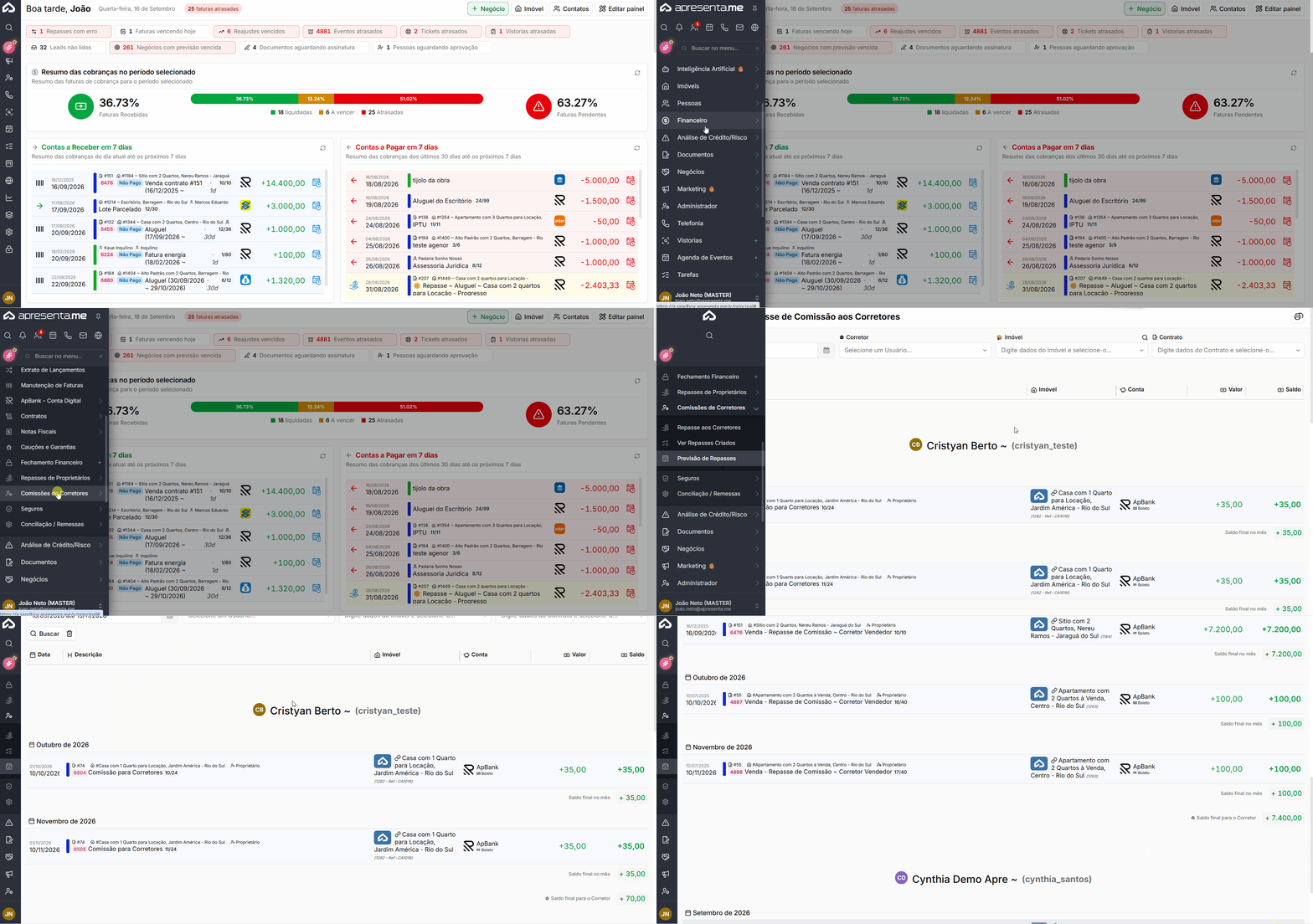
Rotina: Financeiro > Repasse aos Corretores > menu de opções > Previsão de Comissões
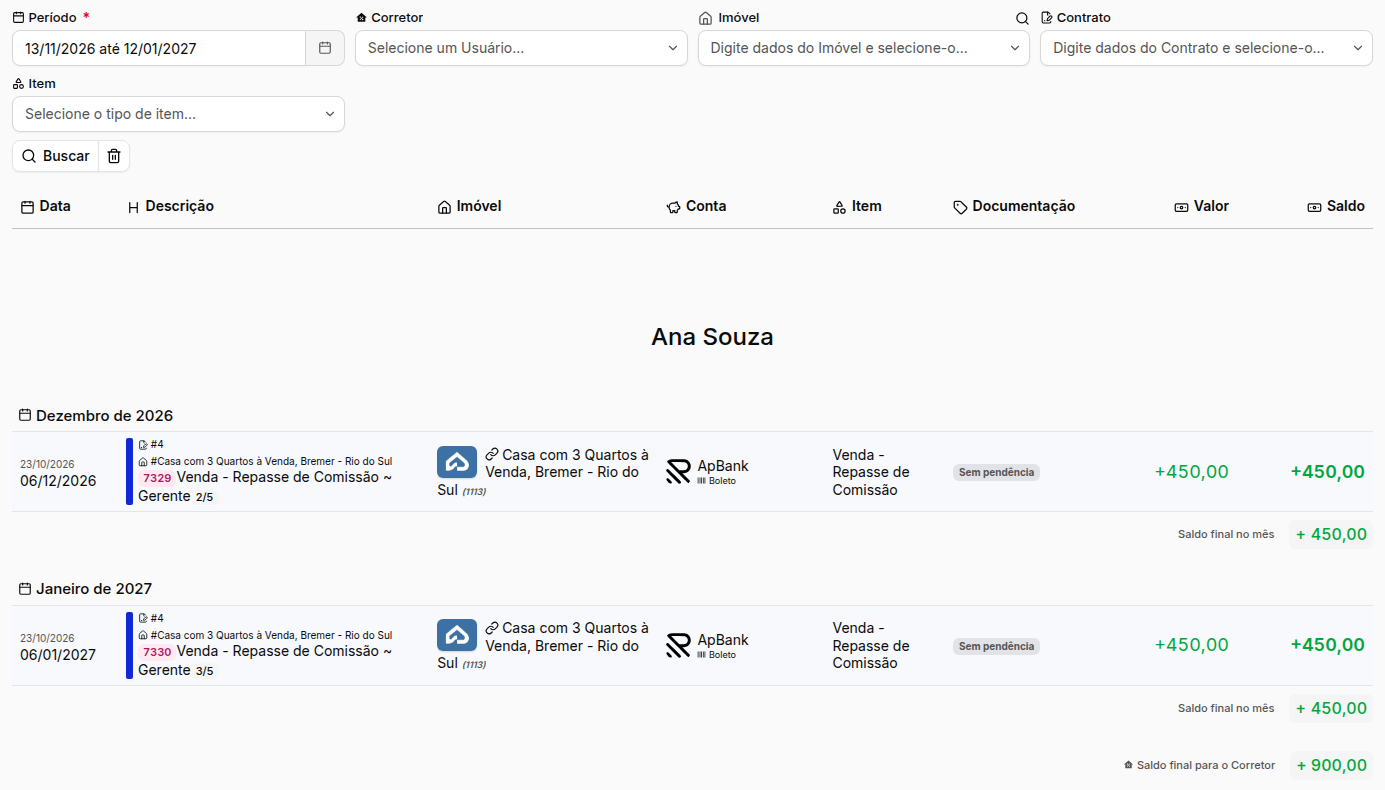
Filtrar a previsão

Antes de consultar os valores, devem ser informados os filtros da previsão.
Filtro | Descrição |
|---|---|
Período | Define o intervalo que será considerado na projeção. O preenchimento é obrigatório. |
Corretor | Permite selecionar um ou mais corretores para consultar as respectivas previsões de comissão. |
Imóvel | Permite pesquisar por imóvel vinculado a devida comissão |
Contrato | Permite pesquisar sobre um contrato especifico. |
Item | Permite escolher um ou mais itens de comissão para ver só esse tipo de comissão, por exemplo, apenas a comissão de venda. A lista também traz os itens desativados, para você consultar comissões que ainda estão previstas para eles. |
Ao filtrar por Item, os saldos da tela (Saldo, Saldo final no mês e Saldo final para o Corretor) são recalculados e somam só as comissões dos itens escolhidos.
Consultar as comissões previstas
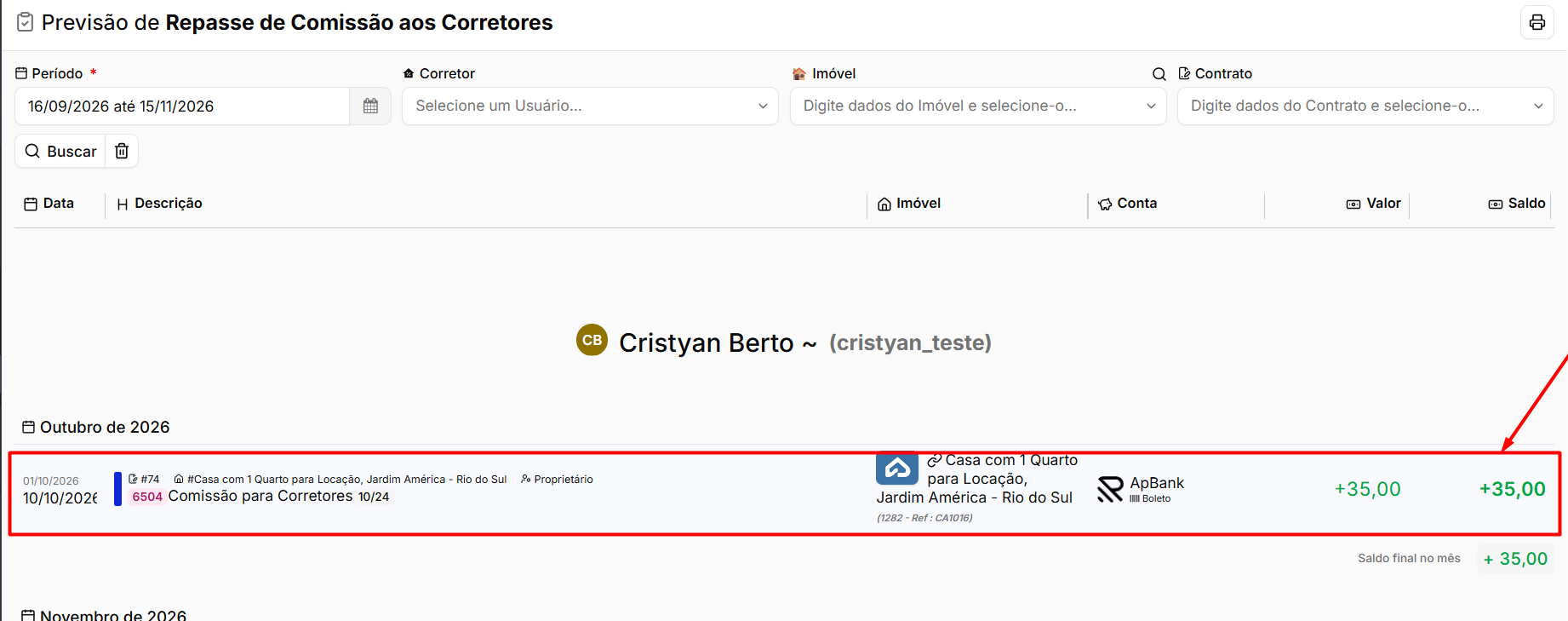
Após aplicar os filtros, a tela apresenta os valores previstos para os corretores selecionados.
Informação | Descrição |
|---|---|
Data | Apresenta a data relacionada à previsão da comissão. |
Descrição | Identifica a origem ou composição do valor previsto. |
Conta | Apresenta a conta relacionada à movimentação. |
Item | Mostra o item de comissão de cada lançamento, para você identificar o tipo da comissão. Quando o lançamento não tem item, aparece um traço (—). |
Valor | Apresenta o valor previsto para a comissão. |
Saldo acumulado | Demonstra o acumulado das comissões apresentadas na consulta. |
Cada linha também possui atalhos para consultar os registros relacionados à origem da comissão.
Atalho | Descrição |
|---|---|
Contrato | Abre o contrato relacionado ao lançamento. |
Imóvel | Abre o imóvel relacionado. |
Cliente | Abre o cadastro do cliente relacionado à operação. |
Proprietário | Abre o cadastro do proprietário relacionado. |
Inquilino | Abre o cadastro do inquilino relacionado. |
Os registros são abertos em uma nova guia, permitindo consultar os detalhes sem sair da previsão.
Quando existirem mais resultados, utilize a opção de carregar mais para visualizar o próximo conjunto de registros.
Diferença entre previsão e repasse
A Previsão de Comissões é uma tela de consulta e não realiza pagamentos ou cria repasses.
Ela apresenta valores que ainda estão previstos, enquanto o repasse efetivo é realizado pelo Gerenciamento de Repasses aos Corretores.
Processo | Descrição |
|---|---|
Previsão de Comissões | Apresenta os valores que ainda estão previstos para o corretor. |
Gerenciamento de Repasses aos Corretores | Apresenta os valores disponíveis e permite realizar o repasse ao corretor. |
Atenção: O valor apresentado na previsão pode ser diferente do valor efetivamente repassado posteriormente. A previsão considera valores que ainda irão vencer, enquanto o repasse depende dos valores efetivamente recebidos e compensados.
Perguntas frequentes
➜ O corretor não aparece na previsão. Verifique o Período utilizado e confirme se existem comissões vinculadas ao corretor dentro do intervalo informado.
➜ O valor previsto está diferente do valor repassado. A previsão considera valores futuros, enquanto o repasse é baseado nos valores efetivamente recebidos e disponíveis.
➜ Posso realizar o repasse pela tela de Previsão de Comissões? Não. Essa área é destinada somente à consulta. O repasse deve ser realizado pelo Gerenciamento de Repasses aos Corretores.
➜ Como identifico a origem de uma comissão apresentada na previsão? Utilize os atalhos disponíveis na própria linha para acessar registros como Contrato, Imóvel, Cliente, Proprietário ou Inquilino.
➜ Como vejo só um tipo de comissão, por exemplo, só as de venda? Use o filtro Item e escolha o item dessa comissão. A tela mostra só as comissões desse item, e os saldos passam a somar apenas elas.
Nenhum comentário para exibir
Nenhum comentário para exibir