
Como lançar uma fatura avulsa
A Fatura Avulsa permite criar manualmente uma cobrança que não faz parte do ciclo normal de faturamento de um contrato, como taxas, serviços adicionais, acertos ou outras cobranças pontuais.
Assim como as demais faturas, ela possui pagador, itens, vencimento e método de cobrança.
Navegação no Módulo
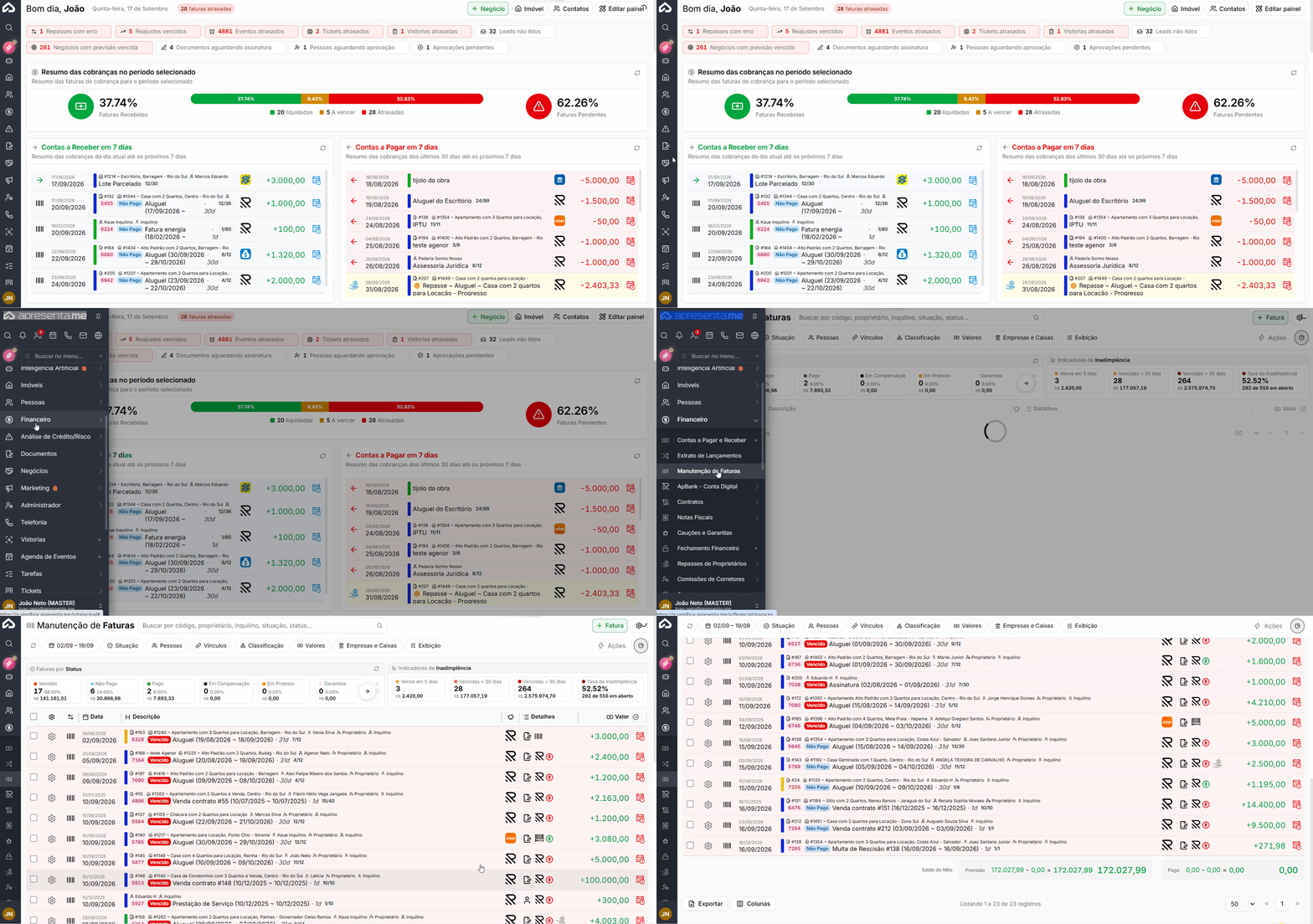
Rotina: Financeiro > Manutenção de Faturas > + Fatura

Para criar uma fatura já vinculada a um contrato, acesse o contrato e utilize Criar Fatura na aba Financeiro.
Preencher a identificação e as datas
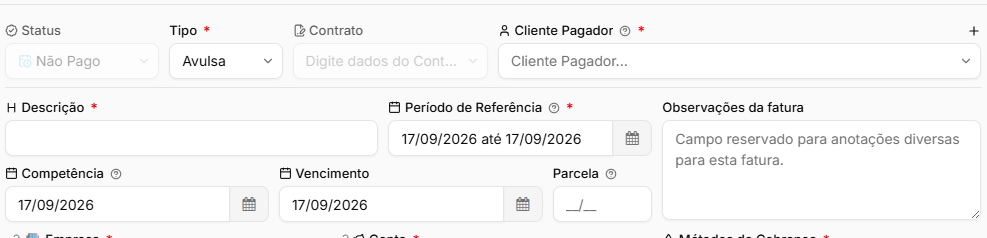
No início do cadastro, devem ser preenchidas as principais informações da cobrança.
Campo | Descrição |
|---|---|
Tipo | Define o tipo da fatura. O preenchimento é obrigatório. |
Pagador | Define a pessoa responsável pelo pagamento. O preenchimento é obrigatório. |
Descrição | Identifica a cobrança. O preenchimento é obrigatório. |
Período de Referência | Define o intervalo ao qual a cobrança se refere. |
Competência | Define o período em que a cobrança deve ser considerada financeiramente. |
Vencimento | Define a data limite para pagamento da fatura. |
Parcela | Permite informar o número da parcela e a quantidade total, como 2/12. |
Adicionar os itens da fatura

O valor total da fatura é formado pela soma dos itens adicionados.
Campo | Descrição |
|---|---|
Descrição | Identifica o que está sendo cobrado no item. |
Item Financeiro | Define a classificação financeira e o comportamento do valor dentro do Financeiro. |
Valor | Define quanto será cobrado naquele item. |
Atenção: O Item Financeiro influencia a classificação e os vínculos gerados pela cobrança. Confira o item utilizado para evitar impactos incorretos em repasses ou movimentações financeiras.
Configurar multa, juros e desconto
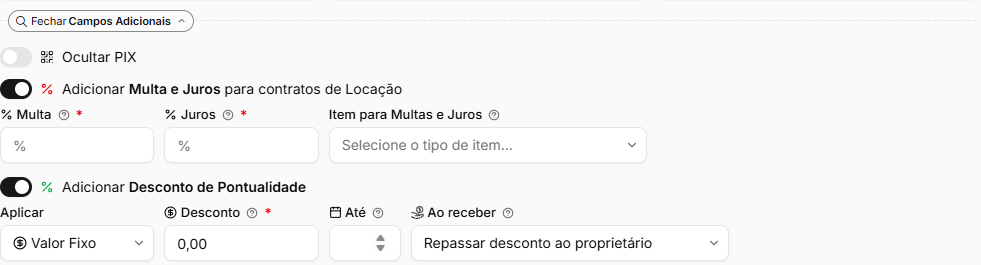
Quando necessário, é possível definir regras adicionais para a cobrança.
Opção | Descrição |
|---|---|
Adicionar Multa e Juros | Permite configurar multa, juros mensais e o item financeiro utilizado para registrar os acréscimos. |
Adicionar Desconto de Pontualidade | Permite conceder desconto para pagamentos realizados dentro do período configurado. |
No desconto de pontualidade, também é possível definir se o desconto será por valor fixo ou percentual, até quantos dias antes do vencimento será aplicado e quem ficará responsável por absorver o valor concedido.
Configurar as opções da cobrança

A fatura também possui opções adicionais que determinam como a cobrança será disponibilizada e processada.
Opção | Descrição |
|---|---|
Ocultar PIX | Remove a opção de pagamento via PIX da cobrança, mantendo as demais formas disponíveis. |
Disponibilizar fatura na Área do Cliente | Permite que o cliente consulte a fatura pela Área do Cliente. |
Ao efetuar alterações na fatura, solicitar o cancelamento do registro do boleto | Solicita o cancelamento do boleto registrado quando a fatura for alterada. |
Desativar a criação do Repasse Automático | Impede que aquela fatura gere automaticamente um repasse relacionado aos seus itens. |
Anexos para a fatura | Permite adicionar documentos relacionados à cobrança. |
Registrar e enviar a fatura
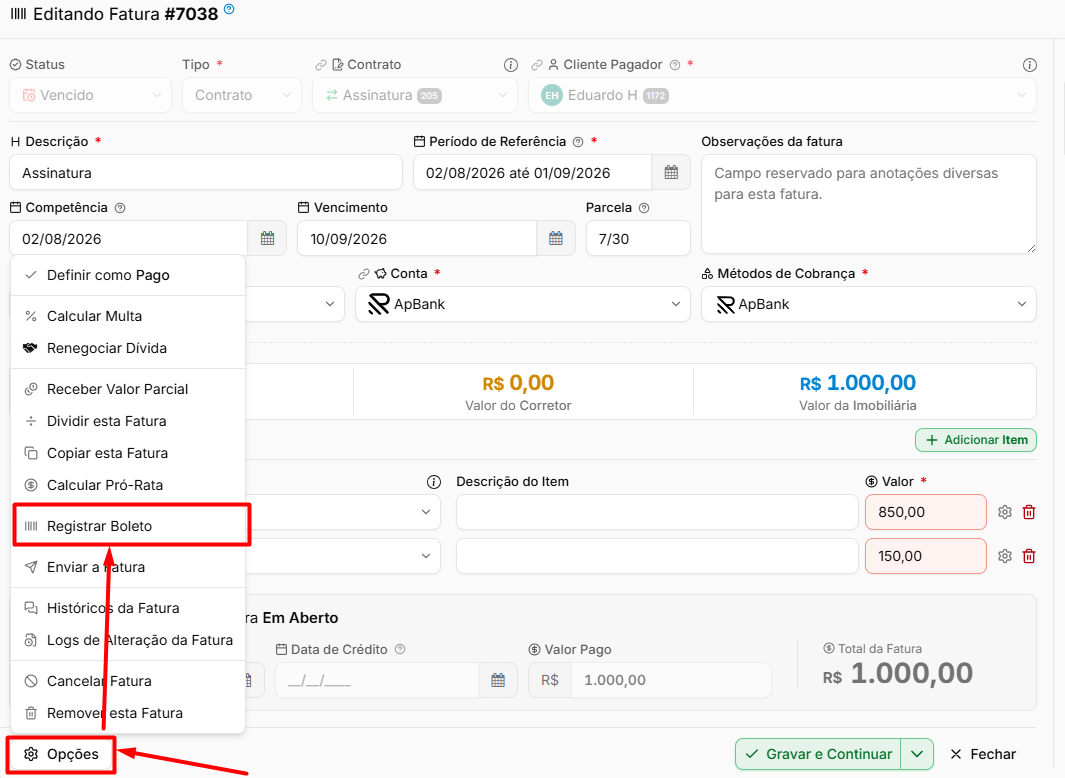
Após gravar a fatura, ainda podem ser necessárias etapas para disponibilizar a cobrança ao cliente.
Ação | Descrição |
|---|---|
Registrar boleto | Envia a cobrança ao banco para que o boleto possa ser reconhecido e pago. |
Enviar fatura | Permite encaminhar a cobrança ao cliente pelos canais disponíveis, como e-mail ou WhatsApp. |
Perguntas frequentes
➜ A fatura ficou com valor R$ 0,00. Confira os itens cadastrados. O valor total da fatura é formado pela soma dos valores dos itens.
➜ O cliente não consegue pagar o boleto. Verifique se o boleto da fatura já foi registrado no banco.
➜ Preciso que a fatura fique vinculada a um contrato. Crie a cobrança diretamente dentro do contrato utilizando Criar Fatura na aba Financeiro.
➜ A fatura gerou um repasse que não deveria existir. Verifique a configuração dos itens financeiros e, quando aplicável, utilize Desativar a criação do Repasse Automático.
➜ O cliente não consegue visualizar a fatura na Área do Cliente. Verifique se a opção Disponibilizar fatura na Área do Cliente está habilitada.
Nenhum comentário para exibir
Nenhum comentário para exibir