
Como realizar pagamentos de contas utilizando o Apbank
A área de Pagamento de Contas permite utilizar o saldo da Conta ApBank para pagar boletos, contas de consumo e tributos diretamente pelo sistema.
Além de realizar o pagamento, o processo também cria o respectivo lançamento financeiro, evitando a necessidade de cadastrar a mesma movimentação separadamente.
Navegação no Módulo
[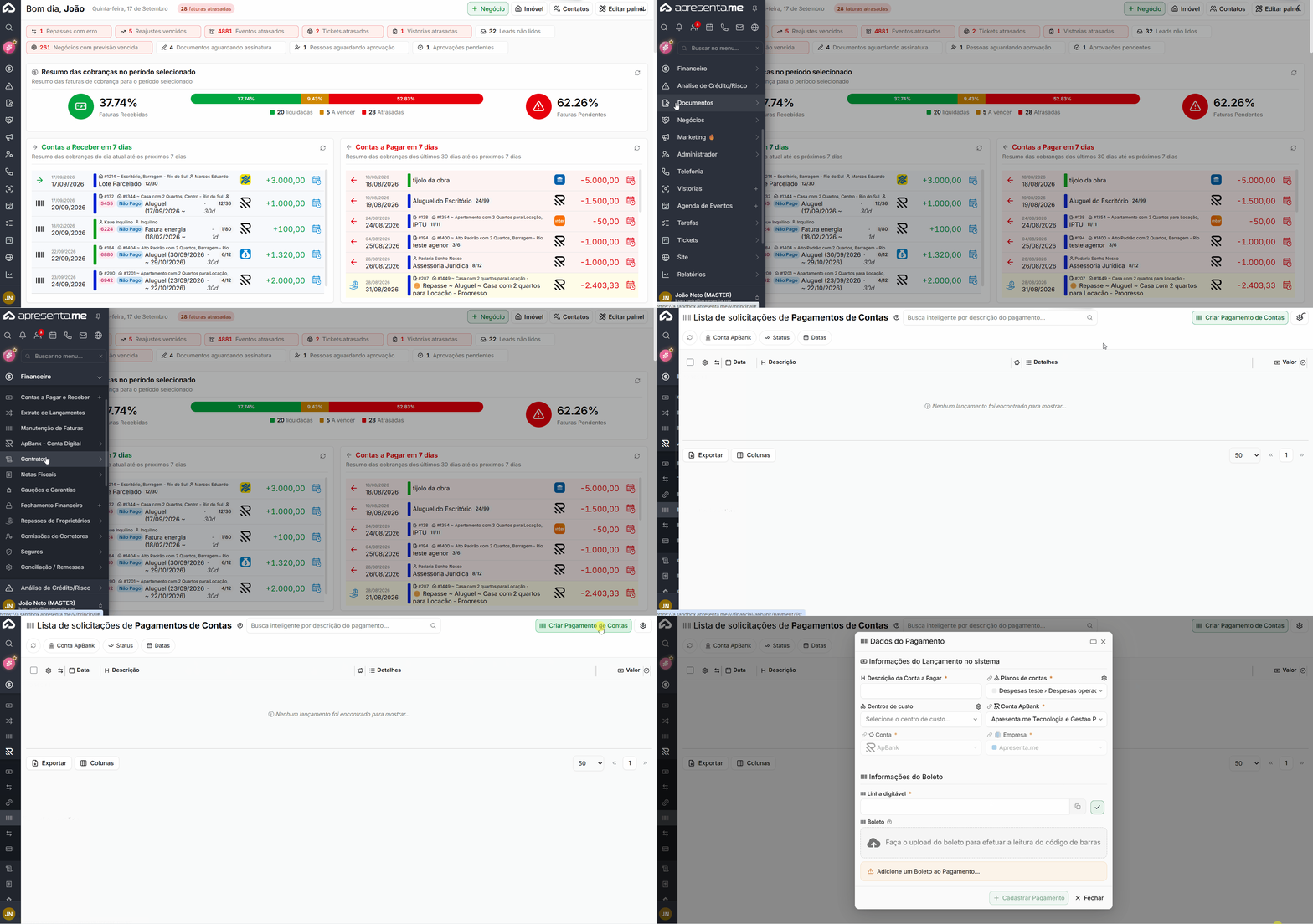
Rotina: Financeiro > ApBank - Conta Digital > Pagamento de Contas > Criar Pagamento de Contas

Prazos para pagamento
Os horários de processamento variam conforme o tipo de conta.
Tipo de pagamento | Prazo |
|---|---|
Boletos de cobrança | Para pagamento no mesmo dia útil, devem ser enviados até 18h. |
Contas de consumo | Contas como água, energia e telefone devem ser enviadas até 16hpara processamento no mesmo dia. |
Valores acima de R$ 250 mil | Devem ser enviados até 16hpara processamento no mesmo dia. |
Contas vencidas | O processamento depende do recálculo de juros e das regras bancárias aplicáveis. |
Atenção: Boletos vencidos somente podem ser agendados para o mesmo dia. Para realizar esse agendamento, a solicitação deve ser feita até 14h. Após esse horário, o pagamento será processado no próximo dia útil.
Cadastrar o pagamento
Na primeira etapa, devem ser informados os dados utilizados para criar o lançamento financeiro.
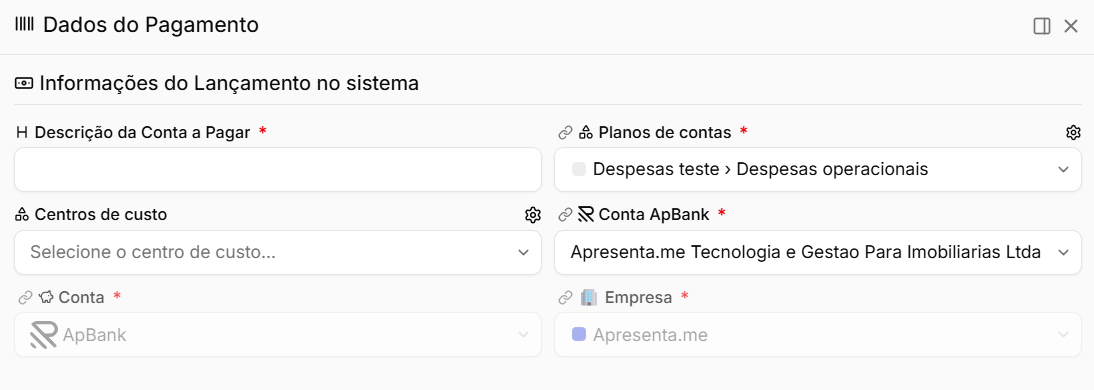
Campo | Descrição |
|---|---|
Descrição da Conta a Pagar | Define a identificação do lançamento que será criado. |
Plano de contas | Define a classificação financeira da despesa. |
Centro de custo | Define o centro de custo relacionado ao pagamento. |
Conta ApBank | Define qual conta digital será utilizada para realizar o pagamento. |
Informar os dados do boleto
O boleto pode ser informado manualmente pela Linha digitável ou identificado pelo envio do próprio arquivo.
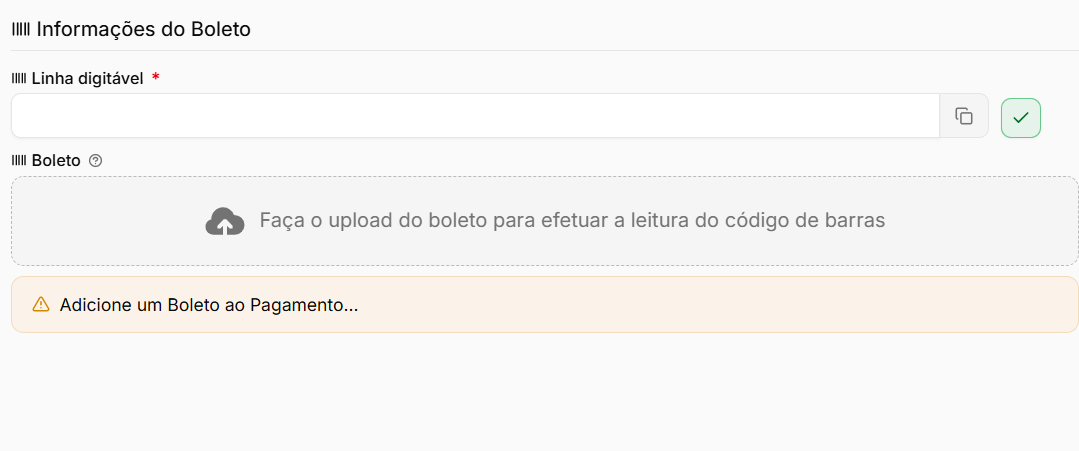
Campo ou opção | Descrição |
|---|---|
Linha digitável | Permite informar manualmente o código do boleto. |
Enviar arquivo do boleto | Permite anexar o boleto para que o sistema identifique automaticamente o código de barras. |
Banco emissor | Apresenta o banco responsável pela cobrança após a consulta do boleto. |
Beneficiário | Apresenta o nome do favorecido do pagamento. |
CPF/CNPJ do beneficiário | Apresenta o documento relacionado ao favorecido. |
Valor | Apresenta o valor identificado na consulta do boleto. |
Os dados retornados pela consulta, como banco, beneficiário e valor, não são editados manualmente.
Definir o pagamento
Após a consulta do boleto, devem ser preenchidas as informações complementares para concluir o cadastro.
Campo | Descrição |
|---|---|
Cliente, Fornecedor... | Define a pessoa relacionada ao pagamento. |
Vencimento | Define ou apresenta a data de vencimento da conta. |
Agendar Para | Define a data em que o pagamento deverá ser realizado. O preenchimento é obrigatório e não aceita datas anteriores à atual. |
Atenção: Contas de concessionárias podem não possuir a data de vencimento no código de barras. Nesses casos, confira o campo Vencimento e ajuste-o conforme a data apresentada no documento, quando necessário.
Caso exista uma tarifa de pagamento, o sistema apresenta o respectivo valor antes da confirmação.
Acompanhar o pagamento
Depois do processamento, ficam disponíveis informações e ações relacionadas ao pagamento.
Ação ou informação | Descrição |
|---|---|
Comprovante da Transação | Disponibiliza o comprovante referente à operação realizada. |
Autenticação Bancária | Apresenta a autenticação do pagamento processado pelo banco. |
Desvincular Lançamento | Remove o vínculo entre o pagamento e o lançamento financeiro relacionado, quando permitido. |
Recriar Pagamento | Permite gerar novamente uma solicitação que tenha apresentado falha. |
Pagamentos que ainda não foram efetivados podem permitir o cancelamento, conforme a situação retornada pelo banco.
Ao cancelar, o sistema também pode perguntar se o lançamento vinculado deverá ser excluído.
Atualizar o status dos pagamentos
A opção Atualizar Status consulta novamente o banco e atualiza as informações dos pagamentos que ainda estiverem pendentes.
Durante essa verificação, o sistema também pode identificar pagamentos que apresentaram falha ou perderam o vínculo e não estão sendo exibidos normalmente na listagem.
| Ação | Descrição |
|---|---|
Atualizar Status | Consulta o banco e atualiza a situação dos pagamentos pendentes. |
Abrir no Extrato de Lançamentos | Permite acessar o lançamento relacionado para conferência. |
Remover pagamento preso | Permite tratar registros que ficaram inconsistentes após uma falha de processamento. |
Atenção: Ao remover um pagamento preso, o sistema tenta cancelar a operação bancária correspondente. Pagamentos que ainda estiverem ativos ou já tiverem sido efetivados podem não ser removidos.
Perguntas frequentes
➜ Agendei o pagamento, mas ele não foi processado no mesmo dia. Confira o horário da solicitação e o tipo de pagamento. Boletos de cobrança possuem processamento até 18h, enquanto contas de consumo e valores acima de R$ 250 mil possuem limite de 16h. Para boletos vencidos, o agendamento para o mesmo dia deve ser realizado até 14h.
➜ Posso alterar manualmente o valor do boleto? Não. O valor, o beneficiário e o banco são obtidos a partir da consulta do código de barras.
➜ Não tenho a linha digitável do boleto. Utilize a opção de enviar o arquivo do boleto para que o sistema realize a leitura.
➜ O pagamento falhou. Utilize Recriar Pagamento para gerar novamente a solicitação.
➜ O lançamento existe, mas o pagamento não aparece na listagem. Utilize Atualizar Status para verificar se existe algum pagamento preso ou inconsistente.
➜ Não consigo liquidar manualmente o lançamento. Nos pagamentos realizados pela Conta ApBank, a baixa depende do retorno do processamento bancário.
Nenhum comentário para exibir
Nenhum comentário para exibir