
Entendendo o extrato de movimentações do Apbank
O Extrato de Movimentações ApBank permite acompanhar todas as entradas e saídas da conta digital da imobiliária, apresentando cada movimentação de forma detalhada.
Além das informações bancárias, o extrato também mantém o vínculo com as faturas e lançamentos que originaram cada movimentação, facilitando a conferência e a conciliação financeira.
Navegação no Módulo
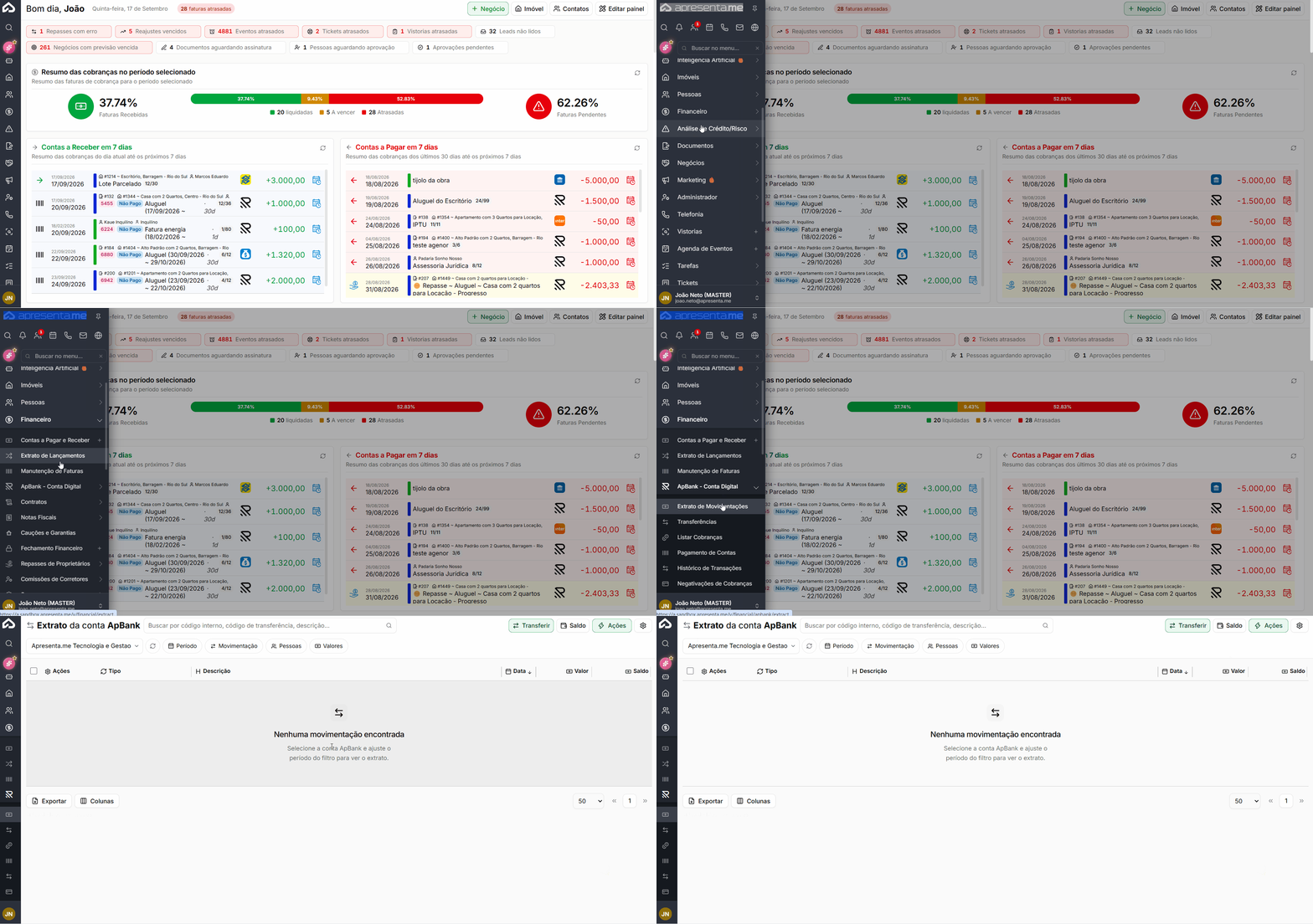
Rotina: Financeiro > ApBank - Conta Digital > Extrato de Movimentações
Consultar as movimentações
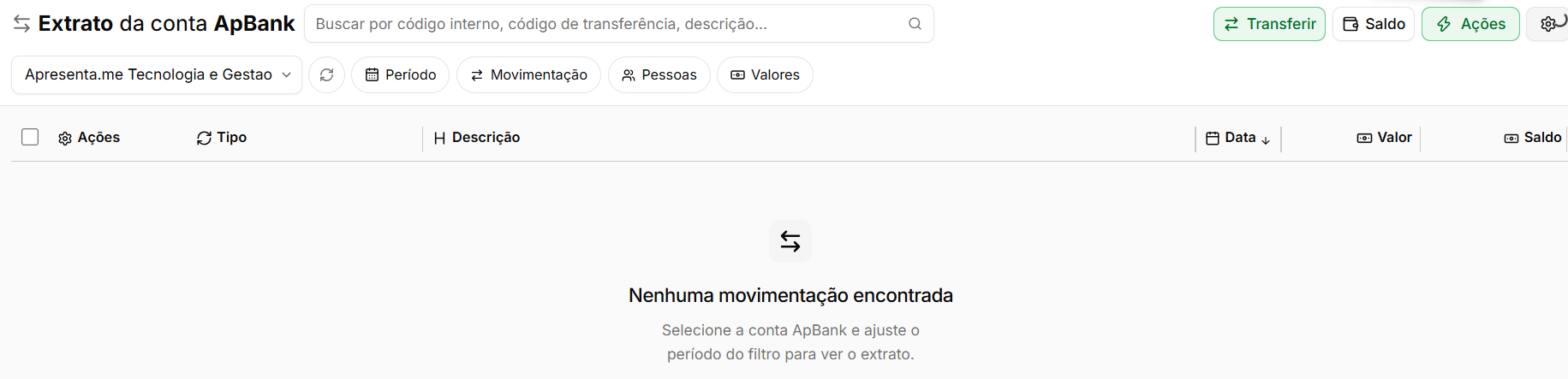
Ao acessar o extrato, a conta e o período são apresentados conforme os filtros utilizados. Por padrão, a consulta considera o período recente.
Cada linha apresenta as principais informações da movimentação.
Informação | Descrição |
|---|---|
Tipo | Identifica o tipo de movimentação realizada na conta. |
Descrição | Apresenta informações sobre a origem ou finalidade da movimentação. |
Data | Informa quando a movimentação ocorreu. |
Valor | Apresenta o valor movimentado, diferenciando entradas e saídas. |
Saldo | Apresenta o saldo acumulado após a movimentação. |
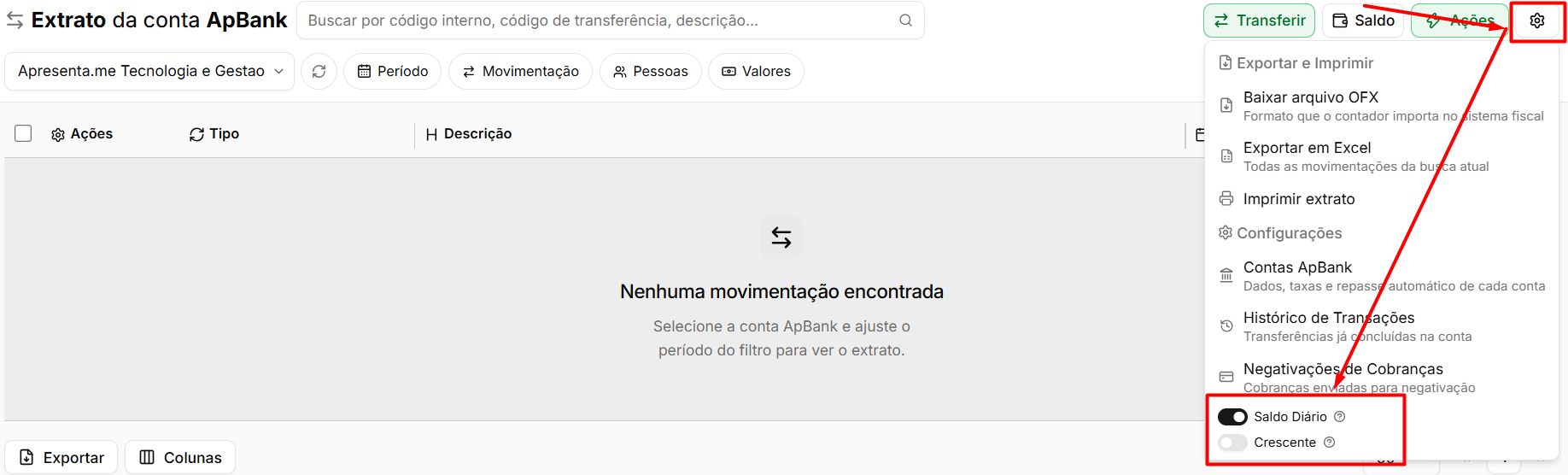
Também estão disponíveis recursos para facilitar a consulta.
Opção | Descrição |
|---|---|
Saldo Diário | Apresenta o saldo da conta ao final de cada dia. |
Crescente | Altera a ordenação para apresentar as movimentações da mais antiga para a mais recente. |
Soma da seleção | Ao selecionar movimentações, apresenta o total correspondente aos registros marcados. |
A busca permite localizar movimentações por diferentes informações, como códigos internos, transferências, cobranças, pagamentos, faturas e descrições.
Os filtros também permitem restringir os resultados por período, tipo de operação, pessoas e faixa de valores.
Consultar o saldo da Conta ApBank

A opção Saldo apresenta um detalhamento dos valores disponíveis e comprometidos na conta digital.
Informação | Descrição |
|---|---|
Saldo Geral | Apresenta o valor total existente na Conta ApBank. |
Disponível | Apresenta o valor que está livre para novas movimentações. |
Saldo Reservado | Apresenta valores que ainda permanecem na conta, mas já estão comprometidos com operações futuras ou pendentes. |
Repasses Automáticos | Apresenta valores reservados para repasses automáticos. |
Transferências | Apresenta valores comprometidos com transferências pendentes ou com erro. |
Pagamentos de Contas | Apresenta valores reservados para pagamentos de contas. |
Repasses Manuais | Apresenta repasses criados manualmente que ainda não foram liquidados. |
Os grupos podem separar operações pendentes daquelas que apresentaram erro, incluindo as respectivas taxas quando aplicáveis.
Cada registro pode disponibilizar um atalho para acessar a listagem correspondente.
Atenção: O Saldo Geral pode ser diferente do Disponível porque parte do dinheiro pode estar reservada para operações que ainda serão concluídas. Operações com erro também podem continuar comprometendo saldo até que sejam tratadas.
Depositar valores na conta
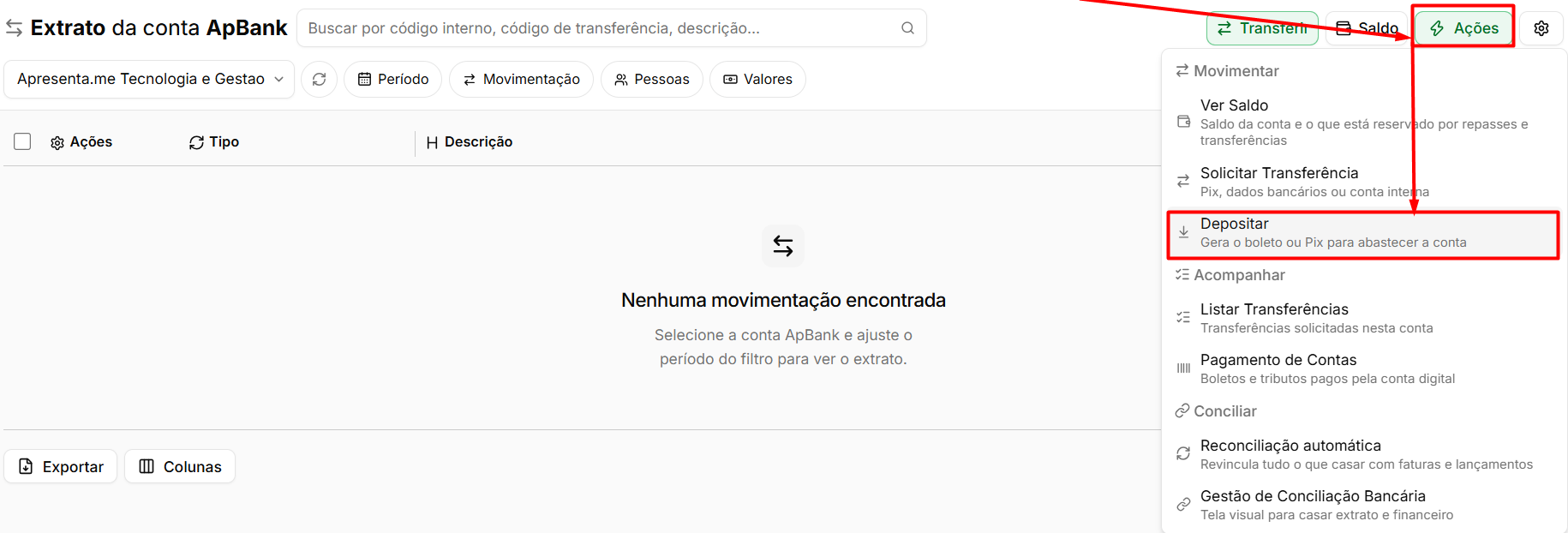
A opção Depositar apresenta as formas disponíveis para adicionar saldo à Conta ApBank.
Forma | Descrição |
|---|---|
Pix | Disponibiliza um QR Code e o código Pix copia e cola para realizar o depósito. |
Transferência / TED | Apresenta os dados bancários da Conta ApBank, como banco, agência, conta, titular e CPF/CNPJ. |
Os dados podem ser copiados diretamente pela tela para facilitar a transferência.
Atenção: Verifique as regras de tarifa aplicáveis ao depósito. Transferências realizadas por titulares diferentes podem possuir cobrança conforme as condições da Conta ApBank.
Conciliar as movimentações
As movimentações podem estar vinculadas a uma Fatura ou Lançamento do sistema. Quando já existe vínculo, a própria linha permite acessar o respectivo registro. Quando não existe vínculo, podem ser apresentadas ações para realizar a conciliação.
Ação | Descrição |
|---|---|
Vincular a uma fatura existente | Relaciona a movimentação bancária a uma fatura já cadastrada no sistema. |
Criar lançamento interno | Cria um novo lançamento financeiro a partir da movimentação bancária. |
Desvincular fatura | Remove um vínculo realizado anteriormente. |
Vincular a um lançamento existente | Relaciona a movimentação a um lançamento já cadastrado, de mesmo valor, pago ou em aberto. O lançamento em aberto é baixado como pago na data da movimentação, na conta do ApBank. |
Desvincular lançamento | Desfaz o vínculo com o lançamento. Se a baixa foi feita pelo vínculo, o lançamento volta a ficar em aberto. |
Reprocessar pagamento | Processa novamente um pagamento quando a movimentação já está vinculada, mas a fatura permanece em aberto. |
A opção Vincular a uma fatura existente aparece só em recebimentos e em tarifas de cobrança (boleto, comissão, negativação). Pix, transferências e pagamentos de contas enviados são ligados a um lançamento.
Ao clicar em Vincular a um lançamento existente, a janela lista os lançamentos com o mesmo valor: os pagos nesta conta na mesma data e os em aberto da mesma empresa, com o selo "Pago em" ou "Em aberto · vence". O campo Buscar outro lançamento procura pela descrição ou código em qualquer data, sempre com o mesmo valor.
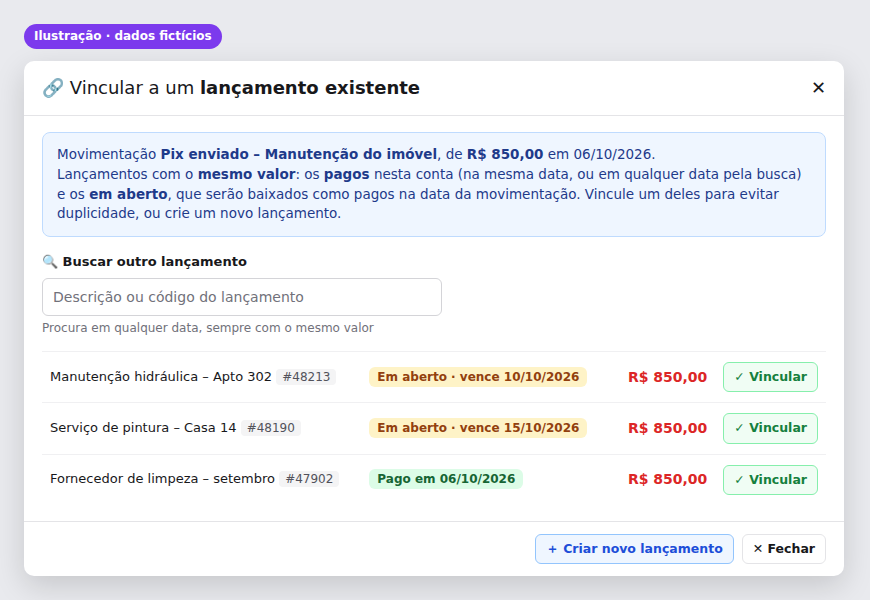
- No extrato, abra o menu da movimentação e clique em Vincular a um lançamento existente.
- Localize o lançamento na lista ou pela busca.
- Clique em Vincular. Se o lançamento estiver em aberto, confirme "Baixar o lançamento como pago": ele passa a pago na data da movimentação.
Lançamentos gerados por outras rotinas (fatura, repasse, comissão, rateio, transferência entre contas) não aparecem em aberto. Se a data tiver fechamento financeiro, ou se faltar permissão para baixar, o vínculo é gravado sem a baixa e a mensagem explica o motivo.
Ação | Descrição |
|---|---|
Reconciliação automática | Procura correspondências entre as movimentações bancárias e os registros do sistema e realiza os vínculos quando possível. |
Gestão de Conciliação Bancária | Abre a área de conciliação bancária relacionada à Conta ApBank selecionada. |
Exportar e imprimir o extrato
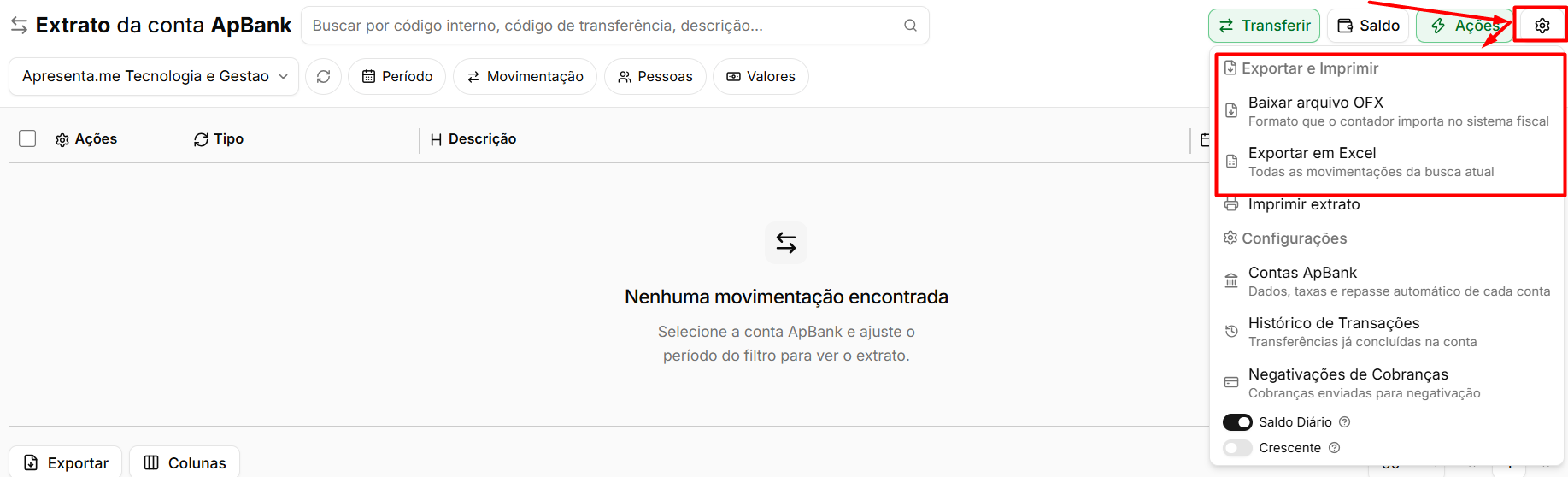
O extrato também pode ser utilizado para conferências externas ou envio das informações para outros responsáveis.
Ação | Descrição |
|---|---|
Baixar arquivo OFX | Gera o extrato em formato OFX para utilização em outros sistemas financeiros ou contábeis. |
Exportar em Excel | Exporta as movimentações correspondentes à consulta atual para uma planilha. |
Imprimir extrato | Gera uma versão do extrato preparada para impressão. |
Perguntas frequentes
➜ O saldo está diferente do que eu esperava. Abra o painel de Saldo e confira os valores reservados. A diferença entre o Saldo Geral e o Disponível normalmente corresponde a operações que já possuem destino definido.
➜ Entrou um valor que não corresponde a nenhuma fatura. Utilize Criar lançamento interno. Caso já exista uma fatura correspondente, prefira Vincular a uma fatura existente.
➜ Vinculei uma movimentação à fatura errada. Utilize Desvincular fatura para remover o relacionamento e realizar a conciliação novamente.
➜ A fatura foi paga, mas continua em aberto no sistema. Utilize Reprocessar pagamento na movimentação correspondente.
➜ Preciso enviar o extrato para o contador. Utilize Baixar arquivo OFX ou Exportar em Excel, conforme o formato necessário.
➜ Paguei pelo Pix uma conta que já estava lançada. Use Vincular a um lançamento existente na movimentação do Pix: a conta fica paga na data do Pix, sem lançamento em dobro.
➜ Não aparece "Vincular a uma fatura existente" num Pix enviado. Pagamento enviado não pertence a uma fatura. Vincule a movimentação a um lançamento.
Nenhum comentário para exibir
Nenhum comentário para exibir