# Entendendo o extrato de movimentações do Apbank
O **Extrato de Movimentações ApBank** permite acompanhar todas as entradas e saídas da conta digital da imobiliária, apresentando cada movimentação de forma detalhada.
Além das informações bancárias, o extrato também mantém o vínculo com as **faturas** e **lançamentos** que originaram cada movimentação, facilitando a conferência e a conciliação financeira.
---
##### **Navegação no Módulo**
[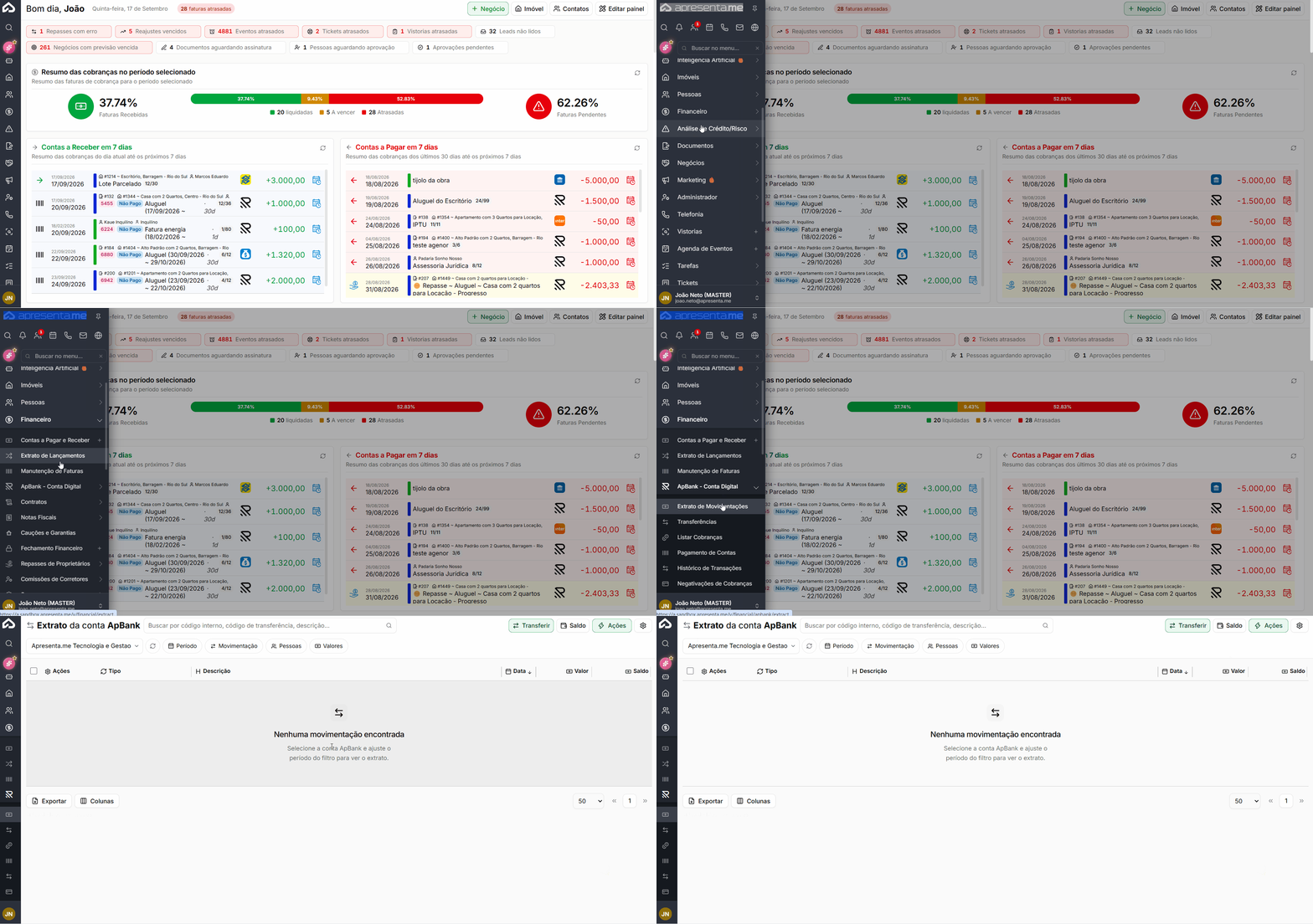](https://ajuda.apresenta.me/uploads/images/gallery/2026-09/extratoapbank.gif)
**Rotina:** Financeiro > **ApBank - Conta Digital** > **Extrato de Movimentações**
---
##### **Consultar as movimentações**
[](https://ajuda.apresenta.me/uploads/images/gallery/2026-09/CJQimage.png)
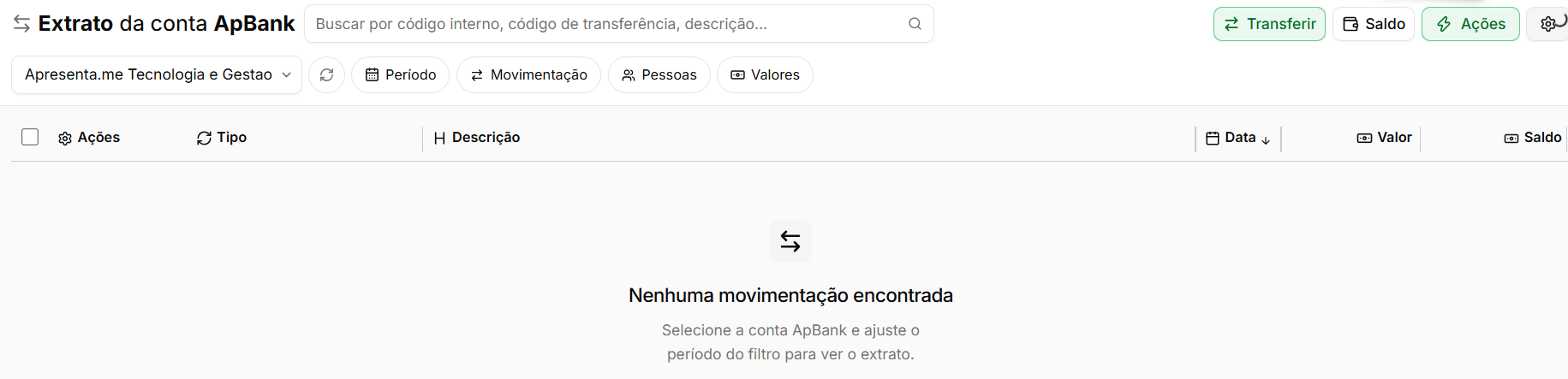
Ao acessar o extrato, a conta e o período são apresentados conforme os filtros utilizados. Por padrão, a consulta considera o período recente.
Cada linha apresenta as principais informações da movimentação.
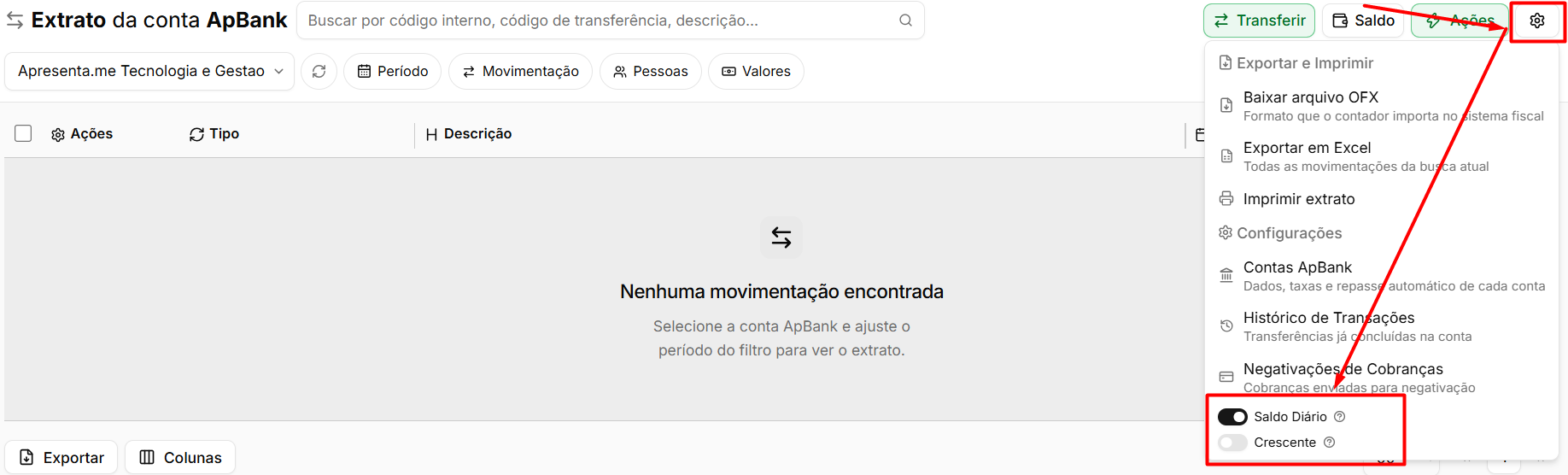
Também estão disponíveis recursos para facilitar a consulta.
[](https://ajuda.apresenta.me/uploads/images/gallery/2026-09/ynAimage.png)
| Opção
| Descrição
|
|---|
| **Saldo Diário**
| Apresenta o saldo da conta ao final de cada dia.
|
| **Crescente**
| Altera a ordenação para apresentar as movimentações da mais antiga para a mais recente.
|
| **Soma da seleção**
| Ao selecionar movimentações, apresenta o total correspondente aos registros marcados.
|
A busca permite localizar movimentações por diferentes informações, como códigos internos, transferências, cobranças, pagamentos, faturas e descrições.
Os filtros também permitem restringir os resultados por período, tipo de operação, pessoas e faixa de valores.
---
##### **Consultar o saldo da Conta ApBank**
[](https://ajuda.apresenta.me/uploads/images/gallery/2026-09/j1Wimage.png)
A opção **Saldo** apresenta um detalhamento dos valores disponíveis e comprometidos na conta digital.
Os grupos podem separar operações **pendentes** daquelas que apresentaram **erro**, incluindo as respectivas taxas quando aplicáveis.
Cada registro pode disponibilizar um atalho para acessar a listagem correspondente.
**Atenção:** O **Saldo Geral** pode ser diferente do **Disponível** porque parte do dinheiro pode estar reservada para operações que ainda serão concluídas. Operações com erro também podem continuar comprometendo saldo até que sejam tratadas.
---
##### **Depositar valores na conta**
[](https://ajuda.apresenta.me/uploads/images/gallery/2026-09/ETCimage.png)
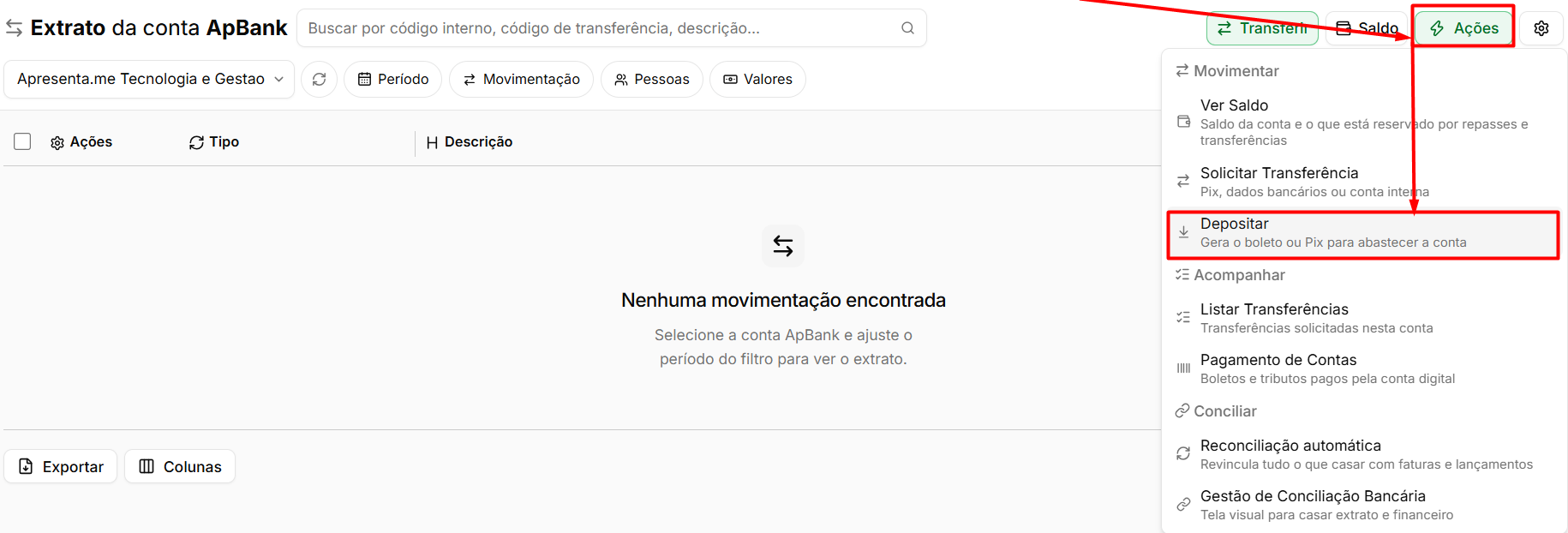
A opção **Depositar** apresenta as formas disponíveis para adicionar saldo à Conta ApBank.
Os dados podem ser copiados diretamente pela tela para facilitar a transferência.
**Atenção:** Verifique as regras de tarifa aplicáveis ao depósito. Transferências realizadas por titulares diferentes podem possuir cobrança conforme as condições da Conta ApBank.
---
##### **Conciliar as movimentações**
As movimentações podem estar vinculadas a uma **Fatura** ou **Lançamento** do sistema. Quando já existe vínculo, a própria linha permite acessar o respectivo registro. Quando não existe vínculo, podem ser apresentadas ações para realizar a conciliação.
| Ação
| Descrição
|
|---|
| **Vincular a uma fatura existente**
| Relaciona a movimentação bancária a uma fatura já cadastrada no sistema.
|
| **Criar lançamento interno**
| Cria um novo lançamento financeiro a partir da movimentação bancária.
|
| **Desvincular fatura**
| Remove um vínculo realizado anteriormente.
|
| **Vincular a um lançamento existente**
| Relaciona a movimentação a um lançamento já cadastrado, de mesmo valor, pago ou em aberto. O lançamento em aberto é baixado como pago na data da movimentação, na conta do ApBank.
|
| **Desvincular lançamento**
| Desfaz o vínculo com o lançamento. Se a baixa foi feita pelo vínculo, o lançamento volta a ficar em aberto.
|
| **Reprocessar pagamento**
| Processa novamente um pagamento quando a movimentação já está vinculada, mas a fatura permanece em aberto.
|
A opção **Vincular a uma fatura existente** aparece só em recebimentos e em tarifas de cobrança (boleto, comissão, negativação). Pix, transferências e pagamentos de contas enviados são ligados a um lançamento.
Ao clicar em **Vincular a um lançamento existente**, a janela lista os lançamentos com o **mesmo valor**: os pagos nesta conta na mesma data e os em aberto da mesma empresa, com o selo "Pago em" ou "Em aberto · vence". O campo **Buscar outro lançamento** procura pela descrição ou código em qualquer data, sempre com o mesmo valor.
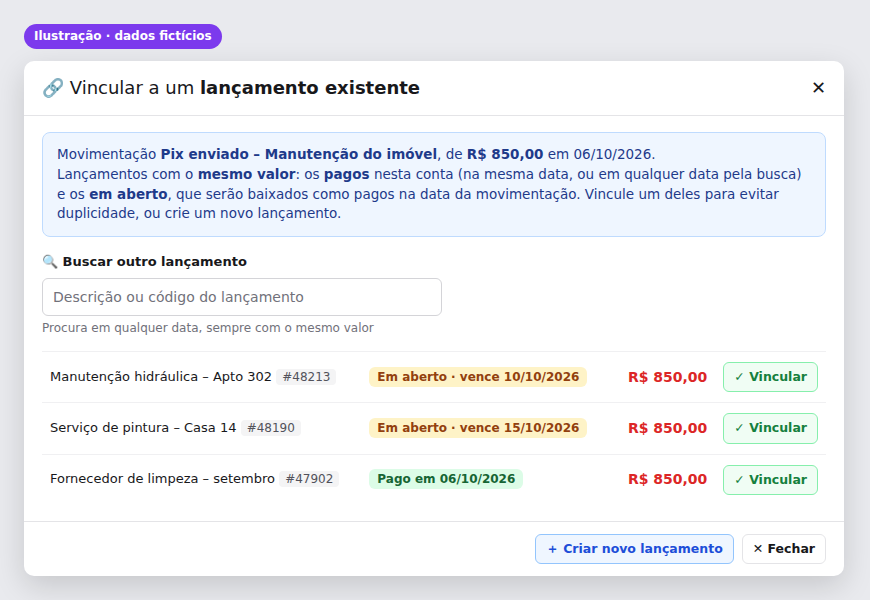
1. No extrato, abra o menu da movimentação e clique em **Vincular a um lançamento existente**.
2. Localize o lançamento na lista ou pela busca.
3. Clique em **Vincular**. Se o lançamento estiver em aberto, confirme "Baixar o lançamento como pago": ele passa a pago na data da movimentação.
Lançamentos gerados por outras rotinas (fatura, repasse, comissão, rateio, transferência entre contas) não aparecem em aberto. Se a data tiver fechamento financeiro, ou se faltar permissão para baixar, o vínculo é gravado sem a baixa e a mensagem explica o motivo.
No menu **Ações**, também estão disponíveis:
| Ação
| Descrição
|
|---|
| **Reconciliação automática**
| Procura correspondências entre as movimentações bancárias e os registros do sistema e realiza os vínculos quando possível.
|
| **Gestão de Conciliação Bancária**
| Abre a área de conciliação bancária relacionada à Conta ApBank selecionada.
|
---
##### **Exportar e imprimir o extrato**
[](https://ajuda.apresenta.me/uploads/images/gallery/2026-09/WuDimage.png)
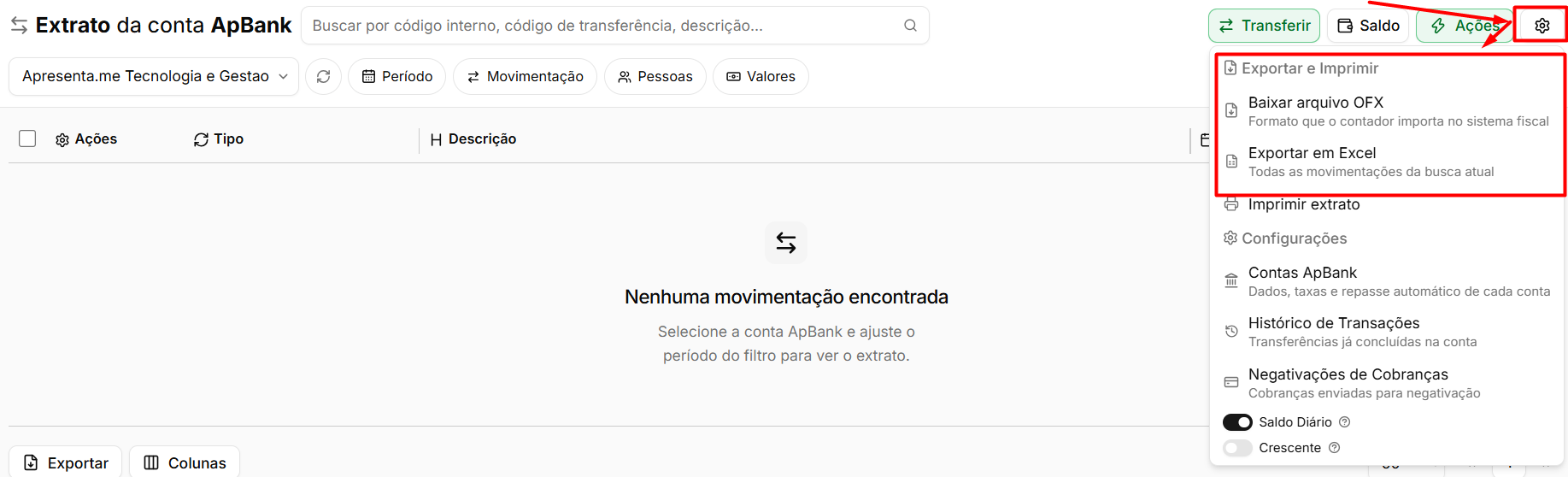
O extrato também pode ser utilizado para conferências externas ou envio das informações para outros responsáveis.
| Ação
| Descrição
|
|---|
| **Baixar arquivo OFX**
| Gera o extrato em formato OFX para utilização em outros sistemas financeiros ou contábeis.
|
| **Exportar em Excel**
| Exporta as movimentações correspondentes à consulta atual para uma planilha.
|
| **Imprimir extrato**
| Gera uma versão do extrato preparada para impressão.
|
---
##### **Perguntas frequentes**
➜ **O saldo está diferente do que eu esperava.** Abra o painel de **Saldo** e confira os valores reservados. A diferença entre o Saldo Geral e o Disponível normalmente corresponde a operações que já possuem destino definido.
➜ **Entrou um valor que não corresponde a nenhuma fatura.** Utilize **Criar lançamento interno**. Caso já exista uma fatura correspondente, prefira **Vincular a uma fatura existente**.
➜ **Vinculei uma movimentação à fatura errada.** Utilize **Desvincular fatura** para remover o relacionamento e realizar a conciliação novamente.
➜ **A fatura foi paga, mas continua em aberto no sistema.** Utilize **Reprocessar pagamento** na movimentação correspondente.
➜ **Preciso enviar o extrato para o contador.** Utilize **Baixar arquivo OFX** ou **Exportar em Excel**, conforme o formato necessário.
➜ **Paguei pelo Pix uma conta que já estava lançada.** Use **Vincular a um lançamento existente** na movimentação do Pix: a conta fica paga na data do Pix, sem lançamento em dobro.
➜ **Não aparece "Vincular a uma fatura existente" num Pix enviado.** Pagamento enviado não pertence a uma fatura. Vincule a movimentação a um lançamento.