
Como ver os repasses criados e agendados para os corretores
Depois que um repasse é criado, ele passa a ser acompanhado pela listagem de Repasses de Comissões Criados.
Nessa área é possível consultar os repasses já gerados, verificar quais estão agendados, quais foram efetivados e identificar possíveis erros no processamento.
Navegação no Módulo
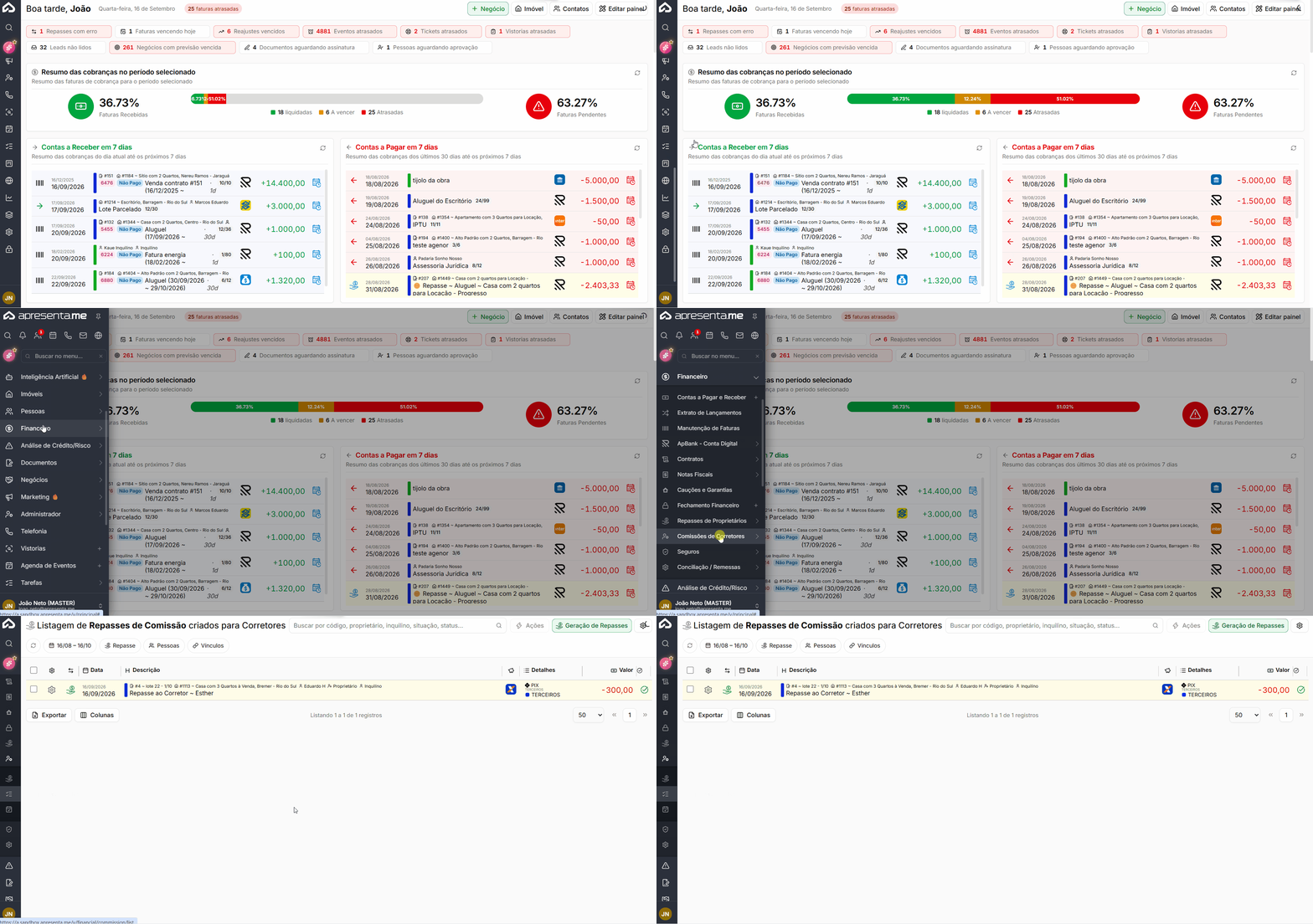
Rotina: Financeiro > Repasse aos Corretores > Repasses de Comissões Criados
Consultar os repasses criados

A listagem apresenta as principais informações dos repasses gerados para os corretores.
Informação | Descrição |
|---|---|
Corretor | Identifica o profissional relacionado ao repasse. |
Origem da Comissão | Apresenta a origem do valor, como contrato, imóvel ou negócio relacionado. |
Data | Apresenta a data relacionada ao repasse. |
Valor | Apresenta o valor que será ou já foi repassado ao corretor. |
Situação | Informa o estado atual do repasse, como agendado, efetivado ou com erro. |
O repasse Agendado representa um pagamento que já foi criado, mas ainda não foi efetivado. Enquanto permanecer nessa situação, ele pode ser considerado na previsão de saída financeira.
Ações sobre os repasses

É possível selecionar um ou mais repasses da listagem e realizar ações em lote.
Ação | Descrição |
|---|---|
Liquidar Repasses | Marca os repasses selecionados como pagos. |
Reprocessar Repasses | Realiza uma nova tentativa de processamento dos repasses que apresentaram erro. |
Remover Repasses | Exclui os repasses selecionados. |
Atenção: Caso o corretor tenha sido pago por fora do sistema, liquide o respectivo repasse para evitar que ele continue aparecendo como pagamento pendente ou saída prevista.
Atenção: A remoção do repasse exclui o registro selecionado. Antes de utilizar Remover Repasses, confira se o lançamento realmente não deverá mais ser considerado.O módulo também possui outras áreas relacionadas ao acompanhamento das comissões dos corretores.
Perguntas frequentes
➜ O repasse está com erro. Selecione o registro e utilize Reprocessar Repasses. Caso o problema continue, confira os dados utilizados para realizar o pagamento.
➜ Paguei o corretor por fora do sistema. Selecione o respectivo lançamento e utilize Liquidar Repasses para registrar o pagamento.
➜ Preciso remover um repasse. Utilize Remover Repasses após confirmar que o registro realmente deve ser excluído.
➜ Qual a diferença entre repasse agendado e efetivado? Agendado representa um repasse criado que ainda não foi pago. Efetivado indica que o pagamento já foi realizado.
➜ Onde consulto a comissão relacionada a um contrato específico? Utilize o atalho disponível na aba Financeiro do contrato de venda para acessar as comissões relacionadas àquele contrato.
Nenhum comentário para exibir
Nenhum comentário para exibir