Como realizar pagamentos de contas utilizando o Apbank
A área de Pagamento de Contas permite utilizar o saldo da Conta ApBank para pagar boletos, contas de consumo e tributos diretamente pelo sistema.
Além de realizar o pagamento, o processo também cria o respectivo lançamento financeiro, evitando a necessidade de cadastrar a mesma movimentação separadamente.
Navegação no Módulo
[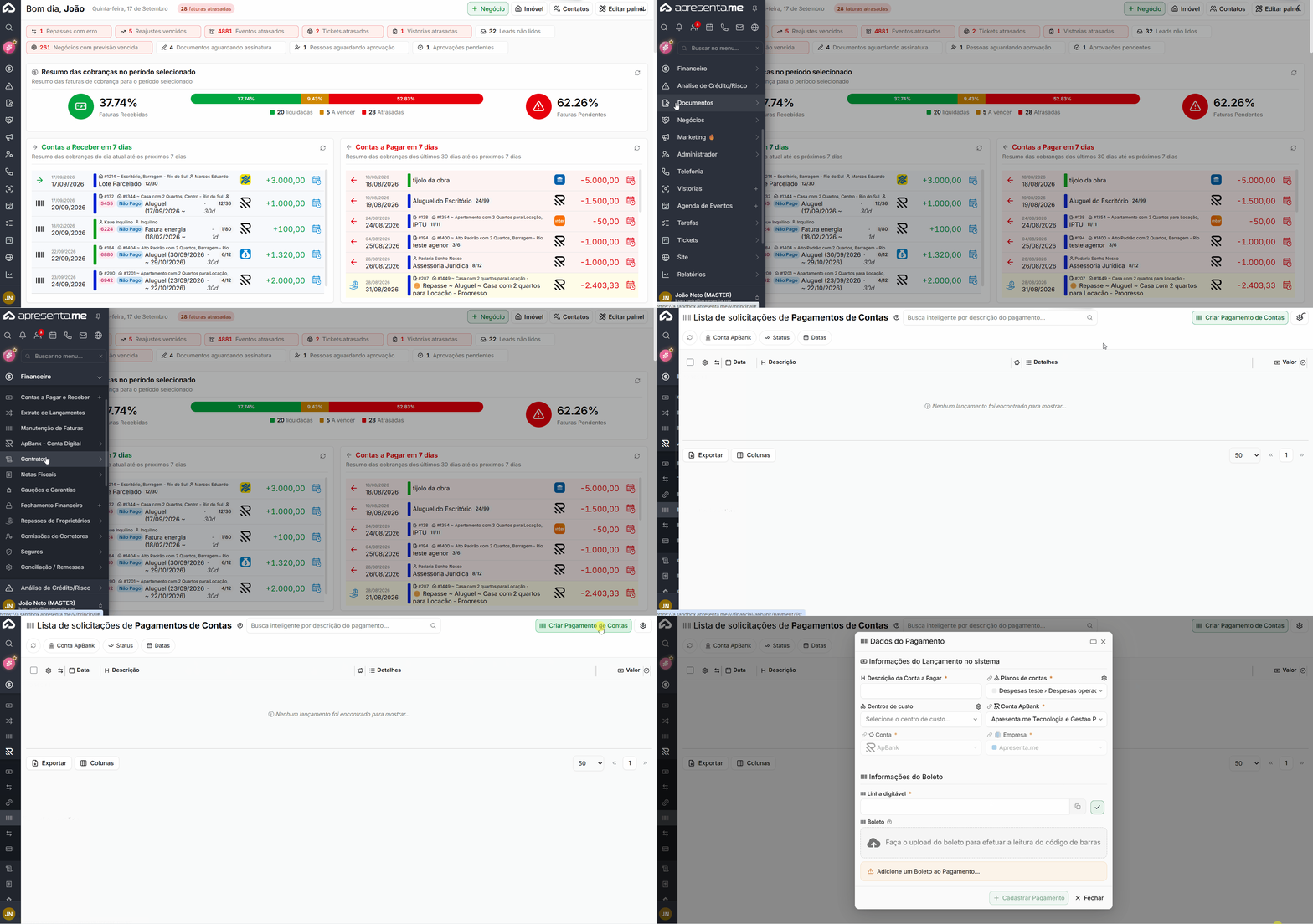
Rotina: Financeiro > ApBank - Conta Digital > Pagamento de Contas > Criar Pagamento de Contas
Também dá para pagar o boleto de uma despesa que já está lançada: pela opção Pagar boleto via ApBank do próprio lançamento, ou marcando várias despesas em Financeiro > Extrato de Lançamentos ou Contas a Pagar e Receber e clicando em Ações > Pagar boletos via ApBank. Veja as seções Pagar a partir de um lançamento e Pagar vários boletos de uma vez, mais abaixo.

Prazos para pagamento
Os horários de processamento variam conforme o tipo de conta.
Tipo de pagamento | Prazo |
|---|---|
Boletos de cobrança | Para pagamento no mesmo dia útil, devem ser enviados até 18h. |
Contas de consumo | Contas como água, energia e telefone devem ser enviadas até 16hpara processamento no mesmo dia. |
Valores acima de R$ 250 mil | Devem ser enviados até 16hpara processamento no mesmo dia. |
Contas vencidas | Ficam agendadas para o dia de hoje, e o banco soma juros e multa. O pagamento só acontece se o emissor do boleto aceitar o pagamento depois do vencimento. |
Atenção: Boleto vencido só pode ser agendado para hoje: ao consultar o boleto, aparece o aviso amarelo "Este boleto está vencido…" e o campo Agendar Para fica travado na data de hoje, já com juros e multa. Se a aprovação acontecer em outro dia, o pagamento sai no dia da aprovação, com o valor atualizado pelo banco. O horário limite para o pagamento sair no mesmo dia depende do banco e do emissor do boleto.

Cadastrar o pagamento
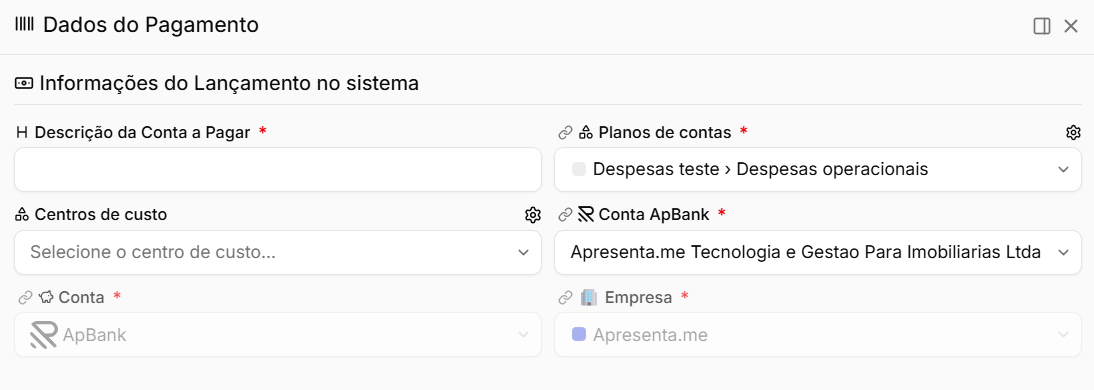
Na primeira etapa, devem ser informados os dados utilizados para criar o lançamento financeiro.
Campo | Descrição |
|---|---|
Descrição da Conta a Pagar | Define a identificação do lançamento que será criado. |
Plano de contas | Define a classificação financeira da despesa. |
Centro de custo | Define o centro de custo relacionado ao pagamento. |
Conta ApBank | Define qual conta digital será utilizada para realizar o pagamento. |
Informar os dados do boleto
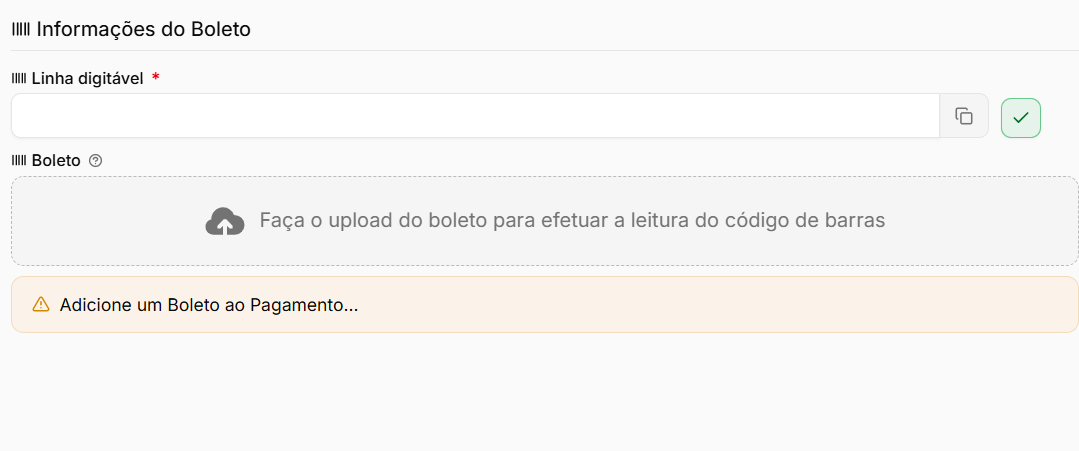
O boleto pode ser informado manualmente pela Linha digitável ou identificado pelo envio do próprio arquivo.
Campo ou opção | Descrição |
|---|---|
Linha digitável | Permite informar manualmente o código do boleto. |
Enviar arquivo do boleto | Permite anexar o boleto para que o sistema identifique automaticamente o código de barras. Funciona também com boleto em PDF que traz um QR Code PIX junto do código de barras. |
Banco emissor | Apresenta o banco responsável pela cobrança após a consulta do boleto. |
Beneficiário | Apresenta o nome do favorecido do pagamento. |
CPF/CNPJ do beneficiário | Apresenta o documento relacionado ao favorecido. |
Valor | Apresenta o valor identificado na consulta do boleto. |
Se o sistema não encontrar o código de barras no arquivo, aparece: "Não encontramos o código de barras do boleto neste arquivo. Preencha a linha digitável do boleto." Nesse caso, digite a linha digitável: ela vale igual.

Enquanto o sistema lê o boleto e consulta o banco, o carregamento aparece só dentro da janela Dados do Pagamento, sem cobrir a tela inteira.

Os dados retornados pela consulta, como banco, beneficiário e valor, não são editados manualmente.
Se o boleto informado já estiver numa despesa em aberto, aparece o aviso "Este boleto já está lançado", com o código, a descrição e o valor da despesa. Clique em Pagar a partir do lançamento para pagar essa despesa sem criar outra igual. Use Cadastrar como novo só se for mesmo outra conta.

Definir o pagamento
Após a consulta do boleto, devem ser preenchidas as informações complementares para concluir o cadastro.
Campo | Descrição |
|---|---|
Cliente, Fornecedor... | Define a pessoa relacionada ao pagamento. |
Vencimento | Define ou apresenta a data de vencimento da conta. |
Agendar Para | Define a data em que o pagamento deverá ser realizado. O preenchimento é obrigatório e não aceita datas anteriores à atual. Para boleto vencido, fica travado na data de hoje. |
Atenção: Contas de concessionárias podem não possuir a data de vencimento no código de barras. Nesses casos, confira o campo Vencimento e ajuste-o conforme a data apresentada no documento, quando necessário.
Caso exista uma tarifa de pagamento, o sistema apresenta o respectivo valor antes da confirmação.
Pagar a partir de um lançamento
Quando a despesa já está lançada no sistema com a linha digitável do boleto, abra as opções do lançamento e clique em Pagar boleto via ApBank.
- Abre a janela Dados do Pagamento com a Linha digitável já preenchida. O sistema consulta o boleto sozinho e mostra o beneficiário e o valor.
- Confira o Agendar Para e clique em Cadastrar Pagamento.
- Informe o código de confirmação. Não é preciso liberar a localização do navegador nesse momento.
- O pagamento vai para Administrador > Aprovações e Pendências. Nada sai da conta antes da aprovação.

Ao cadastrar o pagamento, o sistema pede o código de confirmação enviado por e-mail ou WhatsApp. Se o código estiver errado, o campo reabre sem perder o que você preencheu. A localização do navegador só é pedida na aprovação, quando o dinheiro sai.

Se o pagamento for reprovado, o lançamento continua em aberto, e o histórico dele registra "O pagamento de contas foi reprovado. O lançamento continua em aberto.". Pedir de novo o pagamento de uma despesa que já está aguardando aprovação é recusado com a mensagem "Este lançamento já tem um pagamento de contas aguardando aprovação!"; a despesa mostra a data agendada no banco.

Pagar vários boletos de uma vez
Para mandar o pagamento de várias despesas para aprovação de uma só vez, o sistema usa a linha digitável já gravada em cada despesa e consulta cada boleto no banco antes de enviar.

- Acesse Financeiro > Extrato de Lançamentos ou Contas a Pagar e Receber e marque as despesas, até 50 por vez.
- Clique em Ações > Pagar boletos via ApBank. Abre a janela com cada boleto, o valor, o beneficiário e a data do pagamento.
- Confira o aviso no topo, com a quantidade e o total, por exemplo: "2 pagamentos vão para Aprovações, somando R$ …. Nada sai da conta antes da aprovação com o código de confirmação.". As despesas que não podem ser pagas aparecem na lista com o motivo. A lista fecha com a linha Total a enviar. Para deixar uma despesa de fora, clique no × da linha dela: ela sai só desta janela e continua marcada no extrato.
- Clique em Enviar N para aprovação (N é a quantidade de boletos prontos) e informe o código de confirmação. Não é preciso liberar a localização do navegador nesse momento. Aparece "Os pagamentos foram enviados para aprovação!".
- Clique em Ir para Aprovações para aprovar os pagamentos.


| Motivo na lista | O que fazer |
|---|---|
| Sem linha digitável no lançamento | Abra a despesa, preencha a linha digitável do boleto e tente de novo. |
| A conta do lançamento não é uma conta ApBank | O pagamento só sai de despesas lançadas numa conta ligada ao ApBank. |
| Não é uma despesa | Receitas não entram no pagamento de contas. |
| Já está pago, Já tem pagamento de contas vinculado ou Já está aguardando aprovação | A despesa já foi paga ou já tem um pagamento em andamento. |
| Lançamento de fatura ou transferência | Esses lançamentos não são pagos por aqui. |
| Sem permissão para solicitar pagamento de contas nesta conta ApBank | Peça ao responsável pelo seu acesso. |
| Texto do banco | O banco recusou o boleto; o motivo aparece como o banco informou. |
Se nenhum boleto puder ser enviado, aparece "Nenhum pagamento foi enviado para Aprovações. O motivo de cada um está na lista.". Se você tirar todas as despesas pelo ×, aparece "Todos os lançamentos foram tirados da lista. Feche a janela e marque outros no extrato.". Boletos vencidos entram na lista como "vencido, pago no dia da aprovação".
Acompanhar o pagamento
Depois do processamento, ficam disponíveis informações e ações relacionadas ao pagamento.
Ação ou informação | Descrição |
|---|---|
Comprovante da Transação | Disponibiliza o comprovante referente à operação realizada. |
Autenticação Bancária | Apresenta a autenticação do pagamento processado pelo banco. |
Desvincular Lançamento | Remove o vínculo entre o pagamento e o lançamento financeiro relacionado, quando permitido. |
Recriar Pagamento | Permite gerar novamente uma solicitação que tenha apresentado falha. |
Pagamentos que ainda não foram efetivados podem permitir o cancelamento, conforme a situação retornada pelo banco.
Ao cancelar, o sistema também pode perguntar se o lançamento vinculado deverá ser excluído.
Atualizar o status dos pagamentos
A opção Atualizar Status consulta novamente o banco e atualiza as informações dos pagamentos que ainda estiverem pendentes.
Durante essa verificação, o sistema também pode identificar pagamentos que apresentaram falha ou perderam o vínculo e não estão sendo exibidos normalmente na listagem.
| Ação | Descrição |
|---|---|
Atualizar Status | Consulta o banco e atualiza a situação dos pagamentos pendentes. |
Abrir no Extrato de Lançamentos | Permite acessar o lançamento relacionado para conferência. |
Remover pagamento preso | Permite tratar registros que ficaram inconsistentes após uma falha de processamento. |
Atenção: Ao remover um pagamento preso, o sistema tenta cancelar a operação bancária correspondente. Pagamentos que ainda estiverem ativos ou já tiverem sido efetivados podem não ser removidos.
Perguntas frequentes
➜ Agendei o pagamento, mas ele não foi processado no mesmo dia. Confira o horário da solicitação e o tipo de pagamento. Boletos de cobrança possuem processamento até 18h, enquanto contas de consumo e valores acima de R$ 250 mil possuem limite de 16h. Para boletos vencidos, o horário limite depende do banco e do emissor do boleto. Lembre que o pagamento só sai depois de aprovado em Aprovações e Pendências.
➜ Não estou vendo "Pagar boletos via ApBank". A opção aparece quando você marca despesas e tem a liberação para solicitar pagamento de contas na conta ApBank. Peça ao responsável pelo seu acesso.
➜ Tenho mais de 50 boletos. O envio é de até 50 por vez. Envie em partes.
➜ Por que uma despesa ficou de fora? O motivo aparece na própria linha. O mais comum é faltar a linha digitável na despesa: abra a despesa, preencha e tente de novo.
➜ Posso pagar um boleto vencido? Sim, se o emissor aceitar. Ele fica para hoje e o banco soma juros e multa. Se o banco recusar, o motivo aparece no histórico da despesa.
➜ Apareceu "Este boleto já está lançado". O mesmo boleto já está numa despesa em aberto. Clique em Pagar a partir do lançamento para não duplicar a conta.
➜ Reprovei o pagamento e a conta sumiu? Não. A despesa continua em aberto, e o histórico registra a reprovação.
➜ Tirei uma despesa da janela pelo ×. Ela foi desmarcada? Não. Ela sai só da janela de envio e continua marcada no extrato.
➜ Posso alterar manualmente o valor do boleto? Não. O valor, o beneficiário e o banco são obtidos a partir da consulta do código de barras.
➜ Não tenho a linha digitável do boleto. Utilize a opção de enviar o arquivo do boleto para que o sistema realize a leitura.
➜ O pagamento falhou. Utilize Recriar Pagamento para gerar novamente a solicitação.
➜ O lançamento existe, mas o pagamento não aparece na listagem. Utilize Atualizar Status para verificar se existe algum pagamento preso ou inconsistente.
➜ Não consigo liquidar manualmente o lançamento. Nos pagamentos realizados pela Conta ApBank, a baixa depende do retorno do processamento bancário.