# Como lançar uma fatura avulsa

<span style="white-space: pre-wrap;">A </span>**Fatura Avulsa**<span style="white-space: pre-wrap;"> permite criar manualmente uma cobrança que não faz parte do ciclo normal de faturamento de um contrato, como taxas, serviços adicionais, acertos ou outras cobranças pontuais.</span>

Assim como as demais faturas, ela possui pagador, itens, vencimento e método de cobrança.

---

##### **Navegação no Módulo**

[![manutencaodefaturas.gif](https://ajuda.apresenta.me/uploads/images/gallery/2026-09/yU0manutencaodefaturas.gif)](https://ajuda.apresenta.me/uploads/images/gallery/2026-09/yU0manutencaodefaturas.gif)

**Rotina:**<span style="white-space: pre-wrap;"> Financeiro &gt; </span>**Manutenção de Faturas**<span style="white-space: pre-wrap;"> &gt; </span>**+ Fatura**

[![image.png](https://ajuda.apresenta.me/uploads/images/gallery/2026-09/scaled-1680-/XePimage.png)](https://ajuda.apresenta.me/uploads/images/gallery/2026-09/XePimage.png)

<span style="white-space: pre-wrap;">Para criar uma fatura já vinculada a um contrato, acesse o contrato e utilize </span>**Criar Fatura**<span style="white-space: pre-wrap;"> na aba </span>**Financeiro**.

---

##### **Preencher a identificação e as datas**

[![image.png](https://ajuda.apresenta.me/uploads/images/gallery/2026-09/scaled-1680-/0R7image.png)](https://ajuda.apresenta.me/uploads/images/gallery/2026-09/0R7image.png)

No início do cadastro, devem ser preenchidas as principais informações da cobrança.

<table id="bkmrk-campodescri%C3%A7%C3%A3otipode"><colgroup><col></col><col style="width: 676px;"></col></colgroup><tbody><tr><th>Campo

</th><th>Descrição

</th></tr><tr><td>**Tipo**

</td><td>Define o tipo da fatura. O preenchimento é obrigatório.

</td></tr><tr><td>**Pagador**

</td><td>Define a pessoa responsável pelo pagamento. O preenchimento é obrigatório.

</td></tr><tr><td>**Descrição**

</td><td>Identifica a cobrança. O preenchimento é obrigatório.

</td></tr><tr><td>**Período de Referência**

</td><td>Define o intervalo ao qual a cobrança se refere.

</td></tr><tr><td>**Competência**

</td><td>Define o período em que a cobrança deve ser considerada financeiramente.

</td></tr><tr><td>**Vencimento**

</td><td>Define a data limite para pagamento da fatura.

</td></tr><tr><td>**Parcela**

</td><td><span style="white-space: pre-wrap;">Permite informar o número da parcela e a quantidade total, como </span>**2/12**.

</td></tr></tbody></table>

---

##### **Adicionar os itens da fatura**

[![image.png](https://ajuda.apresenta.me/uploads/images/gallery/2026-09/scaled-1680-/quwimage.png)](https://ajuda.apresenta.me/uploads/images/gallery/2026-09/quwimage.png)

O valor total da fatura é formado pela soma dos itens adicionados.

<table id="bkmrk-campodescri%C3%A7%C3%A3odescri"><colgroup><col></col><col style="width: 717px;"></col></colgroup><tbody><tr><th>Campo

</th><th>Descrição

</th></tr><tr><td>**Descrição**

</td><td>Identifica o que está sendo cobrado no item.

</td></tr><tr><td>**Item Financeiro**

</td><td>Define a classificação financeira e o comportamento do valor dentro do Financeiro.

</td></tr><tr><td>**Valor**

</td><td>Define quanto será cobrado naquele item.

</td></tr></tbody></table>

<p class="callout warning">**Atenção:**<span style="white-space: pre-wrap;"> O </span>**Item Financeiro**<span style="white-space: pre-wrap;"> influencia a classificação e os vínculos gerados pela cobrança. Confira o item utilizado para evitar impactos incorretos em repasses ou movimentações financeiras.</span></p>

---

##### **Configurar multa, juros e desconto**

[![image.png](https://ajuda.apresenta.me/uploads/images/gallery/2026-09/scaled-1680-/IDPimage.png)](https://ajuda.apresenta.me/uploads/images/gallery/2026-09/IDPimage.png)
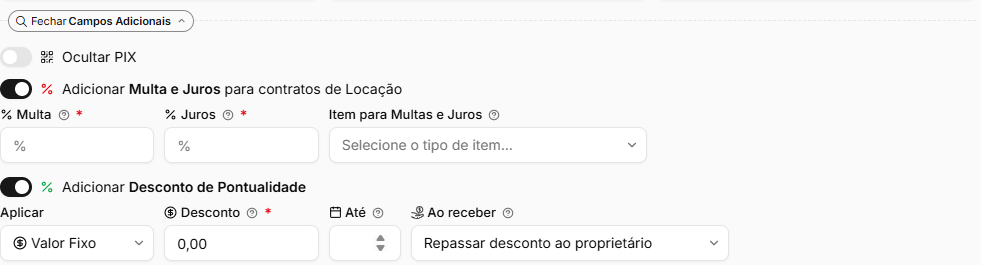
Quando necessário, é possível definir regras adicionais para a cobrança.

<table id="bkmrk-op%C3%A7%C3%A3odescri%C3%A7%C3%A3oadicio"><colgroup><col></col><col></col></colgroup><tbody><tr><th>Opção

</th><th>Descrição

</th></tr><tr><td>**Adicionar Multa e Juros**

</td><td>Permite configurar multa, juros mensais e o item financeiro utilizado para registrar os acréscimos.

</td></tr><tr><td>**Adicionar Desconto de Pontualidade**

</td><td>Permite conceder desconto para pagamentos realizados dentro do período configurado.

</td></tr></tbody></table>

<span style="white-space: pre-wrap;">No desconto de pontualidade, também é possível definir se o desconto será por </span>**valor fixo**<span style="white-space: pre-wrap;"> ou </span>**percentual**, até quantos dias antes do vencimento será aplicado e quem ficará responsável por absorver o valor concedido.

---

##### **Configurar as opções da cobrança**

[![image.png](https://ajuda.apresenta.me/uploads/images/gallery/2026-09/scaled-1680-/ejgimage.png)](https://ajuda.apresenta.me/uploads/images/gallery/2026-09/ejgimage.png)

A fatura também possui opções adicionais que determinam como a cobrança será disponibilizada e processada.

<table id="bkmrk-op%C3%A7%C3%A3odescri%C3%A7%C3%A3ooculta"><colgroup><col></col><col></col></colgroup><tbody><tr><th>Opção

</th><th>Descrição

</th></tr><tr><td>**Ocultar PIX**

</td><td>Remove a opção de pagamento via PIX da cobrança, mantendo as demais formas disponíveis.

</td></tr><tr><td>**Disponibilizar fatura na Área do Cliente**

</td><td>Permite que o cliente consulte a fatura pela Área do Cliente.

</td></tr><tr><td>**Ao efetuar alterações na fatura, solicitar o cancelamento do registro do boleto**

</td><td>Solicita o cancelamento do boleto registrado quando a fatura for alterada.

</td></tr><tr><td>**Desativar a criação do Repasse Automático**

</td><td>Impede que aquela fatura gere automaticamente um repasse relacionado aos seus itens.

</td></tr><tr><td>**Anexos para a fatura**

</td><td>Permite adicionar documentos relacionados à cobrança.

</td></tr></tbody></table>

---

##### **Registrar e enviar a fatura**

[![image.png](https://ajuda.apresenta.me/uploads/images/gallery/2026-09/scaled-1680-/OyYimage.png)](https://ajuda.apresenta.me/uploads/images/gallery/2026-09/OyYimage.png)

Após gravar a fatura, ainda podem ser necessárias etapas para disponibilizar a cobrança ao cliente.

<table id="bkmrk-a%C3%A7%C3%A3odescri%C3%A7%C3%A3oregistr"><colgroup><col></col><col style="width: 714px;"></col></colgroup><tbody><tr><th>Ação

</th><th>Descrição

</th></tr><tr><td>**Registrar boleto**

</td><td>Envia a cobrança ao banco para que o boleto possa ser reconhecido e pago.

</td></tr><tr><td>**Enviar fatura**

</td><td>Permite encaminhar a cobrança ao cliente pelos canais disponíveis, como e-mail ou WhatsApp.

</td></tr></tbody></table>

---

##### **Perguntas frequentes**

<span style="white-space: pre-wrap;">➜ </span>**A fatura ficou com valor R$ 0,00.**<span style="white-space: pre-wrap;"> Confira os itens cadastrados. O valor total da fatura é formado pela soma dos valores dos itens.</span>

<span style="white-space: pre-wrap;">➜ </span>**O cliente não consegue pagar o boleto.**<span style="white-space: pre-wrap;"> Verifique se o boleto da fatura já foi registrado no banco.</span>

<span style="white-space: pre-wrap;">➜ </span>**Preciso que a fatura fique vinculada a um contrato.**<span style="white-space: pre-wrap;"> Crie a cobrança diretamente dentro do contrato utilizando </span>**Criar Fatura**<span style="white-space: pre-wrap;"> na aba </span>**Financeiro**.

<span style="white-space: pre-wrap;">➜ </span>**A fatura gerou um repasse que não deveria existir.**<span style="white-space: pre-wrap;"> Verifique a configuração dos itens financeiros e, quando aplicável, utilize </span>**Desativar a criação do Repasse Automático**.

<span style="white-space: pre-wrap;">➜ </span>**O cliente não consegue visualizar a fatura na Área do Cliente.**<span style="white-space: pre-wrap;"> Verifique se a opção </span>**Disponibilizar fatura na Área do Cliente**<span style="white-space: pre-wrap;"> está habilitada.</span>