
Como contratar o seguro incêndio
O seguro incêndio protege o imóvel alugado contra os riscos previstos na apólice, qualquer que seja a garantia do contrato de locação. Com a conta da seguradora integrada ao sistema, você faz todo o caminho sem sair do Apresenta.me: cota o seguro, escolhe a conta da seguradora, ajusta as coberturas, contrata, baixa a apólice e lança as parcelas na fatura do inquilino.
No dia a dia, você usa esta rotina ao fechar uma locação ou quando o seguro de um contrato está perto do fim e precisa ser renovado. O seguro fica ligado ao contrato e aparece também na aba Garantias do contrato. Esta página é o passo a passo da contratação. O resumo dos campos e o registro de um seguro contratado fora do sistema estão em Como funciona e como cadastra um seguro incêndio.
Para ver os seguros, você precisa da permissão Seguros Incêndio. Para solicitar uma cotação e contratar, da permissão Seguros Incêndio > Cadastrar. Para abrir uma cotação já gravada e para cobrar o seguro do inquilino, da permissão Seguros Incêndio > Editar. Para excluir uma cotação ou cancelar um seguro, da permissão Seguros Incêndio > Deletar.
Navegação no módulo
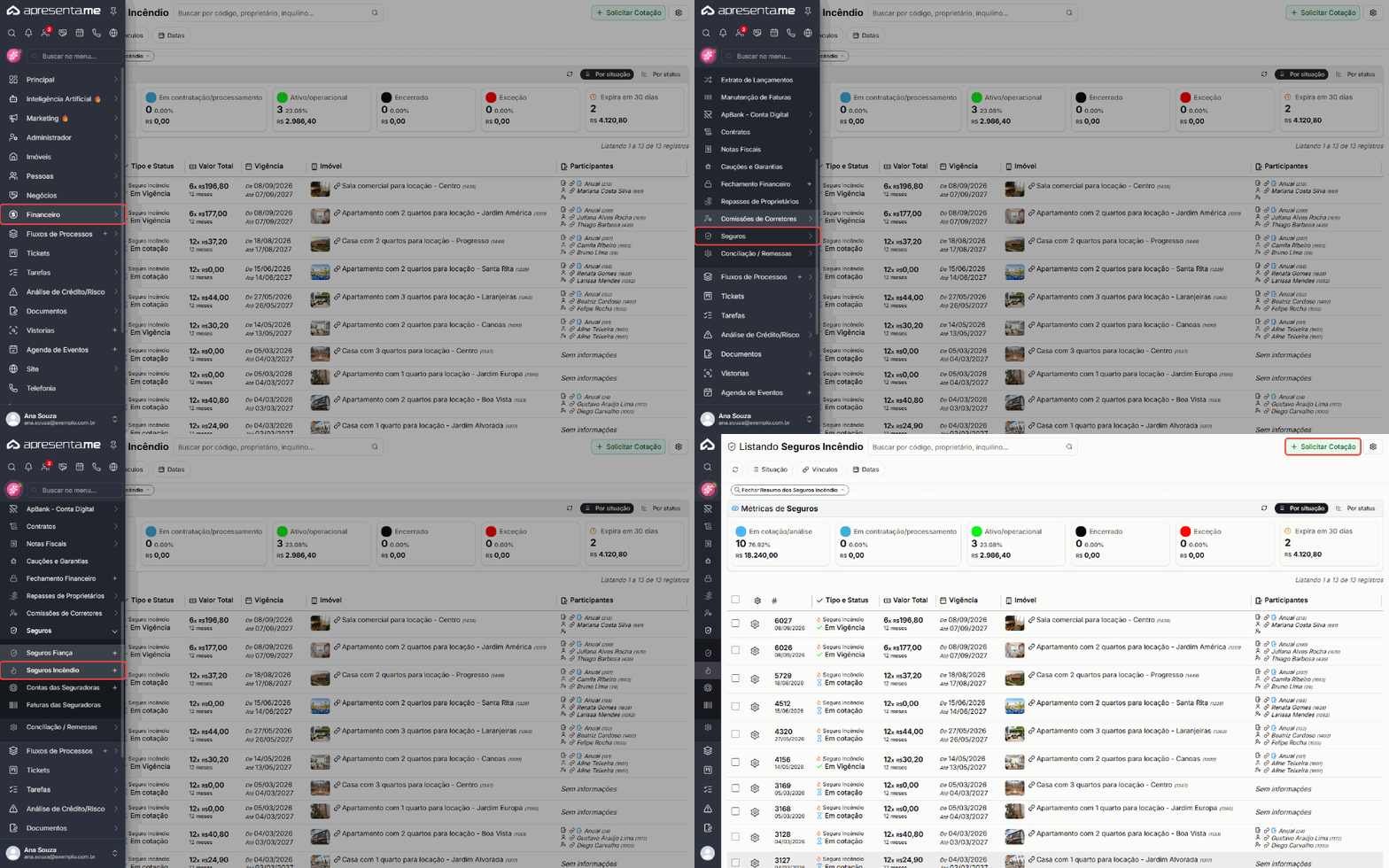
Rotina: Financeiro > Seguros > Seguros Incêndio > Solicitar Cotação
O botão + ao lado de Seguros Incêndio, no menu, abre a cotação direto. Você também pode começar pelo contrato: em Financeiro > Contratos > Contratos de Locação, abra o contrato, entre na aba Garantias e clique em Solicitar Cotação no bloco Seguro Incêndio. Desse jeito, o contrato já vem escolhido na cotação.
Se a tela mostrar "Você não tem nenhuma seguradora configurada!", ainda não existe uma conta de seguradora ativa, e o botão aparece como Cadastrar Seguro. Veja como criar a conta em Como criar e configurar a conta na seguradora dentro do sistema.
A tela de Seguros Incêndio
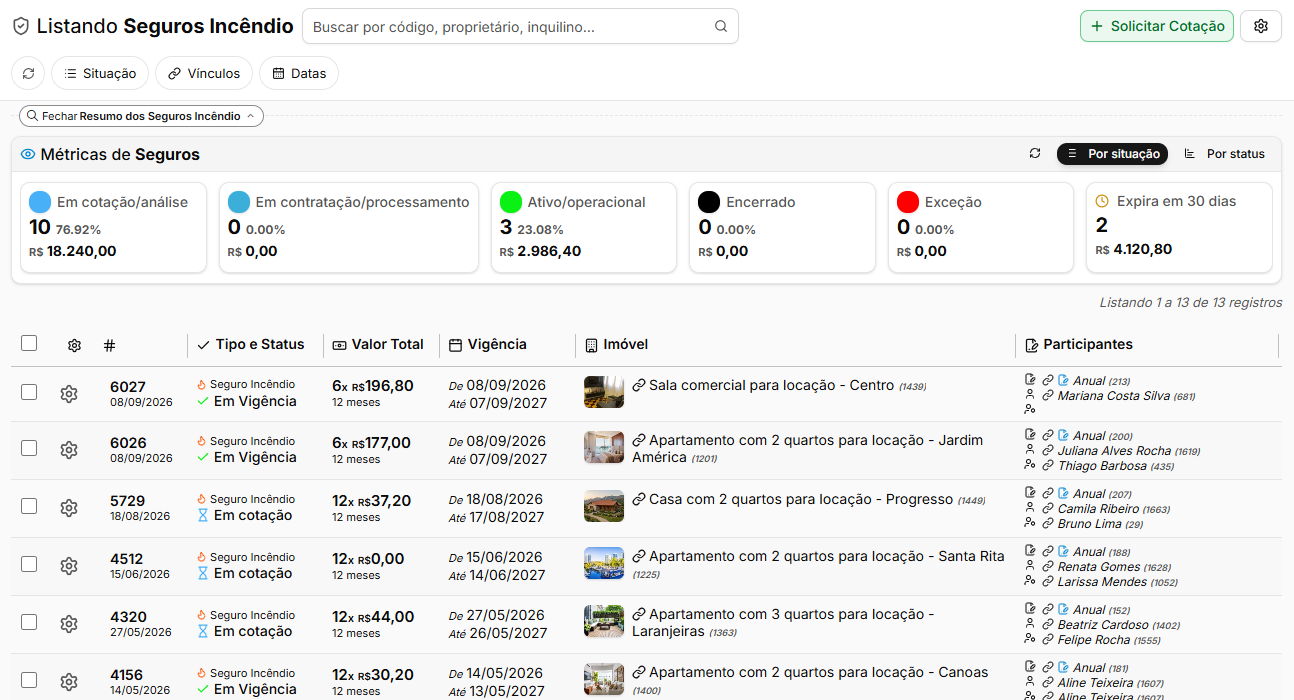
No topo ficam a busca (por código, proprietário ou inquilino), o botão Solicitar Cotação e os filtros Situação, Vínculos e Datas. Logo abaixo, o Resumo dos Seguros Incêndio mostra quantos seguros estão em cada situação e quantos expiram em 30 dias. Clique num cartão para filtrar a lista por ele.
Cada linha mostra o código e a data da cotação, a situação em Tipo e Status, as parcelas e o valor de cada uma em Valor Total, o período em Vigência, o imóvel e, em Participantes, o contrato, o inquilino e o proprietário. Clique duas vezes na linha para abrir o seguro.
Antes de começar
A seguradora recebe os dados que já estão cadastrados no sistema. Confira estes pontos antes de cotar:
- Conta da seguradora ativa e integrada. A conta precisa estar com a situação Ativa e com a opção Integrado ao Sistema ligada. Com uma conta não integrada, a janela serve só para registrar um seguro feito fora do sistema.
- Contrato de locação cadastrado. Dá para cotar escolhendo só o imóvel, mas para contratar é preciso escolher o contrato.
- Endereço completo do imóvel: CEP, rua, número, bairro e estado. O complemento pode ter no máximo 14 caracteres.
- Cadastro do inquilino: CPF ou CNPJ, e-mail e telefone com DDD, de preferência o celular. A data de nascimento também segue para a seguradora.
- Proprietário cadastrado, com CPF ou CNPJ, nome e e-mail. Ele aparece como beneficiário do seguro.
Ao contratar, o sistema envia à seguradora os dados pessoais do inquilino e do proprietário e o endereço do imóvel. Se faltar algum dado obrigatório, o pedido não é enviado e o sistema avisa o que precisa ser corrigido.
Fazer a cotação
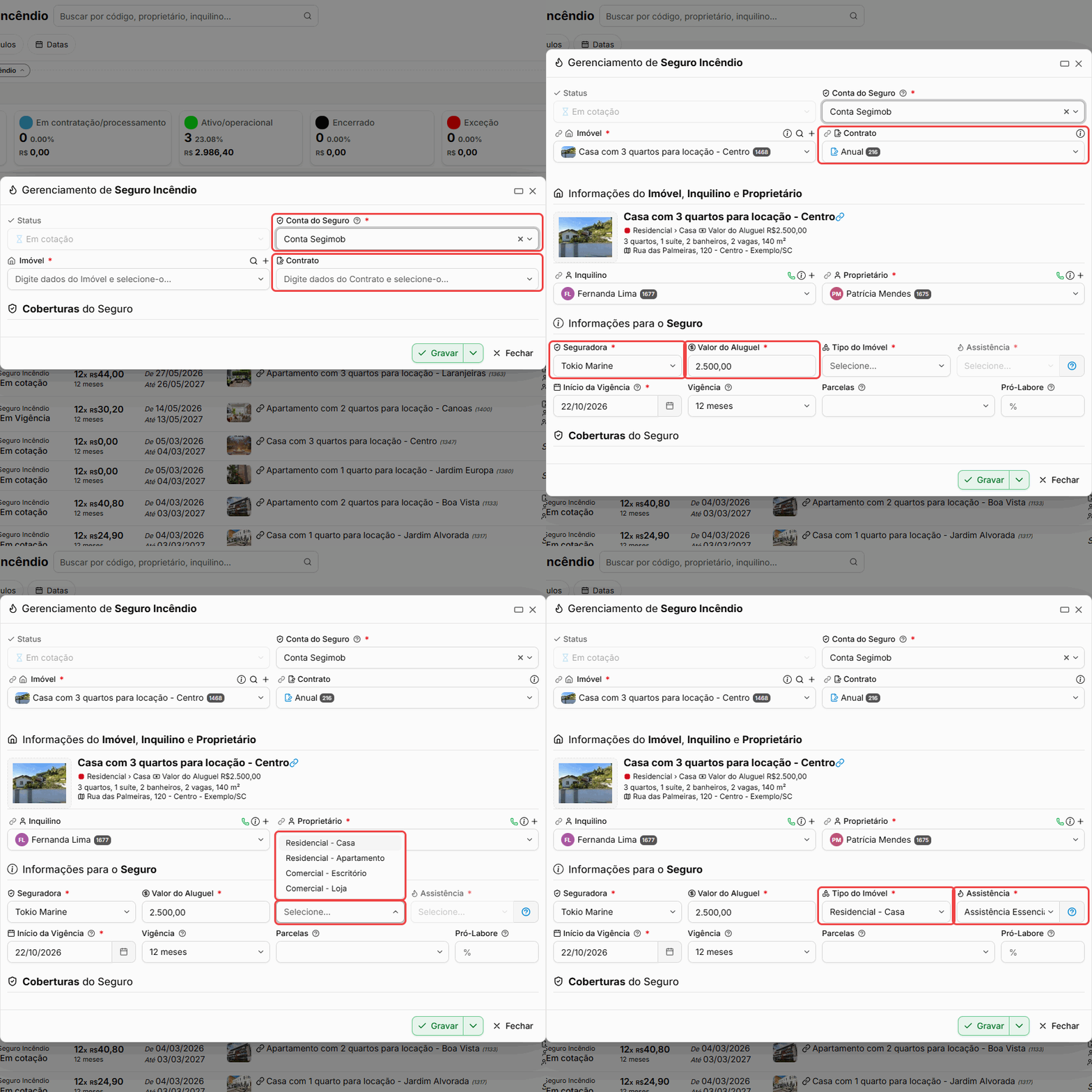
- Clique em Solicitar Cotação. Abre a janela Gerenciamento de Seguro Incêndio, com a primeira conta ativa já escolhida em Conta do Seguro.
- Em Contrato, escolha o contrato de locação. O sistema preenche o Imóvel, o Inquilino, o Proprietário e o Valor do Aluguel, e mostra o quadro Informações do Imóvel, Inquilino e Proprietário, com a foto, o tipo, o valor do aluguel e o endereço do imóvel.
- Confira o Tipo do Imóvel. O sistema sugere o tipo da seguradora mais parecido com o tipo cadastrado no imóvel. A Assistência padrão da seguradora entra sozinha, e você pode trocar.
- Confira o Início da Vigência, a Vigência e o Valor do Aluguel.
- Com o tipo do imóvel e a assistência preenchidos, o sistema calcula a cotação com a seguradora e mostra as Coberturas do Seguro e o resumo dos valores.
- Ajuste as coberturas, as Parcelas e o Pró-Labore, se quiser. Cada mudança refaz o cálculo.
- Clique em Gravar para guardar a cotação e continuar depois, ou siga direto para Contratar.
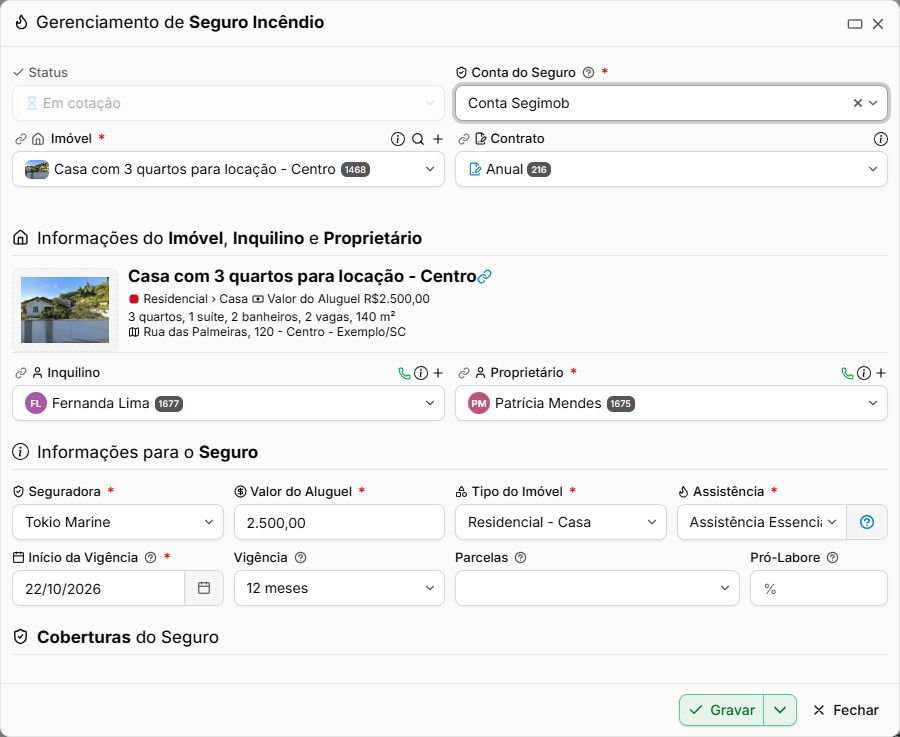
Campo | Descrição | Obrigatório |
|---|---|---|
Status | A situação do seguro. Com a conta integrada, quem muda a situação é o próprio sistema, conforme a resposta da seguradora. | Não |
Conta do Seguro | A conta da seguradora usada na cotação e na contratação. A lista mostra só as contas ativas. | Sim |
Imóvel | O imóvel segurado. Vem do contrato, mas também pode ser escolhido sem contrato, só para cotar. | Sim |
Contrato | O contrato de locação. Pode ficar em branco na cotação, mas é obrigatório para contratar. | Não |
Inquilino | O inquilino, escolhido entre as pessoas do contrato. Pode ficar em branco na cotação, mas é obrigatório para contratar. | Não |
Proprietário | O proprietário do imóvel, que aparece como beneficiário do seguro. | Sim |
Valor do Aluguel | A base do cálculo. Vem do valor atual do contrato ou, sem contrato, do valor de locação do imóvel. | Sim |
Tipo do Imóvel | A classificação do imóvel na lista da seguradora. | Sim |
Assistência | O pacote de serviços de assistência. As opções dependem do tipo do imóvel. | Sim |
Início da Vigência | Quando o seguro começa. Vem com a data de hoje e aceita até 45 dias para trás e até 25 dias para frente. Só pode ser mudado enquanto o seguro está Em cotação. | Sim |
Vigência | Por quantos meses o seguro vale, de 1 a 12. Começa com 12 meses. | Não |
Parcelas | Em quantas vezes o seguro será pago, com o valor de cada parcela. As opções vêm da seguradora junto com o cálculo. | Não |
Pró-Labore | O percentual da imobiliária. O sistema preenche sozinho. Diminuir o pró-labore baixa o valor do seguro. | Não |
Se o Início da Vigência passar do limite, o sistema avisa "A data inicial para a vigência do seguro pode ser retroativa até 45 dias." ou "A data inicial para a vigência do seguro pode ser futura até 25 dias.".
Coberturas e assistências
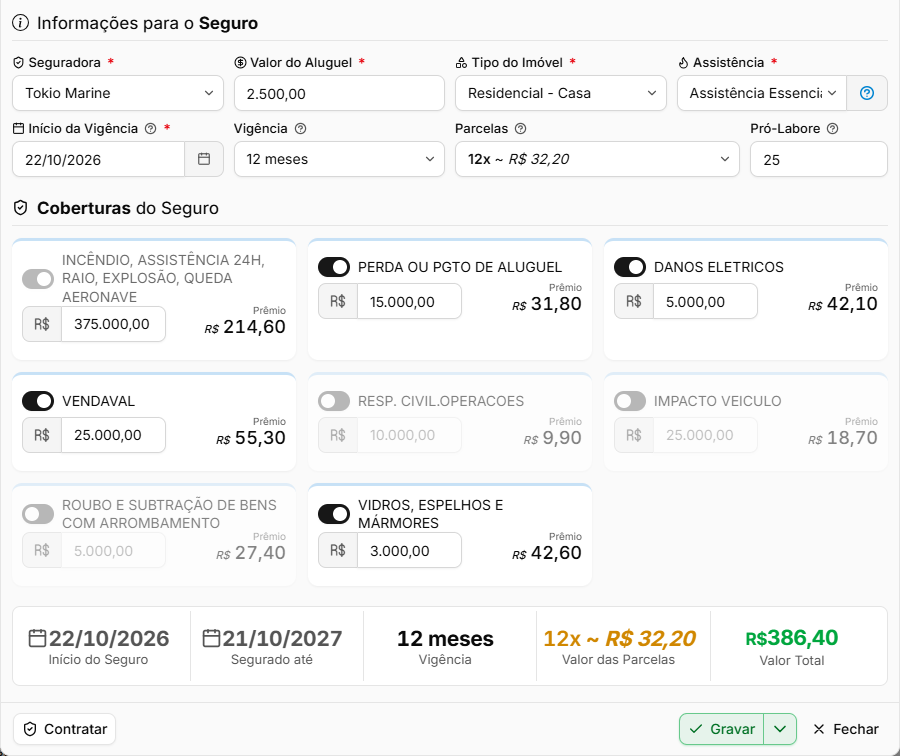
As Coberturas do Seguro vêm da seguradora, já com valores sugeridos. Cada cartão traz:
- A chave, que inclui ou tira a cobertura do seguro. A primeira cobertura, a de incêndio, é a principal: fica sempre ligada e não pode ser tirada.
- O valor em R$, que é a Importância Segurada, o valor que fica segurado naquela cobertura. Você pode mudar enquanto a cobertura está ligada.
- O Prêmio, que é quanto aquela cobertura custa no seguro.
Ligar, desligar ou mudar o valor de uma cobertura refaz o cálculo e atualiza o valor total.
Na conta da Seg Imob, o botão de ajuda ao lado de Assistência abre a tabela de assistências da Tokio Marine, com o que cada pacote inclui:
Assistência | O que inclui |
|---|---|
Assistência Essencial | Para imóvel residencial: chaveiro, encanador e eletricista. |
Assistência Mais | Tudo da Essencial, mais vidraceiro, mudança e guarda-móveis e desentupimento. |
Assistência Super | Tudo da Mais, mais limpeza da residência, cobertura provisória de telhados, revisão de instalação elétrica, troca de lâmpadas e tomadas, verificação de vazamentos, mudança de móveis, serviços gerais de fixação, substituição de telhas, troca ou instalação de chuveiros e instalação de ventilador de teto e de lustres ou luminárias. |
Sem Assistência 24h | Para imóvel comercial, sem os serviços de assistência. |
Com Assistência 24h | Para imóvel comercial: chaveiro comum, escritório virtual, mão de obra elétrica, mão de obra hidráulica e vidraceiro. |
Ler o resultado da cotação
Abaixo das coberturas, o resumo mostra o resultado do cálculo:
Informação | O que mostra |
|---|---|
Início do Seguro | A data em que o seguro começa. |
Segurado até | A data prevista para o fim da cobertura. |
Vigência | Por quantos meses o seguro vale. |
Valor das Parcelas | A quantidade de parcelas e o valor de cada uma, por exemplo 12x ~ R$ 32,20. |
Valor Total | O valor total do seguro, somando todas as coberturas. |
Depois de gravar a cotação, o botão com o ícone de calculadora, no rodapé da janela, refaz o cálculo com a seguradora. Use quando quiser conferir os valores de novo antes de contratar.
Contratar o seguro
O botão Contratar aparece no rodapé quando o seguro está Em cotação (ou em Erro) e a cotação já foi calculada.
- Confira o Contrato e o Inquilino. Sem contrato, o sistema avisa "É necessário selecionar um contrato para efetuar a contratação do seguro!".
- Confira a seguradora, as coberturas, as parcelas e o valor total.
- Clique em Contratar. O sistema grava a cotação e envia o pedido à seguradora.
- Aparece a mensagem "Seguro foi enviado para contratação com sucesso!", com o botão Mostrar Termo de Adesão.
- Com a contratação confirmada, o seguro passa para Em Vigência e os campos ficam travados. O histórico do seguro registra a proposta, o código do orçamento, o beneficiário, a vigência, o valor do aluguel e o valor do seguro.
O botão Contratar pede a emissão do seguro à seguradora. Confira tudo antes de clicar.
Se a seguradora não aceitar o pedido, aparece "Ocorreu um erro ao efetuar contratação do seguro incêndio." seguido do motivo, que também fica no histórico. O seguro volta para Em cotação, para você corrigir e tentar de novo. Ele fica em Erro quando algum dado informado é diferente do que a seguradora tem cadastrado, e em Em Contratação quando o pedido chegou à seguradora mas a emissão ainda não foi confirmada.
Situações do seguro
A situação aparece na listagem, na coluna Tipo e Status, e no campo Status da janela.
Situação | O que significa e o que fazer |
|---|---|
Em cotação | A cotação foi calculada e gravada, mas ainda não foi contratada. Você pode ajustar, Contratar ou excluir. |
Em Contratação | O pedido chegou à seguradora e a emissão ainda não foi confirmada. Na conta da Seg Imob, o sistema consulta a seguradora sozinho, a cada 15 minutos, e muda a situação quando ela responde. |
Em Vigência | O seguro foi contratado e está valendo. É a hora de baixar a apólice e de Cobrar Seguro do inquilino. |
Encerrando | Faltam 45 dias ou menos para o fim da vigência. Trate a renovação. |
Encerrado | A vigência terminou. |
Aguardando Cancelamento | O cancelamento foi pedido e a seguradora ainda não confirmou. O sistema acompanha e muda para Cancelado quando ela confirma. |
Cancelado | O seguro foi cancelado. |
Cotação Expirada | A seguradora deu a cotação como vencida antes de concluir a contratação. Exclua e faça uma cotação nova. |
Erro | A seguradora recusou algum dado por ser diferente do cadastro dela. Veja o motivo no histórico, corrija o cadastro e clique em Contratar de novo. Se o erro continuar, consulte o suporte. |
Baixar a apólice e o termo de adesão
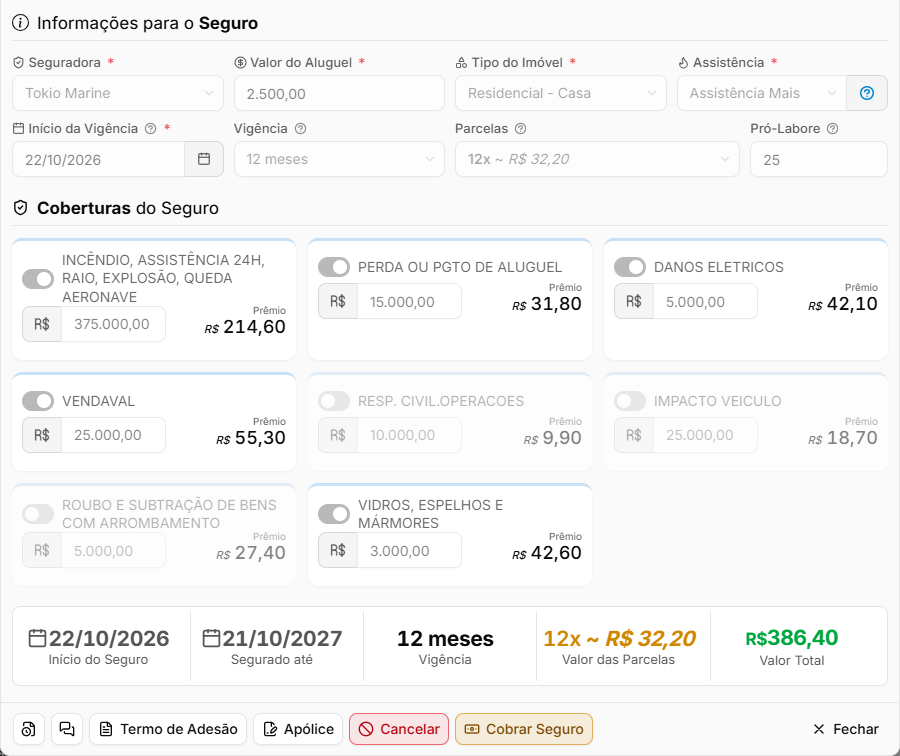
Com o seguro Em Vigência, o rodapé da janela mostra os botões Termo de Adesão e Apólice. Clique para abrir o documento. Se a seguradora ainda não liberou a apólice, o sistema avisa "A apólice do seguro ainda não foi disponibilizada, tente mais tarde!".
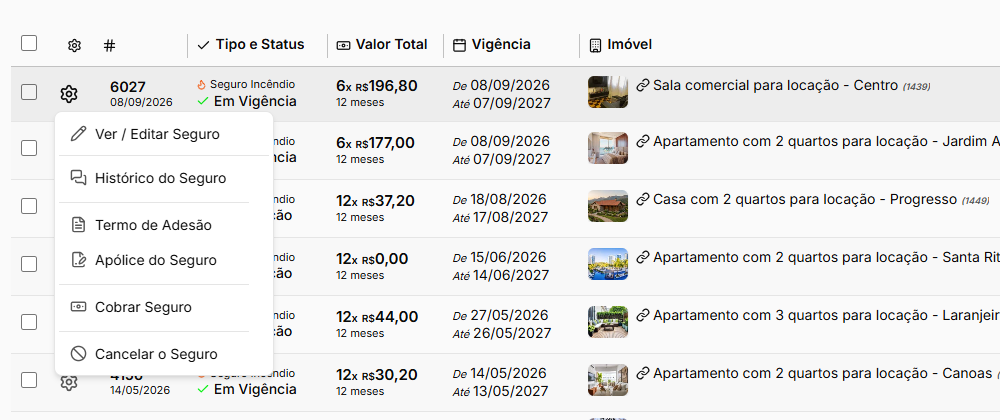
Na listagem, os mesmos documentos abrem pelo menu de ações da linha (ícone de engrenagem), em Termo de Adesão e Apólice do Seguro. O mesmo menu traz o Histórico do Seguro, com tudo o que aconteceu: cotação, contratação, erros e mudanças de situação.
Os botões dos documentos aparecem com o seguro Em Vigência (e também depois de cancelado). Quando ele passa para Encerrando ou Encerrado, eles deixam de aparecer. Por isso, baixe e guarde a apólice enquanto o seguro está em vigência.
Cobrar o seguro do inquilino
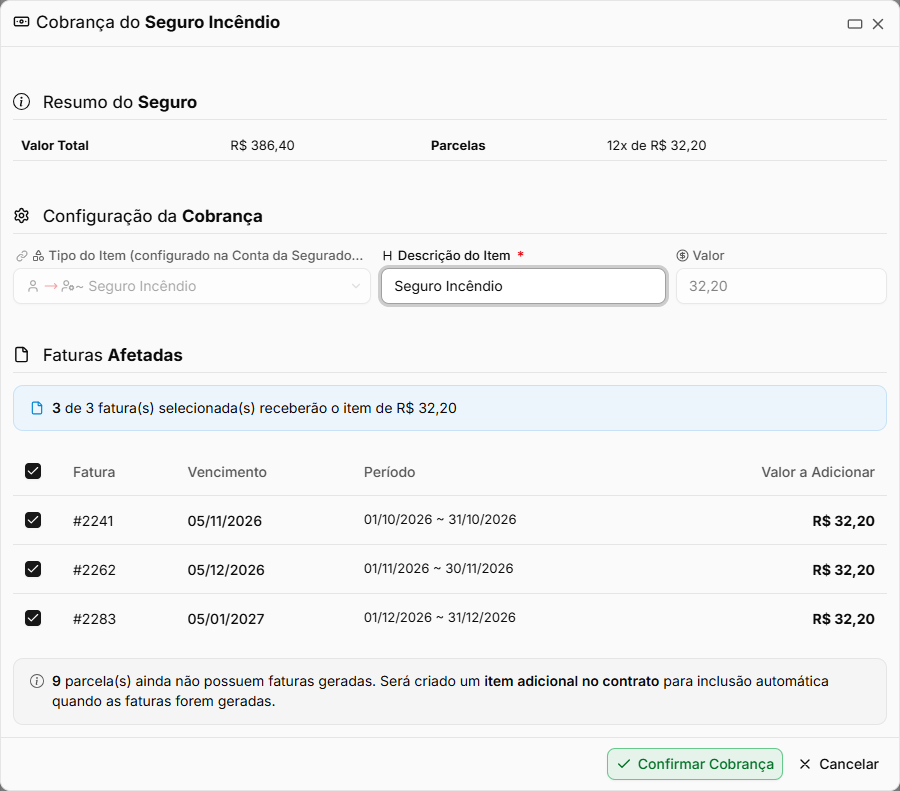
O botão Cobrar Seguro lança as parcelas do seguro nas faturas do inquilino. Ele aparece quando o seguro está Em Vigência, está ligado a um contrato e a conta da seguradora tem o Item para Cobrança do Seguro configurado (veja Como criar e configurar a conta na seguradora dentro do sistema). Fica no rodapé da janela do seguro e no menu de ações da linha.
- Clique em Cobrar Seguro. Abre a janela Cobrança do Seguro Incêndio, com o Valor Total e as Parcelas do seguro.
- Em Configuração da Cobrança, confira a Descrição do Item, que começa como "Seguro Incêndio". O Tipo do Item vem da conta da seguradora e o Valor é o valor total dividido pelas parcelas. Esses dois não mudam aqui.
- Em Faturas Afetadas, confira as faturas marcadas. A lista traz as faturas em aberto do contrato com vencimento dentro da vigência do seguro, até o número de parcelas. As que vencem hoje ou depois já vêm marcadas.
- Clique em Confirmar Cobrança. Aparece "Cobrança do seguro realizada com sucesso!".
Cada fatura marcada recebe o item com o número da parcela, por exemplo "Seguro Incêndio 1/12". As parcelas que ainda não têm fatura gerada viram um item adicional no contrato, que entra sozinho nas próximas faturas até o fim da vigência e continua a numeração. A criação desse item fica registrada no histórico do contrato.
- Fatura com a marca "Registrada" já tem boleto registrado e está vencida. Ela não pode receber o item: faça um lançamento manual.
- Fatura com a marca "Atrasada" está vencida. Ela vem desmarcada, e você decide se marca.
- Se todas as faturas já têm a cobrança, aparece "Cobrança já realizada" e a janela da cobrança se fecha.
A cobrança ao inquilino é diferente do que a seguradora cobra da imobiliária. Esse outro lado fica em Financeiro > Seguros > Faturas das Seguradoras. Veja Faturas das seguradoras.
Renovar o seguro
Quando faltam 45 dias ou menos para o fim da vigência, o seguro passa para Encerrando. A listagem mostra o aviso "Atenção, há um seguro que está aguardando renovação!". Clique no aviso para ver só esses seguros.
Quem solicitou a cotação recebe o aviso "Um seguro incêndio está encerrando", com o link para o seguro, e o aviso se repete a cada 5 dias enquanto o seguro estiver encerrando. Para receber, a pessoa precisa ter e-mail cadastrado e o alerta Notificações Financeiras, do grupo Alertas Administrativos.
- Abra o seguro que está Encerrando.
- Clique em Renovar, no rodapé. A janela começa uma cotação nova para o mesmo contrato e a mesma conta da seguradora.
- Confira o Início da Vigência, faça a cotação e clique em Contratar, como nas seções acima.
O início da vigência aceita no máximo 25 dias para frente. Se o seguro atual termina depois disso, deixe a renovação para mais perto do fim, para o seguro novo começar quando o atual terminar.
Cancelar ou excluir
Cancelar vale para um seguro contratado. Use Cancelar o Seguro no menu de ações da linha (ou o botão Cancelar, no rodapé da janela de um seguro em vigência).
- O sistema pergunta "Você está prestes a cancelar um Seguro, tem certeza?" e avisa que isso não poderá ser desfeito.
- Descreva o motivo do cancelamento. Sem o motivo, aparece "Você precisa informar um motivo para o cancelamento!".
- Confirme. Aparece "O cancelamento do seguro foi solicitado com sucesso!" e o seguro passa para Cancelado.
Se a seguradora não confirmar na hora, aparece "O cancelamento do seguro foi solicitado com sucesso junto à seguradora!" e o seguro fica em Aguardando Cancelamento até a seguradora responder.
Excluir vale só para cotação. Use Excluir o Seguro no menu de ações da linha, com o seguro Em cotação ou com Cotação Expirada. Em qualquer outra situação, o sistema avisa "Somente é permitida a exclusão de seguros com status Cotação ou Cotação Expirada.".
Se a sua conta é da Maximiza
Na conta da Maximiza, a cotação segue os mesmos passos, com estas diferenças: o Inquilino é obrigatório já na cotação, a Vigência não pode ser mudada e o Pró-Labore não aparece. Antes do tipo do imóvel, você preenche três campos:
Campo | Descrição | Obrigatório |
|---|---|---|
Tipo de Cobertura | Prédio e Conteúdo, Somente Prédio, Prédio (90%) e conteúdo (10%) ou Prédio (85%) e conteúdo (15%). | Sim |
Tipo de Vigência | Anual (12 meses) ou Mensalizado (1 mês). O seguro mensalizado é renovado todo mês pela seguradora, até você pedir o cancelamento, e não passa por Encerrando. | Sim |
Tipo de Seguro | Residencial ou Comercial. Define os tipos de imóvel da lista. | Sim |
Ao mudar qualquer um dos três, o sistema limpa o Tipo do Imóvel, a Assistência e as Parcelas, para você escolher de novo. Depois da contratação, a mensagem de sucesso traz o botão Ver Contrato, e o rodapé mostra o botão Contrato no lugar do termo de adesão e da apólice.
Perguntas frequentes
➜ Não encontro o contrato na lista. A lista não mostra contratos suspensos, finalizados ou cancelados, nem contratos que já têm um seguro incêndio em cotação, em contratação, em vigência, encerrando ou aguardando cancelamento. Abra o seguro que já existe, ou use Renovar se ele estiver encerrando.
➜ O botão Contratar não aparece. Ele aparece com o seguro Em cotação ou em Erro, numa conta integrada, depois que a cotação foi calculada. Preencha o Tipo do Imóvel e a Assistência e espere as coberturas aparecerem.
➜ A opção Cobrar Seguro não aparece. O seguro precisa estar Em Vigência, ligado a um contrato, e a conta da seguradora precisa ter o Item para Cobrança do Seguro configurado.
➜ O seguro ficou Em Contratação. O que faço? Na conta da Seg Imob, aguarde: o sistema consulta a seguradora sozinho e muda a situação quando ela responde. Se o seguro continuar assim por mais de um dia, consulte o suporte.
Nenhum comentário para exibir
Nenhum comentário para exibir