
Como funciona o agrupamento de itens (composição) nas faturas
Algumas contas chegam divididas em vários itens. O boleto do condomínio, por exemplo, pode trazer a taxa ordinária, a água e o gás. A composição junta esses itens adicionais do contrato sob um nome só e mostra o total deles, para que o inquilino entenda de onde vem o valor da fatura.
No dia a dia, você monta a composição nos Itens Adicionais do contrato de locação, e ela passa a valer para as próximas faturas. Para uma fatura que já foi gerada, a composição é feita na própria fatura. Também dá para agrupar os itens ao adicioná-los em várias faturas de uma vez. Em todos os casos, a composição só muda a forma de mostrar os itens: cada item continua com o próprio valor, a própria cobrança e quem paga e quem recebe.
O que você faz na composição só passa a valer depois de gravar o contrato, e para isso é preciso a permissão Contratos de Locação > Editar. Incluir itens novos depende também da permissão Contratos de Locação > Cadastrar, e excluir itens, da Contratos de Locação > Deletar.
Navegação no módulo
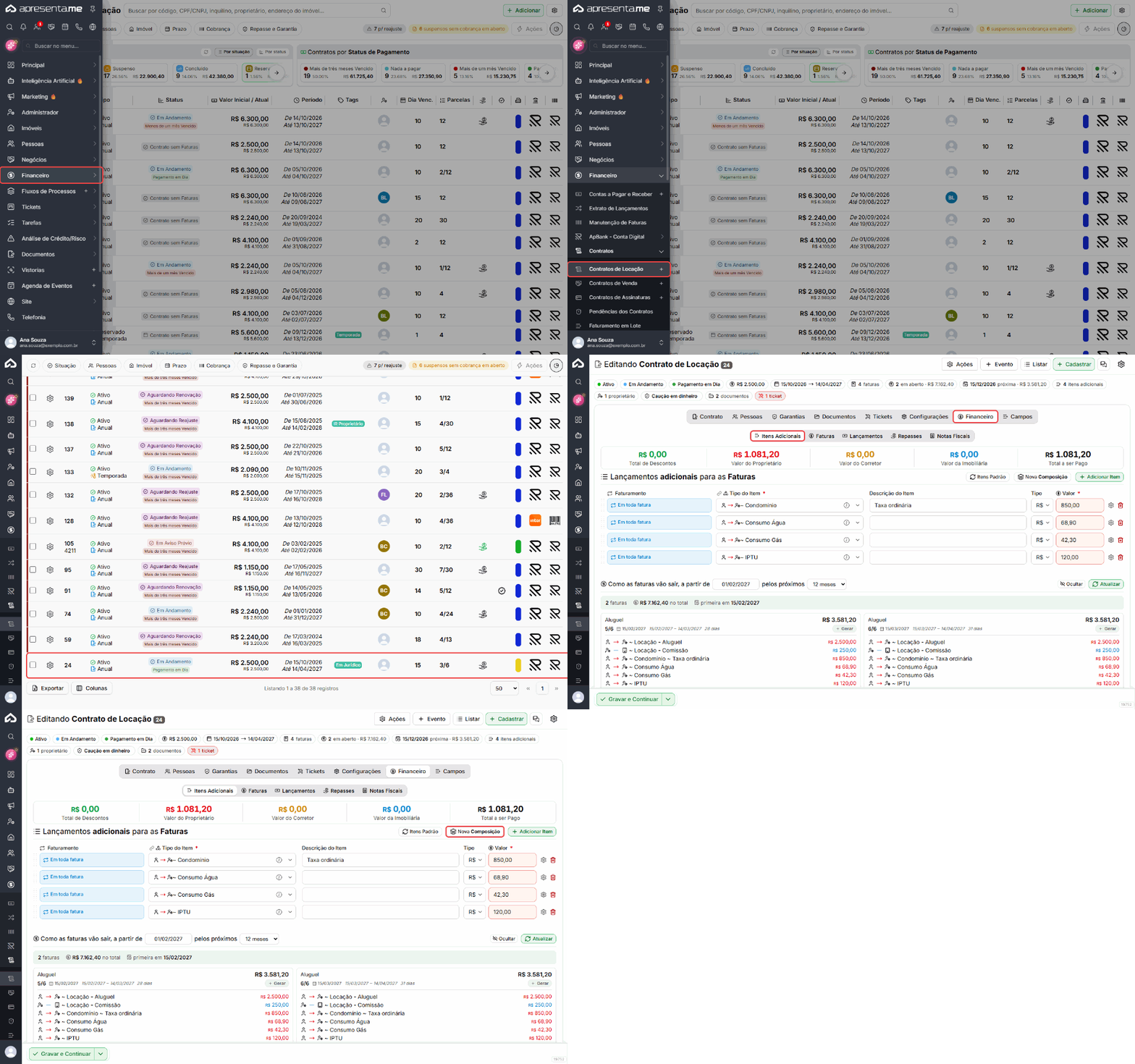
Rotina: Financeiro > Contratos > Contratos de Locação > abrir o contrato > aba Financeiro > Itens Adicionais
O botão Nova Composição fica no título da lista de itens, ao lado de Adicionar Item. O mesmo botão aparece na lista de itens de uma fatura, em Financeiro > Manutenção de Faturas, e na janela de adicionar itens em várias faturas de uma vez.
Criando uma composição
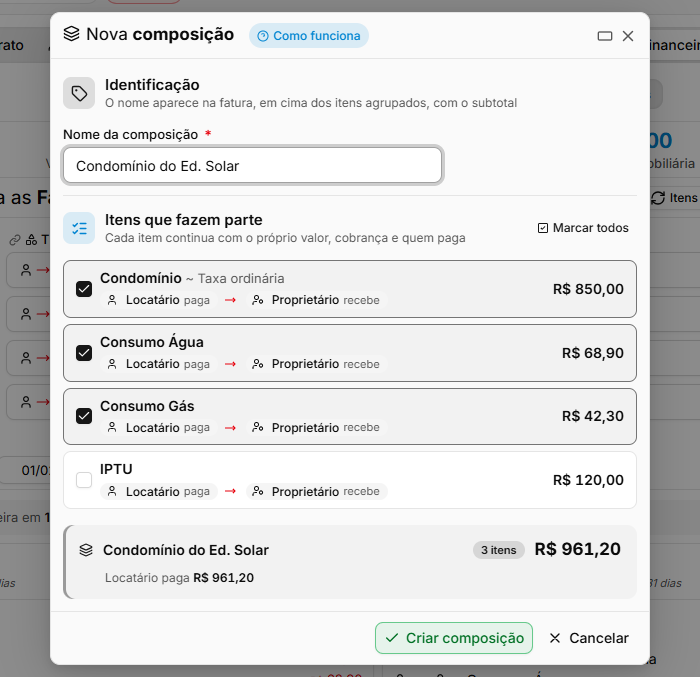
Antes de começar, cadastre os itens da conta em Itens Adicionais, um por linha, cada um com o tipo de item e o valor. Depois:
- Clique em Nova Composição. Abre a janela Nova composição. Se tiver dúvida, passe o mouse em Como funciona, no título da janela: aparece uma explicação com um exemplo de como a composição sai na fatura.
- Em Nome da composição, escreva o nome que vai aparecer na fatura, por exemplo "Condomínio do Ed. Solar".
- Em Itens que fazem parte, clique nos itens da conta. Com mais de um item na lista, o botão Marcar todos marca todos de uma vez (e vira Desmarcar todos).
- Confira a prévia no fim da janela: o nome, a quantidade de itens, o total e quanto cada parte paga.
- Clique em Criar composição. A janela fecha e os itens aparecem agrupados na lista.
- Grave o contrato em Gravar e Continuar (ou Gravar e Voltar).
Campo | Descrição | Obrigatório |
|---|---|---|
Nome da composição | Nome que aparece na fatura, em cima dos itens agrupados, com o subtotal. Aceita até 80 caracteres e não pode repetir o nome de outra composição do mesmo contrato. | Sim |
Itens que fazem parte | Lista todos os itens adicionais do contrato. Cada item mostra o tipo e a descrição, o valor (em reais ou em percentual) e quem paga e quem recebe, por exemplo "Locatário paga → Proprietário recebe". Item que ainda não tem tipo escolhido aparece com o aviso "Sem tipo de item: fica fora da divisão de quem paga". Item que já está em outra composição mostra "em" e o nome dela: marcar muda o item de composição. | Não |
Se você criar a composição sem marcar nenhum item, ou se o contrato ainda não tiver itens, a composição já vem com uma linha nova para preencher. A janela avisa: "Nenhum item marcado: a composição já vem com uma linha nova para preencher."
Se já existir uma composição com o mesmo nome, o sistema avisa: "Já existe a composição Nome neste contrato. Escolha outro nome ou edite a que já existe."
O bloco da composição na lista de itens
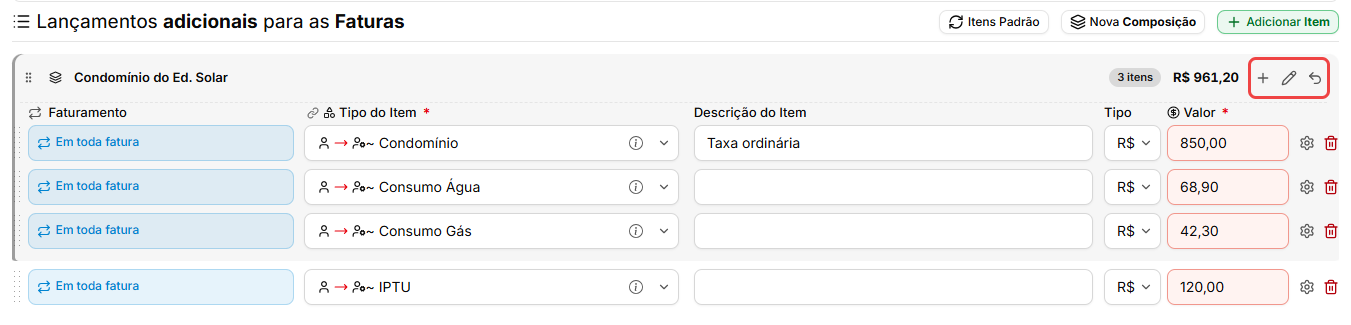
Depois de criada, a composição vira um bloco na lista de itens, com uma faixa colorida à esquerda. O bloco tem um cabeçalho em cima e uma borda embaixo, e tudo o que está entre os dois faz parte da composição. Os itens continuam editáveis como qualquer outro: tipo, descrição, valor, faturamento e configurações.
Parte do cabeçalho | O que mostra |
|---|---|
Alça (à esquerda) | Arrasta a composição inteira, com todos os itens, para outro lugar da lista. |
Nome | O nome da composição, o mesmo que vai sair na fatura. |
Quantidade | Quantos itens estão no bloco, por exemplo "3 itens". |
Total | A soma dos valores em reais dos itens do bloco. |
Quem paga (segunda linha) | Aparece quando os itens do bloco são pagos por mais de uma parte, por exemplo "Locatário paga R$ 918,90" e "Proprietário paga R$ 50,00". Quando há item em percentual, aparece também "+ itens em %". |
Botões (à direita) | Adicionar um item na composição, renomear e escolher os itens, e desfazer a composição. Veja a seção seguinte. |
Itens em percentual só têm valor quando a fatura é gerada. Por isso eles ficam fora do total do cabeçalho e da prévia da janela, que mostram "+ itens em %". Na fatura gerada, o item já tem o valor calculado e entra no subtotal da composição.
Adicionando, renomeando e desfazendo
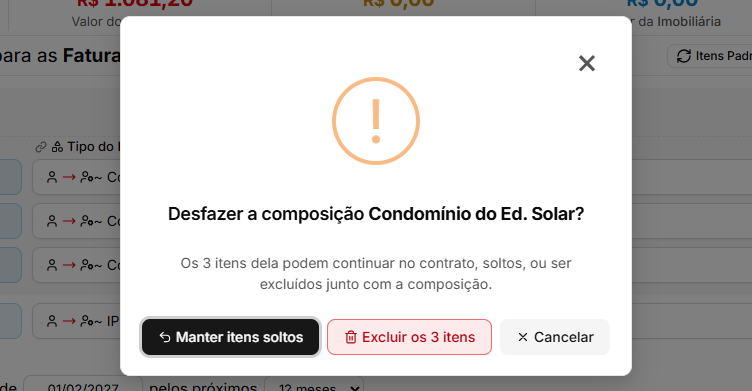
Os botões ficam no cabeçalho do bloco. Todas essas mudanças ficam só na tela até você gravar o contrato.
Botão | O que faz |
|---|---|
+(Adicionar um item na composição) | Cria uma linha nova já dentro do bloco, no fim dele. Preencha o tipo do item, a descrição e o valor como em qualquer item adicional. |
Lápis (Renomear e escolher os itens da composição) | Abre a janela Editando composição, com o nome atual e os itens do bloco já marcados. Troque o nome, marque os itens que devem entrar e desmarque os que devem sair, e clique em Salvar composição. O item desmarcado continua no contrato, solto. |
Desfazer (seta para trás) | Pergunta "Desfazer a composição Nome ?" e deixa você escolher: Manter itens soltos tira o agrupamento e mantém os itens no contrato; Excluir os N itens (ou Excluir o item, quando há um só) remove a composição junto com todos os itens dela; Cancelar fecha sem mudar nada. |
Os itens excluídos pelo Desfazer saem do contrato quando você grava. Se mudar de ideia antes de gravar, saia do contrato sem gravar.
Movendo itens arrastando
Cada item tem uma barra à esquerda para arrastar, e a composição tem a alça no cabeçalho.
- Colocar um item na composição: arraste o item para qualquer posição entre o cabeçalho e a borda de baixo do bloco, inclusive a primeira e a última. Durante o arraste, a vaga fica na cor da composição quando o item vai cair dentro dela.
- Tirar um item da composição: arraste o item para acima do cabeçalho ou para abaixo da borda do bloco. Ele fica solto, com o mesmo valor.
- Mudar a composição de lugar: arraste pela alça do cabeçalho. Todos os itens vão juntos. Uma composição não pode ser solta dentro de outra.
Também dá para colocar e tirar itens marcando e desmarcando na janela da composição, pelo botão do lápis.
O que o inquilino e o proprietário veem
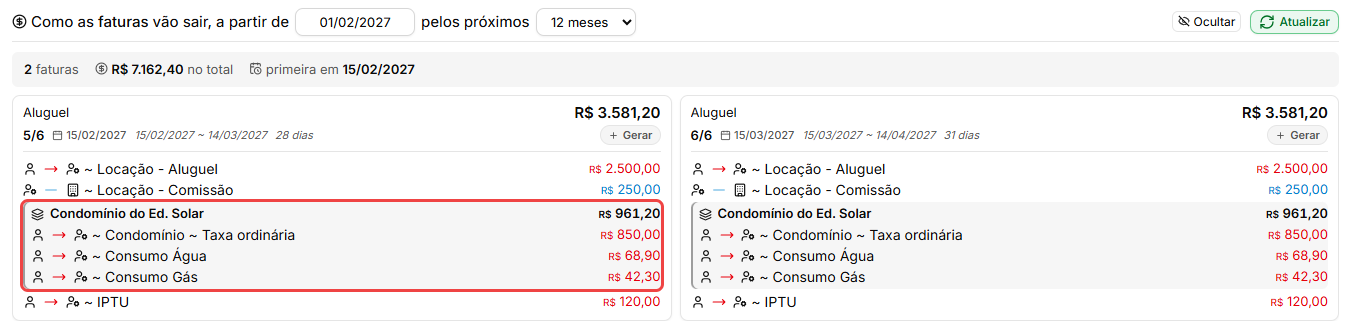
Logo abaixo da lista de itens, em Como as faturas vão sair, cada fatura futura já mostra a composição com o nome e o subtotal, e os itens dela embaixo. A prévia usa o que está na tela, mesmo antes de gravar.
Onde | Como aparece |
|---|---|
Fatura no sistema | Na lista de itens da fatura, a composição aparece como bloco, igual ao do contrato. |
Boleto | Na tabela de itens, o nome da composição vem numa linha com o subtotal, e os itens dela vêm embaixo. |
Página de pagamento e arquivo da fatura | O nome da composição traz "soma de N itens" e o subtotal, e os itens aparecem ligados a ele por linhas. O inquilino chega nessa página pelo botão Pagar, em Boletos na Central do Cliente, ou pelo link da cobrança. O arquivo da fatura enviado junto com a cobrança é a mesma página, impressa. |
E-mail da cobrança | Quando o modelo do e-mail usa a tabela de itens da fatura, a composição sai como um cabeçalho com o subtotal, e os itens recuados embaixo. |
Proprietário | O repasse e a taxa de administração continuam calculados item a item, como antes. Quando o modelo do recibo de repasse usa a tabela de itens, os itens do repasse que fazem parte da mesma composição saem agrupados com o subtotal. |
A composição não muda nenhum valor. O total da fatura, o repasse e a taxa de administração continuam iguais aos de antes do agrupamento.
Composição com um item só aparece solta na fatura, sem o bloco.
Faturas já geradas e faturas futuras
A composição feita no contrato vale para as faturas geradas depois da gravação. As faturas que já foram geradas continuam como estavam. Ao mexer nos itens de um contrato que já tem faturas, a tela avisa: "O que você mudar aqui vale para as próximas faturas. As que já saíram não mudam sozinhas: para valerem a regra nova, precisam ser apagadas e geradas de novo."
Para agrupar os itens de uma fatura que já existe, sem apagá-la:
- Abra a fatura em Financeiro > Manutenção de Faturas (ou pela aba Financeiro > Faturas do contrato).
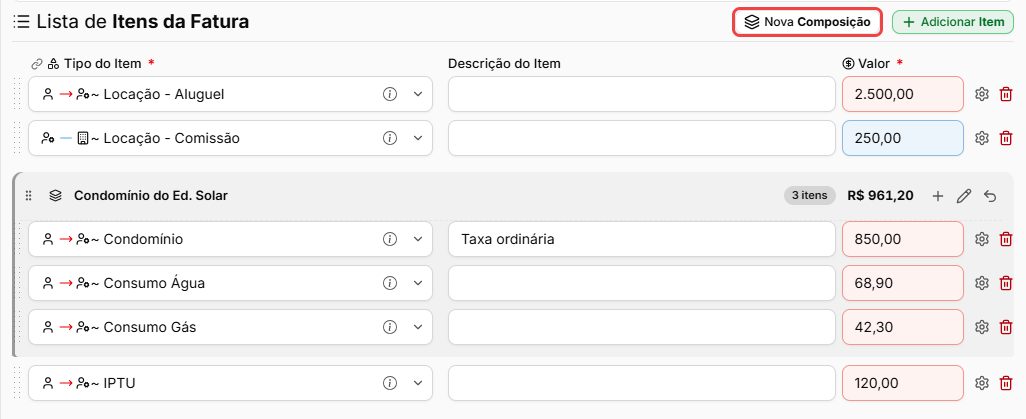
- Na Lista de Itens da Fatura, clique em Nova Composição, escreva o nome, marque os itens e clique em Criar composição.
- Grave a fatura. Para isso, é preciso a permissão Contas a Pagar e Receber > Editar.
A composição feita na fatura vale só para ela. Quando os itens da fatura estão bloqueados para edição, o botão Nova Composição também fica bloqueado. Em fatura paga, ele volta a funcionar ao ligar Habilitar edição dos Itens.
Ao adicionar itens em várias faturas de uma vez (botão Adicionar Itens em Faturas), a janela Adicionando Itens nas Faturas Selecionadas também tem o botão Nova Composição. Ali a composição agrupa só os itens que você está adicionando, e cada fatura selecionada recebe os itens já agrupados.
Perguntas frequentes
➜ Agrupei os itens e o valor da fatura mudou? Não deve mudar. A composição só agrupa os itens na apresentação. Se o total estiver diferente, confira os valores e o faturamento de cada item em Itens Adicionais.
➜ Criei a composição, mas a fatura deste mês não mostra o agrupamento. A composição do contrato vale para as faturas geradas depois da gravação. Para agrupar uma fatura que já existe, crie a composição na própria fatura, em Manutenção de Faturas, ou apague a fatura e gere de novo.
➜ O total do cabeçalho não bate com a soma que eu esperava. Itens em percentual ficam fora desse total, porque só têm valor quando a fatura é gerada. O cabeçalho mostra "+ itens em %" quando há algum.
➜ Desfiz a composição sem querer. Perdi os itens? Com Manter itens soltos, os itens continuam no contrato. Se escolheu excluir e ainda não gravou, saia do contrato sem gravar: nada muda.
➜ Fiz uma composição com um item só e ela não aparece na fatura. Composição com um item só sai solta, sem o bloco. Coloque pelo menos dois itens.
➜ Posso usar o mesmo nome em duas composições? Não no mesmo contrato. O sistema avisa que a composição já existe; edite a que já existe pelo lápis do cabeçalho.
Nenhum comentário para exibir
Nenhum comentário para exibir