
Relatórios
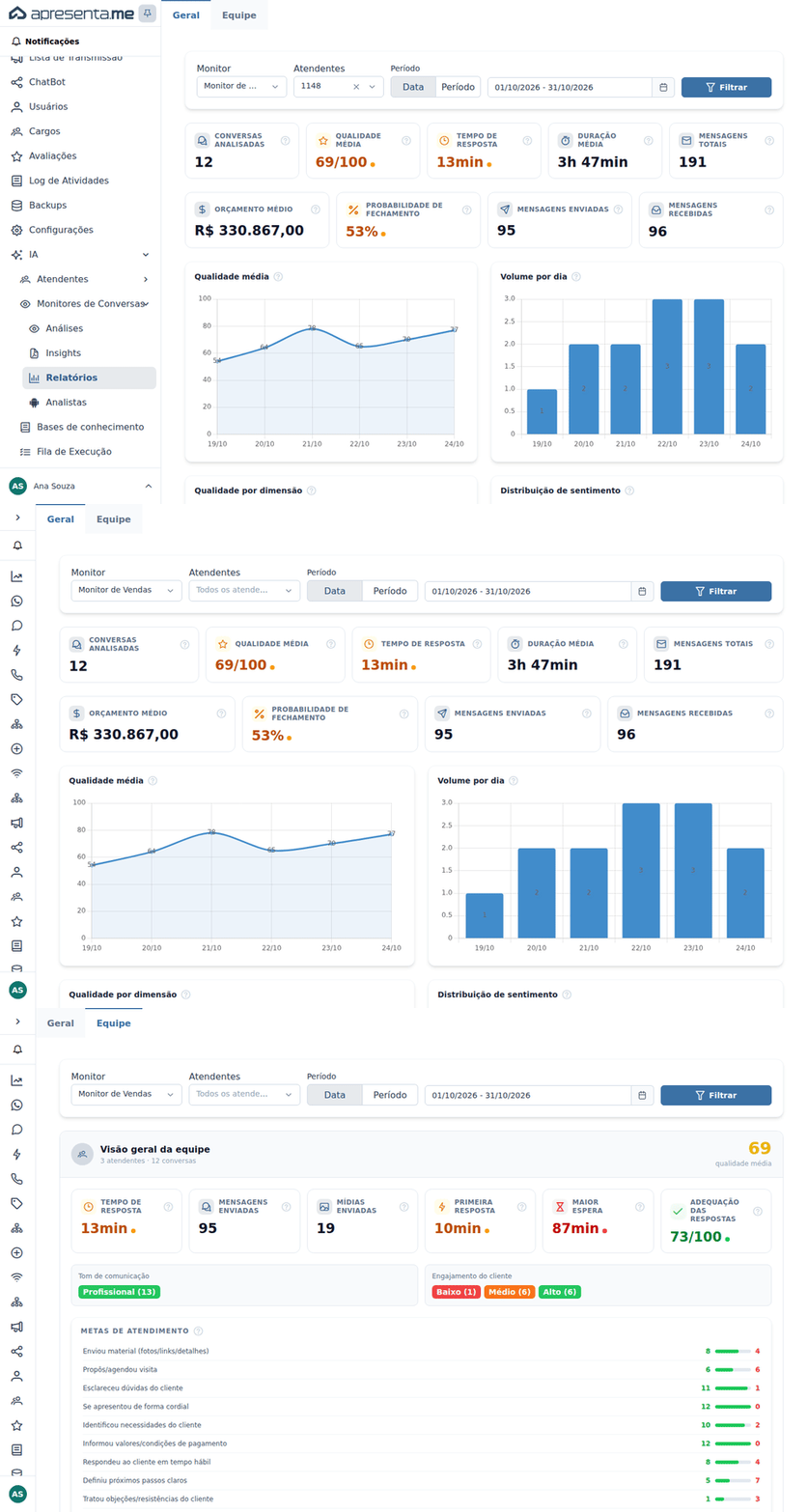
Em Relatórios, você monta, na hora, um painel com o resultado das análises de um monitor de conversas no período que você escolher: a nota média dos atendimentos, o tempo de resposta, o sentimento dos clientes, os alertas mais frequentes e o desempenho de cada atendente.
No dia a dia, a tela serve para o gestor acompanhar a equipe em qualquer recorte de datas, como "este mês" ou "os últimos 15 dias", comparar os atendentes entre si e ver se a qualidade está subindo ou caindo. É diferente dos Insights, que são gerados sozinhos ao fim de cada dia, semana ou mês e podem ser enviados por e-mail.
O painel é dividido em duas abas: Geral, com os números do monitor como um todo, e Equipe, com o detalhamento por atendente. Os números saem das análises dos atendimentos (veja Análises), que são feitas de madrugada sobre o dia anterior. Por isso, o dia de hoje ainda não aparece no painel.
Navegação no Módulo
Rotina: IA › Monitores de Conversas › Relatórios
No menu lateral do Apre.Chat, clique em IA, depois em Monitores de Conversas e em Relatórios. O item só aparece se o seu cargo der acesso às análises. A tela abre na aba Geral, já filtrada com o último monitor e o último período que você usou ou, na primeira vez, com o primeiro monitor ativo e o mês atual.
Se aparecer "Nenhum dado encontrado para o período selecionado e monitor selecionado.", o monitor não tem análises nas datas escolhidas. Escolha outro período ou outro monitor e clique em Filtrar.
Os filtros
Cada aba tem a sua barra de filtros, no topo. Ao clicar em Filtrar em qualquer uma delas, as duas abas são atualizadas com aquele filtro:
Filtro |
O que faz |
|---|---|
Monitor |
O monitor cujas análises entram no painel. Só aparecem os monitores ativos. Sem um monitor escolhido, o botão Filtrar não faz nada. |
Atendentes |
Os atendentes que entram na aba Equipe. A lista traz os atendentes do setor do monitor, e trocar o monitor limpa o campo. Vazio, entram todos. Este filtro não muda a aba Geral. |
Período |
Escolha Data para marcar um intervalo de datas, ou Período para escolher em Últimos um prazo que termina hoje: 7, 15, 30, 60 ou 90 dias. |
Os números só mudam depois que você clica em Filtrar. Os filtros que você aplicou ficam guardados neste navegador, para o seu usuário, e voltam na próxima vez que você abrir a tela.
A aba Geral
A aba Geral começa com estes números. Passe o mouse sobre o ícone de interrogação de cada um para ver a explicação na tela:
Número |
O que mostra |
|---|---|
Conversas analisadas |
Quantos atendimentos foram analisados no período. |
Qualidade média |
A média das notas, de 0 a 100, das análises do período. |
Tempo de resposta |
O tempo médio que os atendentes levaram para responder aos clientes. |
Duração média |
A duração média das conversas, da primeira à última mensagem do dia. |
Mensagens totais, Mensagens enviadas e Mensagens recebidas |
As mensagens trocadas no período, as enviadas pelos atendentes e as enviadas pelos clientes. |
Orçamento médio |
A média dos orçamentos que os clientes informaram. Só aparece quando algum cliente informou orçamento. |
Probabilidade de fechamento |
A chance média, estimada pela IA, de fechar o negócio. |
Abaixo dos números vêm os gráficos:
- Qualidade média: a nota média dia a dia, para ver se a qualidade sobe ou cai no período.
- Volume por dia: quantas conversas foram analisadas em cada dia.
- Qualidade por dimensão: a média de Clareza, Proatividade, Empatia e Agilidade.
- Distribuição de sentimento: quantos clientes ficaram com sentimento Positivo, Neutro, Negativo ou Misto.
- Alertas mais frequentes: os alertas que mais apareceram, como "Cliente Aguardando Resposta" e "Negociação Estagnada".
- Distribuição de urgência: quantas conversas tiveram urgência Baixa, Média ou Alta.
Cada gráfico só aparece quando há dado para ele no período.
A aba Equipe
A aba Equipe começa pela Visão geral da equipe: quantos atendentes e conversas entraram, como "3 atendentes · 12 conversas", a qualidade média da equipe e os números Tempo de resposta, Mensagens enviadas, Mídias enviadas (arquivos, fotos e vídeos), Primeira resposta, Maior espera e Adequação das respostas (de 0 a 100, o quanto as respostas foram pertinentes e completas). Em seguida aparecem:
- Tom de comunicação (Formal, Profissional, Casual ou Inadequado) e Engajamento do cliente (Baixo, Médio ou Alto), com quantas conversas tiveram cada um.
- Metas de atendimento: para cada meta, em quantas conversas ela foi cumprida (em verde) e em quantas não foi (em vermelho).
- Pontos fortes recorrentes e Melhorias recorrentes: os cinco mais frequentes, com a porcentagem de conversas em que apareceram. Um ponto forte presente em menos de 40% das conversas ganha o selo "urgente", e de 40% a 59%, "melhorar". Uma melhoria presente em 60% ou mais ganha "urgente", e de 40% a 59%, "atenção".
- Ranking por qualidade e Tempo médio de resposta: os atendentes em ordem, do melhor para o pior.
- Evolução de qualidade por atendente: a nota de cada atendente dia a dia. Só aparece quando o período tem mais de um dia com análise.
Por fim, cada atendente ganha um cartão próprio, com o nome, quantas conversas teve, a nota média e os mesmos números, metas, pontos fortes e melhorias da visão da equipe, só que com os dados dele.
Use a aba Equipe com o filtro Atendentes para olhar uma pessoa de cada vez, por exemplo, antes de uma conversa de acompanhamento com um corretor.
Perguntas frequentes
➜ Por que aparece "Nenhum dado encontrado"? O monitor escolhido não tem análises no período. Lembre-se de que as análises são feitas de madrugada, sobre o dia anterior, e só para os atendimentos do setor do monitor em que o cliente e o atendente trocaram mensagens.
➜ Os números são atualizados sozinhos? Não. Eles são carregados quando a tela abre e sempre que você clica em Filtrar. As análises novas entram uma vez por dia, de madrugada.
➜ Qual a diferença entre Relatórios e Insights? Em Relatórios, você escolhe o monitor e as datas e vê o painel na hora, sem que nada seja guardado ou enviado. Em Insights, cada monitor gera sozinho um relatório fechado do dia, da semana ou do mês, com diagnóstico escrito pela IA, comparação com o período anterior e envio por e-mail.
➜ Escolhi atendentes no filtro, mas a aba Geral não mudou. Por quê? O filtro Atendentes vale só para a aba Equipe. A aba Geral mostra sempre todas as análises do monitor no período.
➜ Não encontro um monitor no filtro. Por quê? O filtro Monitor mostra só os monitores ativos. Confira o monitor em Analistas.
Veja também: Como acompanhar a equipe pelos Relatórios, Análises, Insights e Analistas.
Nenhum comentário para exibir
Nenhum comentário para exibir