
Como configurar os agentes de IA
Use este passo a passo para ajustar como a IA trabalha na sua imobiliária: se o Estúdio IA roda sozinho em todo imóvel novo, se as fotos são analisadas no envio e quanto a busca por IA dos seus sites pode gastar. Por exemplo, a Ana Souza quer que todo imóvel cadastrado pela equipe de Locação já ganhe título e descrição escritos pela IA, em tom formal e destacando a localização, sem apagar o que o corretor já escreveu.
Rotina: Configurações › Inteligência Artificial
Antes de começar
- A tela abre para quem pode ver as configurações de IA. O botão Gravar Configurações só aparece para quem pode alterá-las, conforme o cargo.
- As configurações valem para a empresa inteira, para todos os usuários.
Passo a passo
- No menu lateral, clique em Configurações e depois em Inteligência Artificial. A tela Configurações dos Agentes de IA abre.
- No bloco Agentes de Tarefas Automáticas, cada cartão é um agente que trabalha em segundo plano, com o nome e o que ele faz. Os ajustes ficam no cartão Imóvel ~ Estúdio IA.
- Deixe ligada a opção Agente ativo. Com ela desligada, o Estúdio IA não roda em nenhuma situação, nem pelo menu do imóvel.
- Ligue Rodar sempre que um novo imóvel for cadastrado para o Estúdio IA trabalhar sozinho em todo imóvel novo. Aparece a lista Quando rodar ao cadastrar, gerar:. Ligue os itens que você quer. No exemplo, a Ana liga Gerar Título, Gerar Descrição (conteúdo HTML), Gerar SEO Title (até 60 caracteres), Gerar Meta Description (até 155 caracteres) e Gerar Keywords, e deixa desligados os itens de fotos.
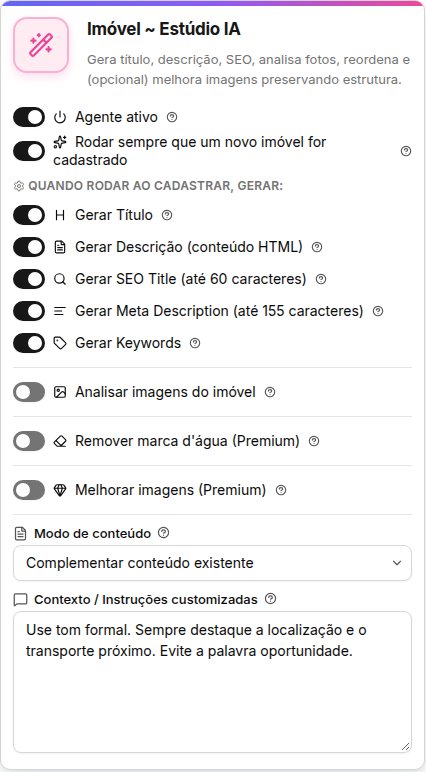
- Em Modo de conteúdo, escolha Complementar conteúdo existente, que aprimora sem perder o que já está escrito, ou Sobrescrever sempre, que troca pelo texto novo. No exemplo, a Ana escolhe Complementar conteúdo existente.
- Em Contexto / Instruções customizadas, descreva como a IA deve escrever, com até 2.000 caracteres. No exemplo, a Ana escreve "Use tom formal. Sempre destaque a localização e o transporte próximo. Evite a palavra oportunidade.".
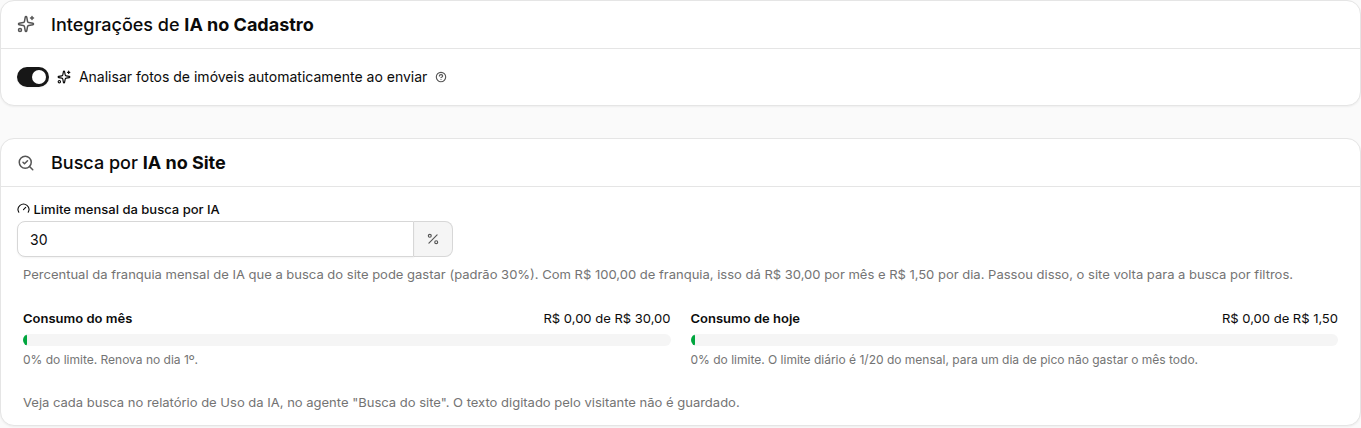
- No bloco Integrações de IA no Cadastro, decida se vai ligar Analisar fotos de imóveis automaticamente ao enviar. Com a opção ligada, quando você envia fotos do imóvel, a IA reconhece o ambiente, escreve a descrição da foto, dá a nota de qualidade e sugere a capa. Com ela desligada, as fotos entram sem análise, e quem quiser pode clicar em Analisar com IA na janela de organização das fotos.
- No bloco Busca por IA no Site, defina em Limite mensal da busca por IA a porcentagem da franquia mensal de IA que a busca dos seus sites pode gastar. O padrão é 30%. O texto embaixo do campo mostra quanto isso dá por mês e por dia.
- Clique em Gravar Configurações, no fim da tela, ou pressione Ctrl + S.
O que acontece depois
- A partir do próximo cadastro, cada imóvel novo gera uma tarefa do Imóvel ~ Estúdio IA, que aparece em Inteligência Artificial › Tarefas Automáticas com IA. Em poucos minutos, o título, a descrição e os textos para buscadores entram no cadastro.
- Cada tarefa gasta um pouco da franquia de IA. Os itens de fotos gastam mais, e Melhorar imagens (Premium) e Remover marca d'água (Premium) são os mais caros.
- Na busca do site, a tela avisa quando o gasto chega a 80% do limite. Ao chegar a 100%, os sites voltam para a busca por filtros até o limite renovar. O limite de cada dia é 1/20 do limite do mês, para um dia de pico não gastar o mês todo.
Quem liga a busca por IA em cada site é o editor do site, no widget de busca. Sem franquia de IA no plano, a tela avisa que a busca por IA fica desligada nos seus sites.
Perguntas frequentes
➜ Ao clicar em Executar Estúdio IA, apareceu "O agente de geração de conteúdo do imóvel não está habilitado.". O que faço? O Agente ativo do cartão Imóvel ~ Estúdio IA está desligado. Ligue a opção e clique em Gravar Configurações.
➜ Um imóvel novo foi cadastrado e o Estúdio IA não rodou. Por quê? Confira se Rodar sempre que um novo imóvel for cadastrado está ligado e se a empresa tinha saldo de IA na hora. Sem saldo, o imóvel é gravado normalmente, mas o Estúdio IA não roda. Depois de comprar créditos, rode o Estúdio IA pelo menu do imóvel.
➜ Os outros cartões, como Triagem de ticket e Vistoria ~ Preencher com IA, não têm opções. Por quê? Esses agentes são acionados pelo próprio recurso, como o botão Preencher com IA da vistoria. O cartão só explica o que cada um faz.
Veja também: Agente de IA no Apresenta.me, Como acompanhar as tarefas automáticas de IA e Como ver o consumo e o saldo de IA.
Nenhum comentário para exibir
Nenhum comentário para exibir