
Uso do Agente de IA dentro do Sistema
O agente de IA do Apresenta.me é um assistente, chamado Apr.IA, que faz tarefas do dia a dia a partir de uma conversa. Em vez de abrir a tela e preencher campo por campo, você escreve, fala ou anexa o que tem, e ele cadastra, procura ou responde dentro do sistema.
Com ele, você cadastra um imóvel a partir de fotos, de um PDF ou do link de um anúncio, cadastra pessoas a partir de uma ficha ou de um documento, abre negócios, pergunta quantos contratos vencem no mês, gera um gráfico, monta um documento, consulta a agenda e tira dúvidas de uso do sistema. O agente age sempre como você: só vê e só faz o que o seu cargo permite nas telas.
O agente usa a franquia de IA do plano da empresa, em reais. No menu Inteligência Artificial ficam as conversas, o painel de consumo e as tarefas que a IA faz em segundo plano. Em Configurações ficam os ajustes dos agentes e a IA Conectada, para ligar ao Apresenta.me o aplicativo de IA que a sua equipe já usa.
Navegação no Módulo
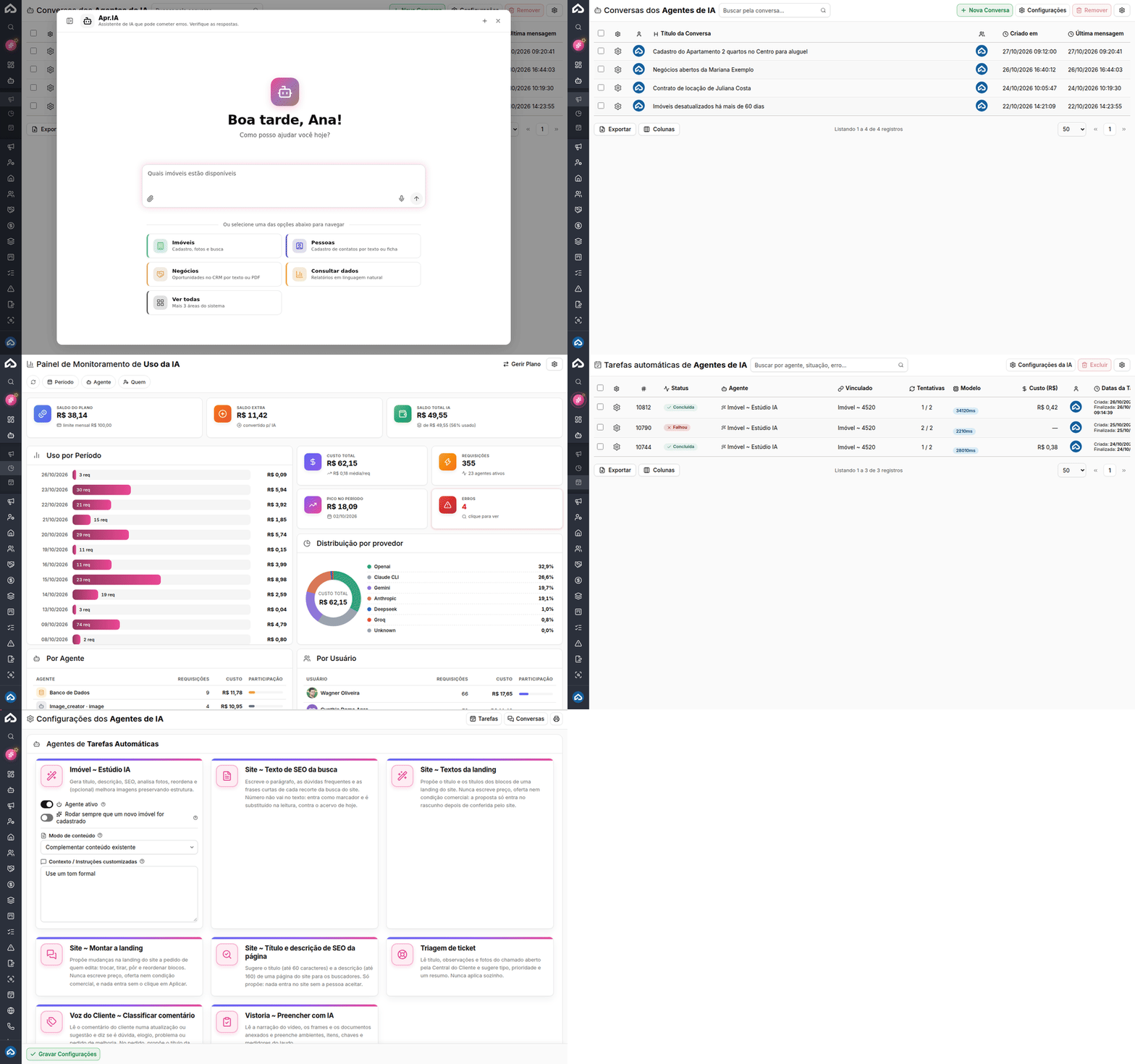
Rotina: Inteligência Artificial › Conversas com Agentes
Para conversar com o agente de qualquer tela, clique no botão de estrelinhas, ao lado do campo Buscar no menu..., no topo do menu lateral. Passe o mouse sobre ele para ver "Assistente IA (Apr.IA)". O botão e o menu Inteligência Artificial só aparecem se o seu cargo der acesso às conversas com o agente. Dentro do menu, os itens são:
- Conversas com Agentes: a lista de todas as conversas com o agente.
- Painel de Uso de IA: quanto a empresa gastou com IA e quanto ainda tem de saldo.
- Tarefas Automáticas com IA: o que a IA está fazendo, ou já fez, em segundo plano.
Os ajustes ficam em Configurações › Inteligência Artificial, e a conexão com um aplicativo de IA externo fica em Configurações › Integrações › IA Conectada (MCP). Cada item só aparece se o seu cargo der acesso a ele.
A janela do agente
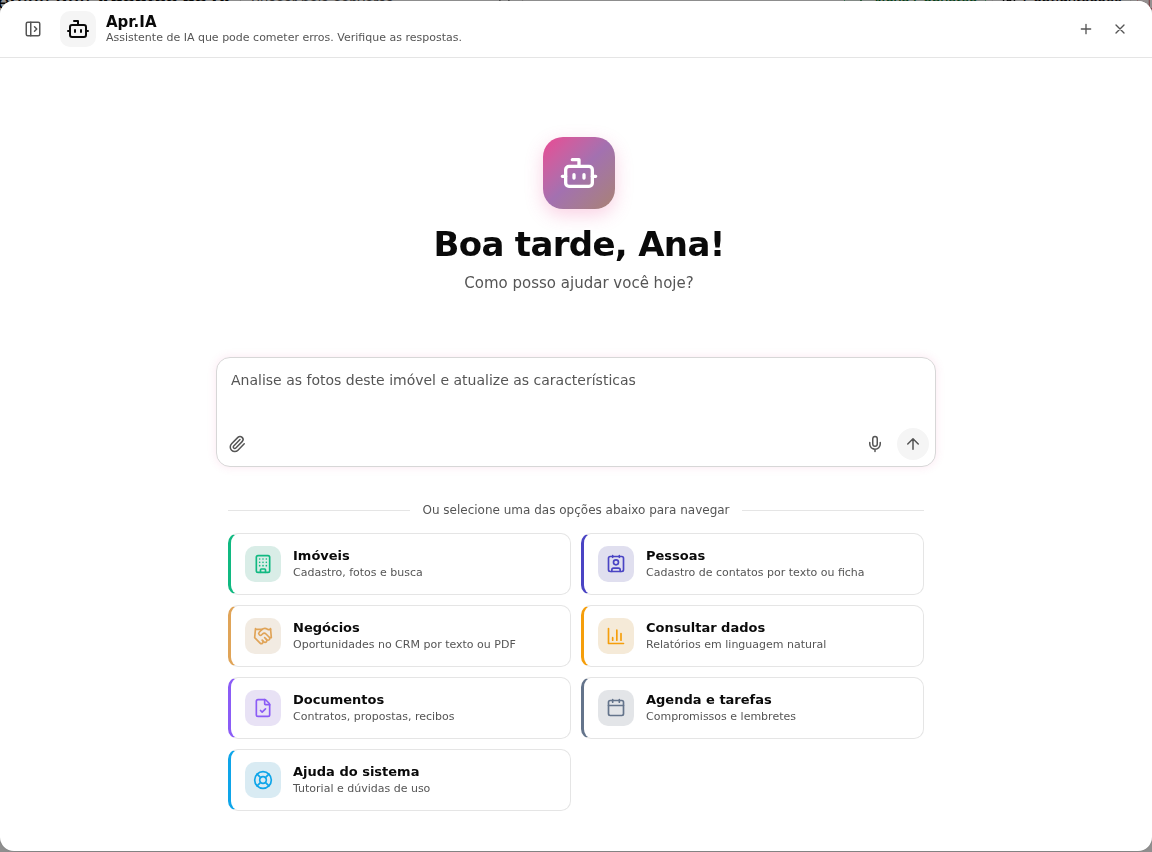
A janela abre por cima da tela em que você está. No topo, aparece o nome Apr.IA e o aviso "Assistente de IA que pode cometer erros. Verifique as respostas.". Os botões do topo são:
Botão |
O que faz |
|---|---|
Menu |
É o primeiro botão, à esquerda. Abre a lista lateral com Novo bate-papo, Conversas (que leva à tela Conversas com Agentes) e as conversas Recentes. Nas recentes, o botão de pessoa mostra só as conversas em que você participou. |
Nova conversa |
É o botão de mais (+), que começa uma conversa em branco. |
Fechar |
É o X, que fecha a janela. A tecla Esc faz o mesmo. |
Numa conversa nova, o agente cumprimenta você pelo primeiro nome, como "Bom dia, Ana!", e pergunta "Como posso ajudar você hoje?". Embaixo do campo de mensagem aparecem atalhos por área: Imóveis, Pessoas, Negócios e Consultar dados. Clique em Ver todas para mostrar também Documentos, Agenda e tarefas e Ajuda do sistema. Cada área abre uma lista de pedidos prontos: o pedido completo é enviado na hora, e o que termina em aberto, como "Crie um negócio para o cliente ", só preenche o campo para você completar.
No campo de mensagem, você pode:
- escrever e pressionar Enter para enviar;
- anexar arquivos pelo clipe, arrastar arquivos para a janela ou colar uma captura de tela com Ctrl + V. Valem PDF, Word, Excel, TXT, imagens, áudio e ZIP, com até 25 MB por arquivo;
- gravar um áudio pelo microfone ou segurar Ctrl + Espaço enquanto fala e soltar para enviar. O áudio vira texto antes de ir para o agente;
- parar uma resposta no meio, pelo botão quadrado que aparece no lugar de enviar.
Enquanto trabalha, o agente mostra cada passo em uma etiqueta, como "Pesquisando imóveis" ou "Salvando imóvel", com um sinal de certo quando o passo termina. Embaixo de cada resposta ficam os botões Copiar resposta, Dar feedback Positivo e Dar feedback Negativo. No negativo, escolha o motivo, como "Informação incorreta" ou "Resposta incompleta", antes de enviar.
Algumas telas têm o próprio botão de IA, como o cadastro de imóvel, de pessoa e de negócio. Por ele, a janela já abre no assunto daquele registro.
A lista de conversas
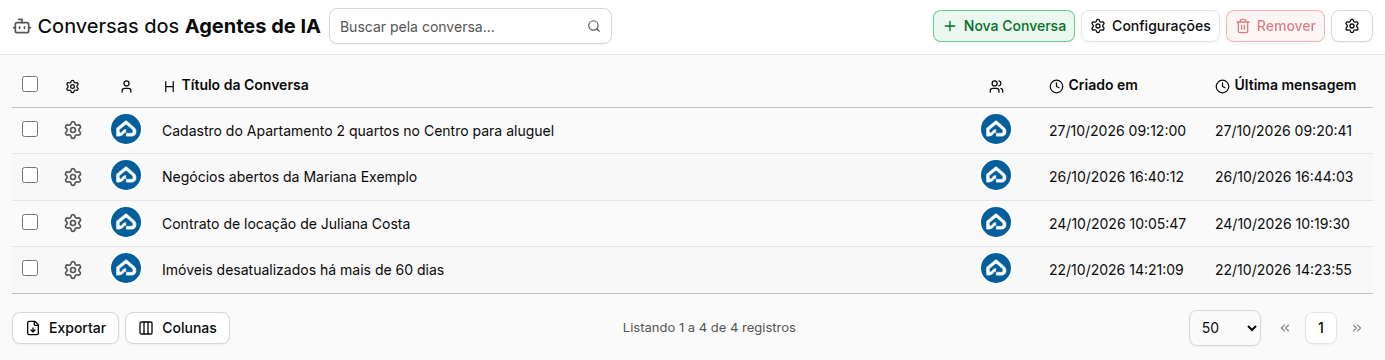
Em Conversas com Agentes, a tela Conversas dos Agentes de IA mostra as conversas, uma por linha:
Coluna |
O que mostra |
|---|---|
Usuário que criou a conversa |
A foto de quem começou a conversa. |
Título da Conversa |
Um resumo do assunto, que o próprio agente escreve depois da primeira resposta. Clique no título para abrir a conversa. |
Usuários que participaram da conversa |
As fotos de quem mandou mensagens na conversa. |
Criado em |
A data e a hora em que a conversa começou. |
Última mensagem |
A data e a hora da mensagem mais recente. |
No campo Buscar pela conversa..., procure por parte do título ou use os filtros de Usuário, Título e Criada em. Sem permissão para ver as conversas de todos, a lista mostra só as suas.
O botão Nova Conversa abre a janela do agente em branco. Configurações leva aos ajustes dos agentes, e Remover exclui as conversas marcadas. No menu de cada linha ficam Abrir no Chat, Renomear e Excluir. O botão Opções, à direita, leva às Configurações de IA e ao Uso e Custo de IA, além de ter a opção Imprimir Lista.
Para continuar uma conversa, clique duas vezes na linha ou no título. A janela abre com todas as mensagens, e o agente lembra o que já foi dito nela. Conforme o seu cargo, você também pode abrir, continuar e excluir as conversas dos colegas.
O que o agente consegue fazer
Você não precisa escolher a área: o agente lê o pedido e escolhe sozinho quem responde. Pergunta que começa com "como faço" vai para a ajuda do sistema, que explica o caminho. Pedido direto, como "cadastra" ou "cria", vai para a área que faz a ação.
Área |
O que o agente faz |
|---|---|
Imóveis |
Cadastra e edita imóveis a partir de texto, fotos, PDF, áudio ou do link de um anúncio; procura e conta imóveis; escreve a descrição comercial e o texto para buscadores; analisa, ordena e melhora as fotos. |
Pessoas |
Cadastra e edita pessoas, com contatos, endereço e conta bancária ou PIX, a partir de texto, ficha, RG ou CNH; procura um contato e avisa quando já existe alguém com o mesmo CPF, telefone ou e-mail. |
Negócios |
Abre e edita negócios: o cliente, a etapa do funil, a finalidade, o valor, os imóveis ligados e o perfil de imóvel que o cliente procura. |
Consultar dados |
Responde perguntas sobre os dados da empresa, como negócios, financeiro, contratos, imóveis e contatos, e monta gráficos. Com a permissão de relatórios personalizados, também monta um painel com blocos. |
Documentos |
Escreve contratos, propostas, recibos, termos e outros documentos, e lê um documento anexado para resumir, conferir cláusulas ou comparar com o seu modelo. |
Agenda e tarefas |
Mostra os seus compromissos, cria tarefas, lembretes, reuniões e visitas, e grava um comentário no histórico de um registro, sempre depois de você confirmar. |
Ajuda do sistema |
Explica como usar as telas do Apresenta.me, a partir dos artigos da Base de Conhecimento, com o link do artigo quando encontra um. |
Quanto mais detalhes você der, melhor o resultado. Informe o código do imóvel, o nome do cliente ou o período que você quer. O agente usa só o que você informou e, quando falta algo importante, pergunta antes de seguir.
Franquia de IA e custo
Cada pedido ao agente gasta um pouco da franquia de IA da empresa, em reais. A franquia vem com o plano e renova todo dia 1º. O padrão é R$ 10 de IA a cada R$ 100 da mensalidade, com a mensalidade arredondada para a centena mais próxima. Por exemplo, um plano de R$ 799,99 dá R$ 80 de IA por mês. Quando o plano tem um valor de IA próprio, vale esse valor.
Quando a franquia acaba, o agente passa a usar o Saldo Extra, os créditos comprados à parte em Planos e Cobranças. Se os dois acabarem, a janela mostra "Saldo de créditos IA insuficiente", com o botão Adicionar créditos, e o agente para até você comprar créditos ou a franquia renovar.
Não gastam a franquia:
- as dúvidas de uso do sistema, respondidas pela ajuda do sistema;
- a escolha da área que vai responder a cada mensagem;
- os pedidos que dão erro;
- o uso da IA Conectada, em que quem faz o trabalho é o aplicativo de IA contratado pela sua empresa.
Painel de uso de IA
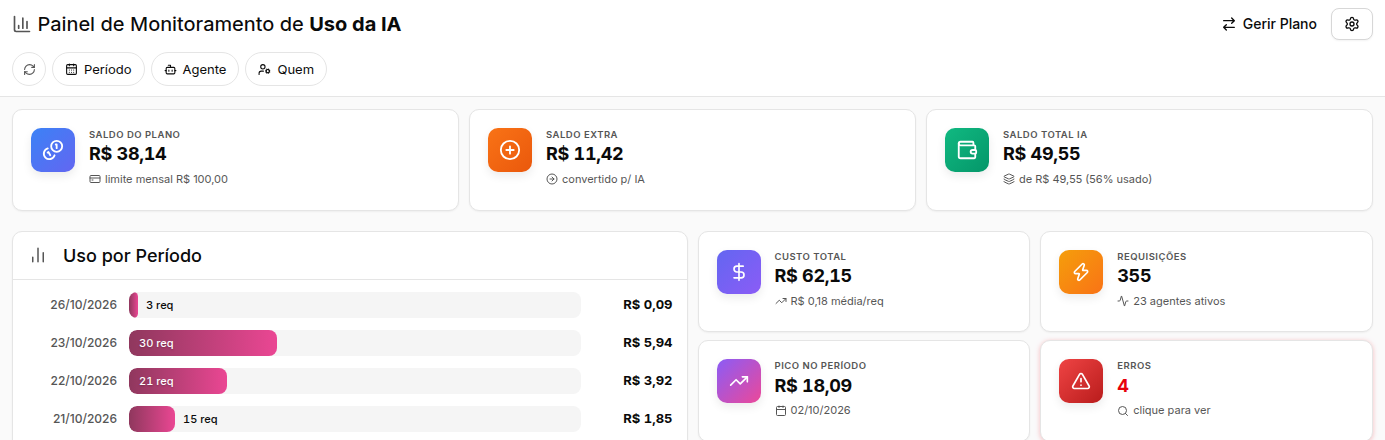
O Painel de Uso de IA abre a tela Painel de Monitoramento de Uso da IA. No topo ficam três cartões: Saldo do Plano, com o limite mensal; Saldo Extra; e Saldo Total IA, com a porcentagem já usada. Abaixo vêm o gasto por dia, semana ou mês, o custo total, a quantidade de requisições (cada vez que o sistema chamou a IA), o dia de maior gasto, os erros e as tabelas Por Agente, Por Usuário e Por Modelo. No fim ficam as Últimas Requisições e as Últimas Requisições com Erro.
A tela abre com os últimos 30 dias. Os filtros do topo são Período, com o agrupamento por Dia, Semana ou Mês; Agente; e Quem. Os pedidos sem usuário aparecem como Sistema: são o consumo automático, como as tarefas em segundo plano e a busca por IA no site.
O painel mostra o consumo da empresa inteira, de todos os usuários. Por isso, o acesso a ele depende do cargo. O botão Gerir Plano, que leva à compra de créditos, aparece para quem pode mexer no plano.
Tarefas automáticas com IA
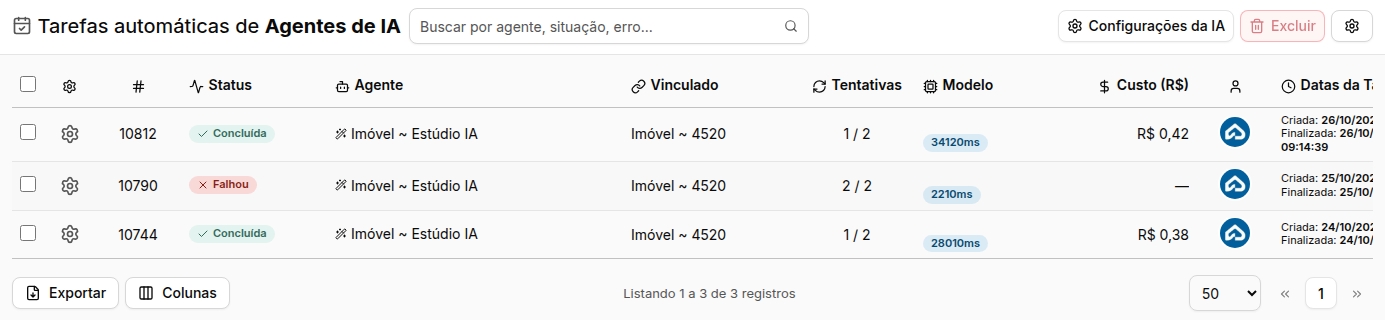
Alguns recursos não respondem na hora: entram em uma fila, e a IA faz o trabalho em segundo plano, um pouco depois. É o caso do Estúdio IA dos imóveis, que escreve título, descrição e texto para buscadores e trata as fotos, e do Preencher com IA da vistoria. Cada pedido vira uma linha em Tarefas Automáticas com IA, com a situação: Pendente, Executando, Concluída, Falhou ou Cancelada.
Nessa tela, conforme o seu cargo, você consegue:
- ver a situação, o agente, o registro ligado (como o imóvel), as tentativas, o custo em reais e as datas de cada tarefa;
- abrir os detalhes de uma tarefa, pelo Detalhar ou clicando duas vezes na linha;
- pedir de novo uma tarefa que falhou ou foi cancelada, pelo Reexecutar;
- excluir as tarefas que ainda não foram concluídas.
Reexecutar refaz a tarefa inteira e gasta a franquia outra vez. Antes, abra os detalhes e leia o motivo da falha: se for falta de saldo, compre créditos primeiro.
Configurações da IA
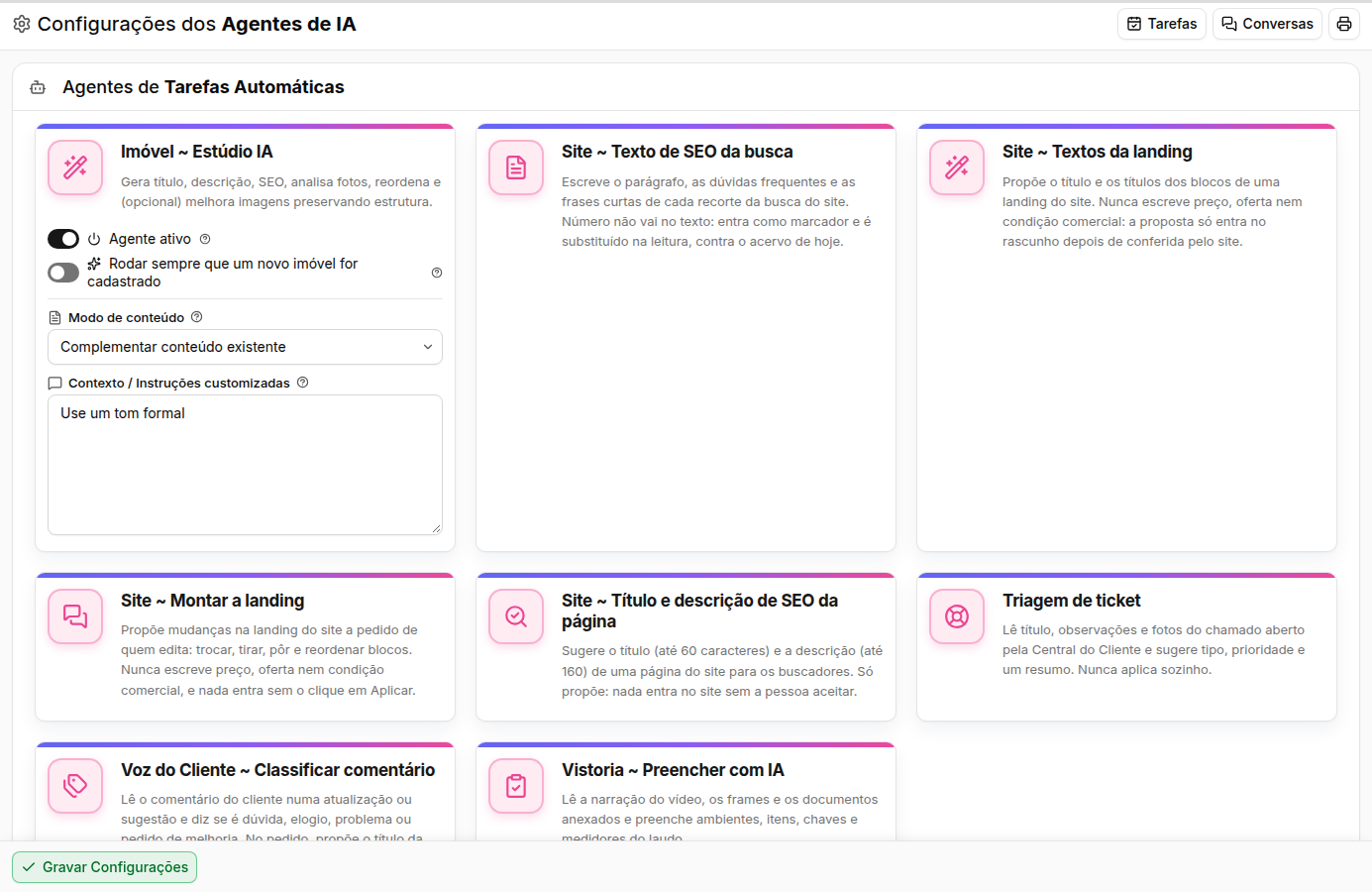
Em Configurações › Inteligência Artificial, a tela Configurações dos Agentes de IA tem três partes:
- Agentes de Tarefas Automáticas: um cartão para cada agente que trabalha em segundo plano. O do Imóvel ~ Estúdio IA pode ser ligado ou desligado, rodar sozinho em todo imóvel novo e receber instruções de tom de voz.
- Integrações de IA no Cadastro: liga ou desliga a análise automática das fotos do imóvel no envio.
- Busca por IA no Site: define quanto da franquia mensal a busca por IA dos seus sites pode gastar. O padrão é 30%.
Essas configurações valem para a empresa inteira. Só grava quem tem permissão para alterar as configurações de IA, pelo botão Gravar Configurações.
IA Conectada
Em Configurações › Integrações › IA Conectada (MCP), você liga ao Apresenta.me o aplicativo de IA que a sua equipe já usa no dia a dia. A pessoa pergunta no próprio aplicativo, e ele responde com os dados da imobiliária e, se permitido, cadastra e atualiza registros. O recurso vem nos planos Big Imob e Super Imob. Nos outros, é contratado à parte. O administrador escolhe quem pode conectar e se a IA só consulta ou também altera dados.
Perguntas frequentes
➜ Posso pedir ao agente para cadastrar um imóvel a partir de um link? Sim. Em Imóveis, escolha "Importar imóvel a partir do link de um anúncio." e cole o link. O agente lê a página, cadastra o imóvel e mostra um resumo do que gravou, com o botão para abrir o cadastro. Confira os dados antes de publicar.
➜ As conversas ficam salvas? Sim. Todas ficam em Conversas com Agentes até alguém excluir. Use a busca por título, usuário ou data para achar uma conversa antiga.
➜ O que acontece se o agente não conseguir terminar um pedido? A resposta mostra o aviso do erro, e a sua mensagem volta para o campo, para você mandar de novo. O erro fica registrado em Últimas Requisições com Erro, no Painel de Uso de IA, e não é cobrado.
➜ Vários usuários podem usar o agente ao mesmo tempo? Sim. Cada um tem as próprias conversas, e o painel mostra o gasto de cada usuário na tabela Por Usuário. A franquia é uma só para a empresa inteira.
➜ O agente responde sobre inadimplência e financeiro? Sim, se o seu cargo der acesso a essas telas. Pergunte, por exemplo, "Quais faturas estão vencidas e não pagas?". Se o seu cargo não vê o financeiro, o agente também não vê.
➜ Posso usar o agente para gerar contratos? Sim. Em Documentos, peça, por exemplo, "Quero gerar um contrato de locação para Mariana Exemplo". O agente mostra a prévia, com Usar este, Editar e Refazer. Usar este leva o texto para um modelo novo em Documentos › Modelos de Documentos.
➜ A resposta do agente está sempre certa? Não. Ele pode errar, como avisa o topo da janela. Confira os valores e os dados antes de usar e, quando a resposta estiver errada, clique em Dar feedback Negativo e diga o motivo.
Veja também: Como pedir uma tarefa ao agente de IA, O que o agente de IA consegue fazer, Como acompanhar as tarefas automáticas de IA, Como ver o consumo e o saldo de IA, Como configurar os agentes de IA e Como conectar um aplicativo de IA ao Apresenta.me.
Nenhum comentário para exibir
Nenhum comentário para exibir