
Como definir o que o analista avalia
Use este passo a passo para ajustar o que o analista avalia em cada conversa: o tipo de análise, as instruções sobre o seu negócio e os indicadores próprios da imobiliária, os KPIs customizados. Por exemplo, a Ana Souza quer saber, nas conversas de aluguel, qual garantia o interessado pretende usar e se ele já pediu para visitar o imóvel. Ela cria esses dois KPIs no "Analista de Locação".
Rotina: IA › Monitores de Conversas › Analistas
Antes de começar
- O analista precisa existir. Para criar, veja Como criar um analista de IA. Os mesmos campos aparecem na janela Novo Monitor.
- O botão Editar só aparece se o seu cargo permitir editar analistas.
O que o analista já avalia
Sem nenhuma configuração extra, todo analista avalia o sentimento do cliente e dá uma nota ao atendimento de cada atendente, formada por Clareza, Proatividade, Empatia e Agilidade. O resto depende do Tipo de Análise:
- Vendas/Locação: em que ponto está a negociação, a probabilidade de fechamento, a urgência, o que o cliente procura (tipo de imóvel, quartos, bairro, orçamento e outros), as objeções e o motivo, quando a negociação parou.
- Suporte: se o problema foi resolvido, o assunto, a prioridade, se precisava passar para outra pessoa e a satisfação esperada do cliente.
Os KPIs customizados servem para o que a imobiliária quer saber além disso.
Passo a passo
- Clique em IA, no menu lateral esquerdo do Apre.Chat, depois em Monitores de Conversas e em Analistas.
- Na linha do analista, clique em Editar, o lápis na coluna Ações. No exemplo, a Ana edita o "Analista de Locação".
- Na etapa Configuração do Agente, confira o Tipo de Análise. No exemplo, o tipo é Vendas/Locação.
- Clique em Próximo para ir à etapa Customização.
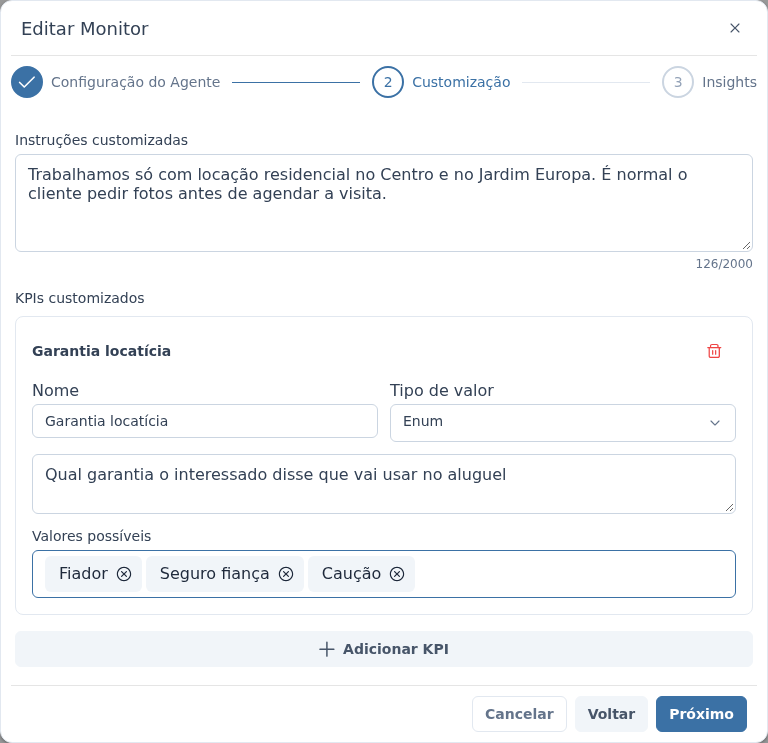
- Em Instruções customizadas, escreva, em até 2.000 caracteres, o que o analista precisa saber para avaliar bem as conversas da imobiliária: o tipo de imóvel com que a imobiliária trabalha, o que é normal no seu atendimento e o que merece atenção. No exemplo, a Ana escreve "Trabalhamos só com locação residencial no Centro e no Jardim Europa. É normal o cliente pedir fotos antes de agendar a visita."
- Em KPIs customizados, clique em Adicionar KPI. Aparece um quadro chamado "KPI 1", que passa a ter o nome do KPI assim que você o digita.
- Preencha o Nome do KPI. No exemplo, a Ana digita "Garantia locatícia".
- Em Tipo de valor, escolha que tipo de resposta o analista deve dar:
- Texto: uma resposta escrita, curta.
- Número: um número, como a quantidade de imóveis enviados ao cliente.
- Booleano: sim ou não.
- Enum: uma opção de uma lista que você define.
- Em Descrição, explique ao analista o que ele deve observar na conversa. No exemplo, a Ana escreve "Qual garantia o interessado disse que vai usar no aluguel".
- Se escolheu Enum, digite cada opção em Valores possíveis e pressione Enter depois de cada uma. No exemplo, a Ana digita "Fiador", "Seguro fiança" e "Caução".
- Para criar outro KPI, clique em Adicionar KPI de novo. No exemplo, a Ana cria "Pediu visita", com Tipo de valor Booleano e a descrição "Se o cliente pediu para visitar algum imóvel". Dá para criar até 5 KPIs. Depois do quinto, o botão Adicionar KPI fica indisponível.
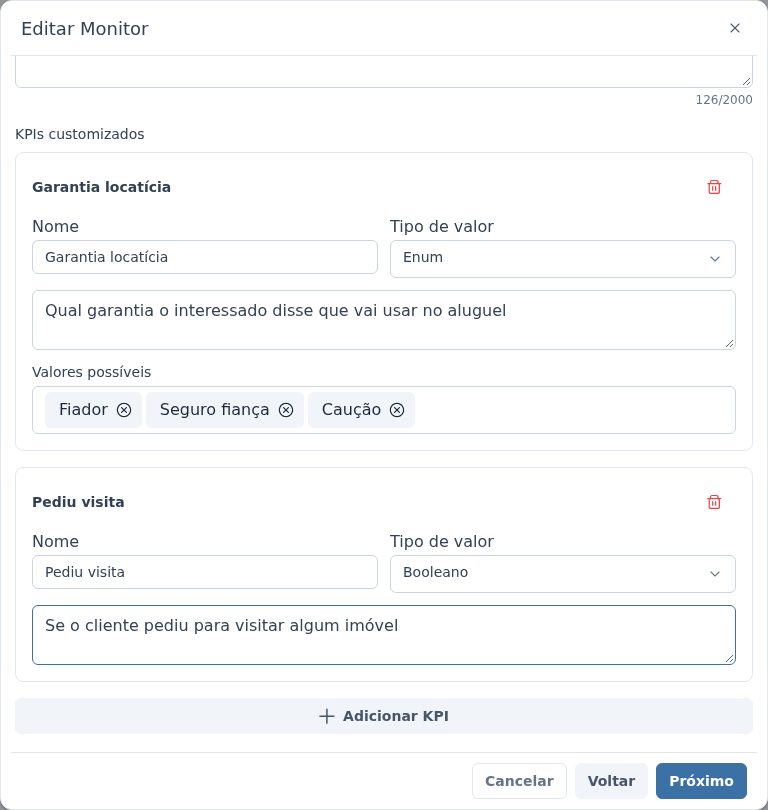
- Para tirar um KPI, clique na lixeira vermelha, no canto do quadro dele.
- Clique em Próximo e, na etapa Insights, clique em Salvar.
O que acontece depois
- O sistema confirma com "Monitor atualizado com sucesso!", e a coluna KPIs Customizados da lista mostra 2 na linha do "Analista de Locação".
- A partir da próxima análise, o analista responde aos KPIs em cada conversa. Quando a conversa não permite responder, o KPI fica sem valor. As análises já feitas não são refeitas com os KPIs novos.
- Em Análises, cada atendimento mostra o bloco KPIs customizados com a resposta de cada KPI. Em Insights, os KPIs aparecem somados no período: a média, nos de Número; quantas conversas tiveram cada resposta, nos de Booleano e Enum; e um resumo escrito, nos de Texto.
Evite trocar o nome de um KPI que já está em uso. O sistema passa a tratá-lo como um KPI novo: as respostas antigas deixam de ser somadas com as novas em Insights, e as análises antigas podem mostrar o KPI com um nome diferente. Para mudar o que o analista observa, ajuste a Descrição.
Perguntas frequentes
➜ Qual a diferença entre Instruções customizadas e KPIs customizados? As instruções ajudam o analista a entender o seu negócio e mudam a forma como ele avalia toda a conversa. Os KPIs são perguntas novas, com uma resposta para cada conversa, que aparecem nas análises e nos Insights.
➜ Preciso preencher a Descrição do KPI? Preencha sempre. É pela descrição que o analista entende o que procurar na conversa. Sem ela, a resposta tende a ficar vaga.
➜ Posso ter mais de 5 KPIs? Não no mesmo analista. Se precisar de mais, junte perguntas parecidas em um KPI do tipo Enum, com as opções que cobrem os casos.
Veja também: Analistas, com a explicação de cada campo da janela, Como criar um analista de IA, Como escolher quais atendimentos o analista analisa e Análises.
Nenhum comentário para exibir
Nenhum comentário para exibir