
Insights
Em Insights ficam os relatórios de período que cada monitor de conversas monta sozinho: um resumo do dia, da semana ou do mês, com a nota média dos atendimentos, o sentimento dos clientes, o funil das negociações, os alertas mais graves, a comparação entre os atendentes e um diagnóstico escrito pela inteligência artificial.
No dia a dia, o insight serve para o gestor acompanhar a equipe de atendimento e de vendas pelo período, sem precisar abrir as análises uma a uma, e para mandar esse resumo por e-mail para quem não entra no sistema.
Os insights são montados a partir das análises dos atendimentos (veja Análises). Em Analistas, na etapa Insights do monitor, você escolhe o Período de envio (Diário, Semanal e/ou Mensal) e, se quiser, os endereços em Enviar nos e-mails. Sem nenhum período escolhido, o monitor gera só o insight mensal (veja Analistas).
Navegação no Módulo
Rotina: IA › Monitores de Conversas › Insights
No menu lateral do Apre.Chat, clique em IA, depois em Monitores de Conversas e em Insights. O item só aparece se o seu cargo der acesso às análises.
Quando os insights são gerados
Cada monitor ativo gera os insights dos períodos escolhidos nele, sempre sobre um período que já terminou:
Tipo |
Quando é gerado |
|---|---|
Diário |
Todo dia, por volta das 5h, sobre o dia anterior. |
Semanal |
Toda segunda-feira, por volta das 5h30, sobre a semana anterior, de segunda a domingo. |
Mensal |
Todo dia 1º, por volta das 6h, sobre o mês anterior. |
O insight só é gerado quando o período teve pelo menos uma análise. Se o monitor tiver endereços em Enviar nos e-mails, o insight vai para eles assim que fica pronto. Se uma análise do período chegar atrasada, os números do insight são atualizados, sem novo envio de e-mail.
A lista de insights
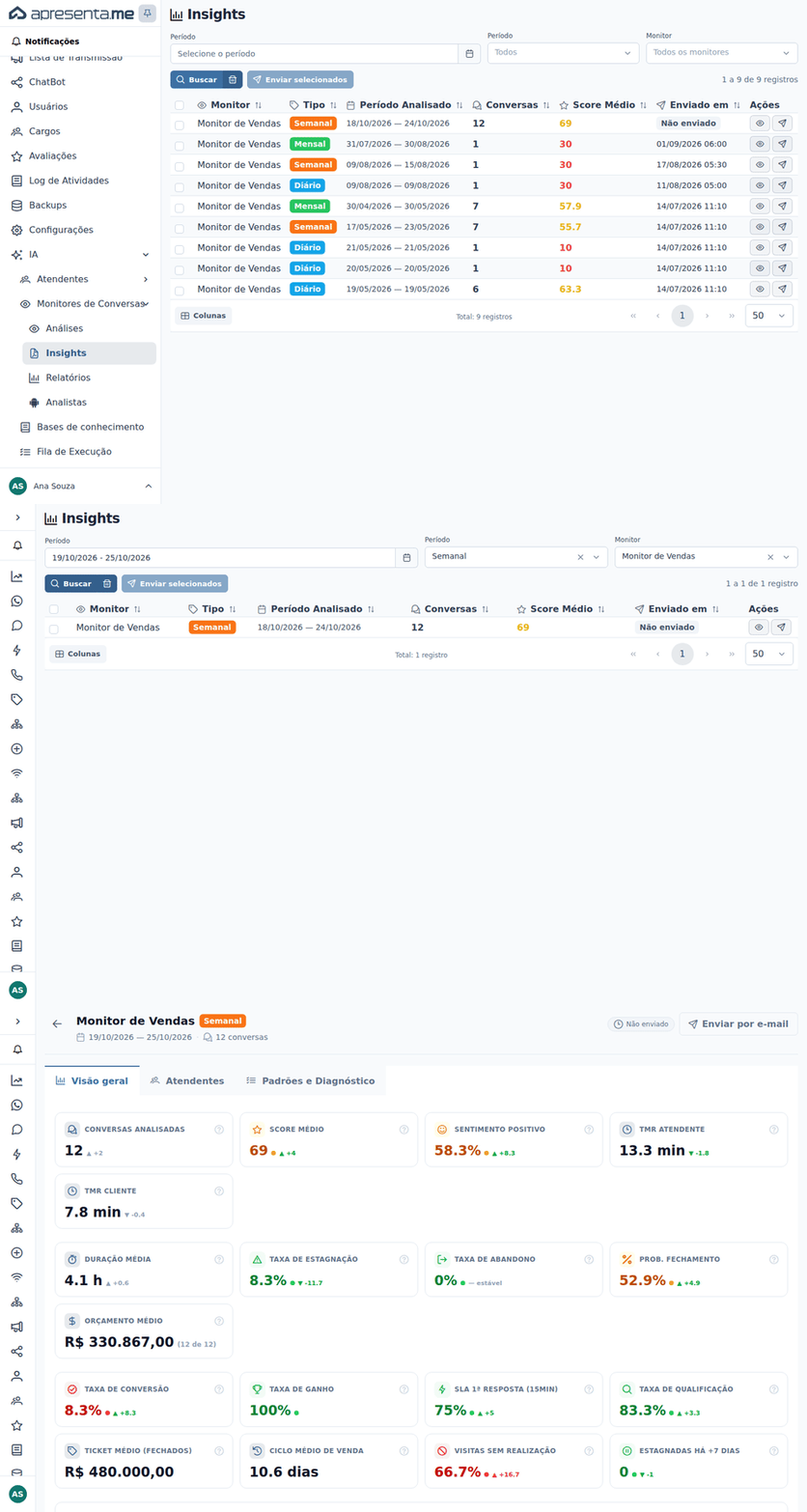
A tela abre com o título Insights e a lista de todos os insights da empresa, dos gerados mais recentemente para os mais antigos. Cada linha é um insight de um monitor em um período.
As colunas são estas. Clique no título de uma coluna para mudar a ordem da lista:
Coluna |
O que mostra |
|---|---|
Monitor |
O monitor que gerou o insight. |
Tipo |
Diário, Semanal ou Mensal. |
Período Analisado |
A primeira e a última data do período, como "18/10/2026 — 24/10/2026". |
Conversas |
Quantos atendimentos foram analisados no período. |
Score Médio |
A nota média dos atendimentos, de 0 a 100: verde a partir de 70, amarela de 40 a 69 e vermelha abaixo de 40. |
Enviado em |
A data e a hora do último envio por e-mail, ou Não enviado. |
Para abrir um insight, clique duas vezes na linha ou clique no botão do olho, Ver detalhes. O botão do avião de papel, Enviar, manda aquele insight por e-mail. Para mandar vários de uma vez, marque a caixinha no início das linhas e clique em Enviar selecionados, que mostra quantos estão marcados, como "Enviar selecionados (2)". Os botões de envio aparecem conforme o seu cargo.
O insight mostra o que aconteceu no período como um todo. Para ver o detalhe de um atendimento, como os alertas e os próximos passos da conversa com um cliente, use a tela Análises.
Os filtros
Acima da lista ficam três filtros:
Filtro |
O que faz |
|---|---|
Período (datas) |
Mostra os insights cujo período está inteiro entre as duas datas escolhidas. Clique na primeira data e depois na última. |
Período (tipo) |
O segundo campo com esse nome. Mostra só os insights do tipo Diário, Semanal ou Mensal. Vazio, mostra todos. |
Monitor |
Mostra só os insights de um monitor. Vazio, mostra todos. |
A lista só muda depois que você clica em Buscar. O botão de lixeira, Limpar filtros, apaga os três filtros. Nesta tela, os filtros não ficam guardados: ao sair e voltar, a lista aparece sem filtro.
O insight aberto
O topo mostra o nome do monitor, o tipo (Diário, Semanal ou Mensal), as datas do período e quantas conversas foram analisadas. À direita aparece Enviado em com a data do último envio (passe o mouse para ver para quem foi enviado) ou Não enviado, e o botão Enviar por e-mail, conforme o seu cargo. O insight é dividido em abas:
- Visão geral: os números do período, o funil, os alertas críticos e os gráficos, explicados abaixo.
- Atendentes: a comparação entre os atendentes. Só aparece quando o período teve avaliação de atendentes.
- Padrões e Diagnóstico: os Principais Pontos Positivos e os Principais Pontos de Melhoria, com quantas vezes cada um apareceu (como "5x"), o Diagnóstico Geral e o Dossiê do Período, escritos pela IA, e as listas de Pontos Positivos e Pontos de Melhoria.
Na Visão geral, cada número vem com a comparação com o período anterior do mesmo tipo (o dia, a semana ou o mês imediatamente antes): uma seta para cima ou para baixo com a diferença, ou "— estável". A seta fica verde quando a mudança é boa e vermelha quando é ruim. Passe o mouse sobre ela para ver o valor do período anterior. Os números são:
Número |
O que mostra |
|---|---|
Conversas analisadas |
Quantos atendimentos foram analisados no período. |
Score médio |
A média das notas dos atendimentos, de 0 a 100. |
Sentimento positivo |
A porcentagem de conversas com sentimento positivo. |
TMR Atendente e TMR Cliente |
O tempo médio de resposta, em minutos, dos atendentes e dos clientes. |
Duração média |
A duração média das conversas, em horas. |
Taxa de estagnação e Taxa de abandono |
A porcentagem de conversas paradas e a de conversas encerradas sem resolução. |
Prob. fechamento |
A chance média, estimada pela IA, de fechar o negócio. |
Orçamento médio |
A média dos orçamentos informados pelos clientes. Ao lado aparece em quantas conversas o cliente informou orçamento, como "(4 de 12)". |
Taxa de conversão e Taxa de ganho |
A porcentagem de conversas com negócio fechado e a de negócios fechados entre os fechados e os perdidos. |
SLA 1ª resposta (15min) |
A porcentagem de conversas em que a primeira resposta saiu em até 15 minutos. |
Taxa de qualificação |
A porcentagem de conversas em que as necessidades do cliente foram identificadas. |
Ticket médio (fechados) e Ciclo médio de venda |
O orçamento médio dos clientes que fecharam negócio e a média de dias entre a abertura da conversa e o fechamento. |
Visitas sem realização |
A porcentagem de visitas agendadas que não foram registradas como feitas no período. |
Estagnadas há +7 dias |
Quantas conversas estão paradas há mais de 7 dias, contando até o fim do período. |
Cada número só aparece quando há dado para ele no período. Abaixo dos números vêm:
- Funil de Conversão: quantas conversas chegaram a cada etapa (Primeiro contato, Negociando, Visita agendada, Visita realizada, Proposta, Aceita e Contrato), a porcentagem sobre o total e, entre parênteses, a porcentagem sobre a etapa anterior. Cada conversa conta em todas as etapas até a mais avançada que alcançou no período, e um negócio fechado conta também em "Aceita".
- Alertas Críticos do Período: um cartão por alerta, com quantas conversas tiveram aquele alerta, a porcentagem das conversas, os atendentes em que ele mais se concentra, como "Concentra em Bruno Martins (3)", e os números dos atendimentos. Clique em um número para abrir o atendimento em outra aba. Os cartões seguem a ordem de gravidade, de Negócio Perdido a Negócio Fechado, que aparece em verde.
- Os gráficos Sentimentos, Notas de Qualidade (agrupadas nas faixas 9-10, 7-8, 4-6 e 0-3, que equivalem a notas de 90 a 100, 70 a 89, 40 a 69 e 0 a 39), Status das Negociações e Motivos de Estagnação.
Quando o monitor tem KPIs customizados com resposta em número, cada um ganha um gráfico próprio no fim da Visão geral.
A comparação entre os atendentes
A aba Atendentes traz uma tabela com a posição de cada atendente. Os três primeiros recebem as medalhas 🥇, 🥈 e 🥉. As colunas são:
Coluna |
O que mostra |
|---|---|
Conversas |
De quantas conversas analisadas o atendente participou. |
Score |
A nota média do atendente. |
Metas |
A porcentagem de metas de atendimento cumpridas, entre as que se aplicavam. |
Fechados e Perdidos |
Quantos negócios o atendente fechou e quantos perdeu. |
TMR 1ª |
O tempo médio da primeira resposta, em minutos. |
Estagnação |
A porcentagem das conversas do atendente que ficaram paradas. |
Índice |
O índice de desempenho, de 0 a 100, explicado abaixo. |
Em cada coluna, o melhor valor da equipe fica destacado em verde e o pior, em vermelho. O Índice compara os atendentes entre si: em cada item, quem tem o melhor resultado da equipe ganha a pontuação inteira e quem tem o pior ganha zero. Os itens pesam assim: nota 25%, metas 20%, conversão em negócio 20%, estagnação 15%, tempo da primeira resposta 10% e negócios perdidos 10%. Por isso, o índice mostra a posição do atendente dentro da equipe naquele período, e não uma nota absoluta.
Com dois atendentes ou mais, aparece também o gráfico Índice de Performance (0–100). No fim da aba, a IA escreve um Destaque e um ponto de Atenção, cada um com o nome do atendente.
Enviar um insight por e-mail
Pelo botão Enviar da lista, por Enviar selecionados ou por Enviar por e-mail, dentro do insight, você abre a janela Enviar Relatório por E-mail. Em Destinatários, digite um e-mail e pressione espaço ou Enter para incluí-lo; repita para cada endereço. Clique em Enviar. O e-mail chega com o assunto "Relatório Semanal de Performance — Monitor de Vendas (18/10/2026 a 24/10/2026)", com o tipo, o nome do monitor e o período do insight.
Use o envio por e-mail para compartilhar o insight semanal ou mensal com a diretoria ou com quem não acessa o Apre.Chat. Quando vários insights são enviados de uma vez, cada um vai em um e-mail separado, e todos os destinatários aparecem juntos no mesmo e-mail.
Perguntas frequentes
➜ Por que a lista de insights está vazia? O insight só é gerado depois que o período termina, e só se ele teve pelo menos uma análise. Um monitor sem período escolhido gera só o insight mensal, no dia 1º do mês seguinte. Confira o Período de envio do monitor em Analistas e se há análises em Análises.
➜ O que significa o Score médio? É a média das notas, de 0 a 100, dos atendimentos analisados no período. Cada nota é dada pela IA aos atendentes de cada conversa. Quanto maior, melhor.
➜ Posso ver o resultado de um atendente específico? A lista não filtra por atendente. Abra o insight e clique na aba Atendentes, que mostra os números de cada um. Para ver um atendente em um período que você escolhe, use a aba Equipe da tela Relatórios.
➜ O que são os motivos de estagnação? São as razões que a IA encontrou para as conversas que pararam de avançar, como falta de resposta do cliente. O gráfico Motivos de Estagnação mostra quantas conversas tiveram cada motivo.
➜ Por que o insight foi enviado sem eu pedir? O monitor tem endereços em Enviar nos e-mails, na etapa Insights de Analistas. Nesse caso, todo insight novo vai para esses endereços assim que fica pronto. Para parar, apague os endereços no monitor.
➜ O e-mail que eu digitei não entrou na lista. Por quê? O endereço só entra depois de você pressionar espaço ou Enter, ou de sair do campo, e só se estiver em um formato válido, como "ana.souza@example.com". Um endereço incompleto continua no campo, sem entrar na lista.
Veja também: Como comparar os atendentes e o funil de um período nos Insights, Como enviar um insight por e-mail, Análises, Relatórios e Analistas.
Nenhum comentário para exibir
Nenhum comentário para exibir