
Como acompanhar a Fila de Execução
Use este passo a passo para acompanhar as conversas que a Alicia, a atendente de IA, faz com os contatos: em que situação cada uma está, quantos imóveis o proprietário já revisou e o que deu errado. Por exemplo, a Alicia de relacionamento com proprietários está entrando em contato com eles para atualizar os imóveis. A Ana Souza abre a Fila de Execução e vê que a conversa com o Roberto Lima está em andamento, com 1 de 2 imóveis revisados, e que a conversa com a Juliana Costa parou com erro. Ela confere o erro e manda a Alicia tentar de novo.
Rotina: IA › Fila de Execução
Antes de começar
- O item Fila de Execução só aparece no menu se o seu cargo der acesso a essa tela.
- A tela mostra só as conversas da Alicia. As análises dos analistas não passam por aqui: elas ficam em Análises.
- A opção Parar só aparece se o seu cargo permitir parar execuções. A opção Reexecutar só funciona se o seu cargo permitir executar a Alicia manualmente e se ela estiver ativa, com a conexão oficial do WhatsApp conectada.
Passo a passo
- Clique em IA, no menu lateral esquerdo do Apre.Chat, e depois em Fila de Execução, o ícone de lista com marcação. A tela abre com o título Fila de Execução, com as conversas atualizadas por último no topo.
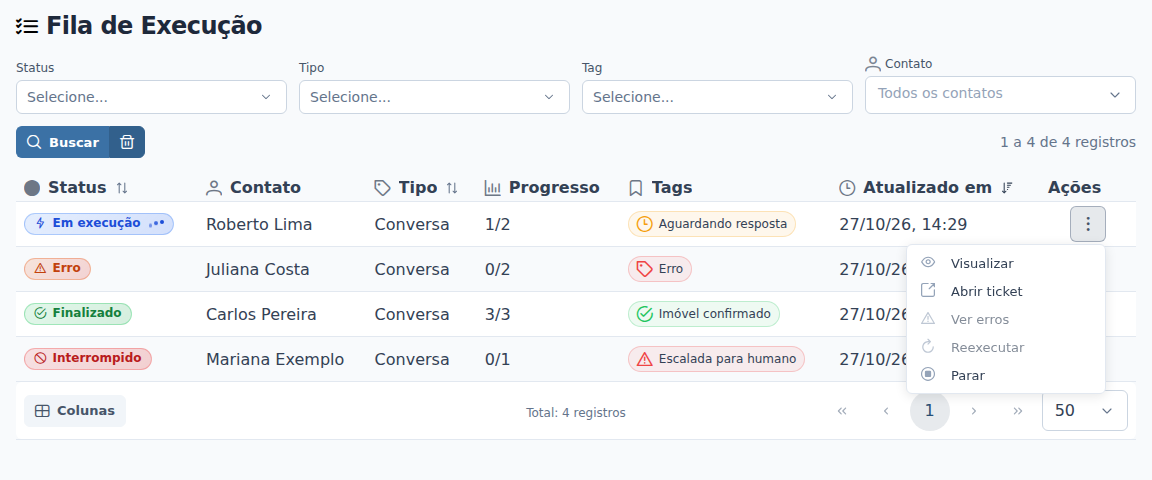
- Se quiser, use os filtros acima da lista: Status, Tipo, Tag e Contato, onde dá para escolher mais de um contato. Depois clique em Buscar. No exemplo, a Ana escolhe o contato Roberto Lima. O botão de lixeira ao lado, Limpar filtros, apaga os filtros.
- Confira a linha da conversa. As colunas são explicadas logo abaixo deste passo a passo.
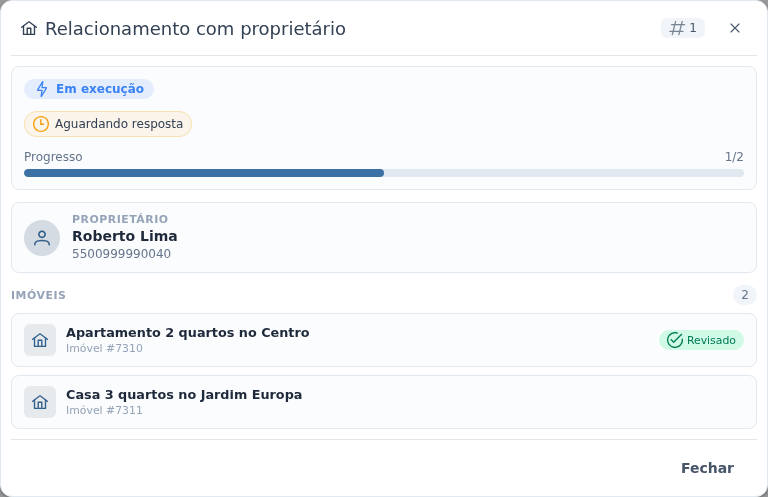
- Para ver os detalhes, clique no botão Ações, os três pontinhos no fim da linha, e em Visualizar. Abre-se a janela Relacionamento com proprietário, com a situação, as tags, a barra de Progresso, o Proprietário com o telefone e a lista de Imóveis da conversa. O imóvel que o proprietário já revisou mostra Revisado. Clique no imóvel para abri-lo no Apresenta.me. No exemplo, o "Apartamento 2 quartos no Centro" aparece como Revisado e a "Casa 3 quartos no Jardim Europa" ainda não.
- Para ler a conversa, clique em Ações › Abrir ticket, ou clique duas vezes na linha. O atendimento abre em outra aba. Enquanto a Alicia não começou a conversa, a opção aparece como Abrir ticket (conversa não iniciada) e fica indisponível.
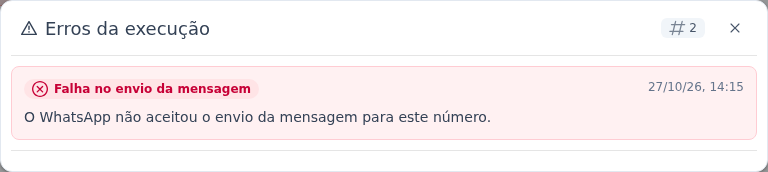
- Se a situação for Erro, clique em Ações › Ver erros. A janela Erros da execução lista o que deu errado, do mais novo para o mais antigo, com o tipo do erro, a data e a hora. No exemplo, a conversa com a Juliana Costa mostra Falha no envio da mensagem.
- Para a Alicia tentar de novo, clique em Ações › Reexecutar, ou no botão Reexecutar da janela Visualizar. Na janela Reexecutar execução, que mostra quantos imóveis serão atualizados e para qual proprietário, como "Reexecutar a atualização de 2 imóveis para o proprietário Juliana Costa? A mesma execução será reaproveitada.", clique em Confirmar.
- Para encerrar uma conversa da Alicia que está em andamento, clique em Ações › Parar e, na janela Parar execução, clique em Confirmar.
Reexecutar faz a Alicia voltar a falar com o contato pelo WhatsApp: ela reenvia as mensagens que não chegaram, responde às mensagens do contato que ficaram sem resposta ou recomeça a conversa pelos imóveis que faltam. Antes de reexecutar, confira em Ver erros o motivo. Com Número inválido, por exemplo, corrija o número do contato antes, porque tentar de novo não resolve.
As colunas da lista
Coluna |
O que mostra |
|---|---|
Status |
A situação da conversa, explicada na tabela seguinte. |
Contato |
O contato com quem a Alicia está conversando, como o proprietário. |
Tipo |
Conversa, a conversa da Alicia com o contato. |
Progresso |
Quantos imóveis o proprietário já revisou do total da conversa, como "1/2". Passe o mouse sobre o número para ver a explicação. |
Tags |
O que está acontecendo na conversa, como Aguardando resposta, Sem resposta, Em encerramento, Escalada para humano, Imóvel confirmado, Solicitação de alteração de imóvel, Solicitação de cadastro de imóvel, Novos imóveis recebidos e Solicitação fora do escopo. |
Atualizado em |
A data e a hora da última mudança na conversa. |
As situações possíveis são:
Status |
O que significa |
|---|---|
Iniciando |
A Alicia vai começar a conversa, mas ainda não enviou a primeira mensagem. |
Em execução |
A Alicia está conversando com o contato ou esperando a resposta dele. |
Pausado |
O contato pediu para continuar depois, e ainda faltam imóveis para revisar. |
Finalizado |
A Alicia terminou a conversa. |
Interrompido |
Uma pessoa da equipe assumiu o atendimento, ao aceitá-lo ou transferi-lo, ou a própria Alicia passou a conversa para uma pessoa. |
Falhou |
A conversa terminou sem ser concluída. |
Parado |
Alguém da equipe parou a conversa pela opção Parar. |
Removido |
O atendimento foi finalizado ou excluído enquanto a Alicia conversava. |
Erro |
Algo impediu a Alicia de seguir: Falha na IA, Falha no envio da mensagem, Conexão indisponível ou Número inválido. Veja em Ver erros. |
O que acontece depois
- A situação, o progresso e as tags das conversas que estão na tela mudam sozinhos, sem recarregar. As conversas novas só aparecem quando você clica em Buscar.
- Ao reexecutar, o sistema confirma com "Reexecução enfileirada com sucesso.", "Reenvio da(s) mensagem(ns) que falharam enfileirado." ou "Reprocessamento das mensagens do contato enfileirado.", conforme o que a Alicia vai refazer. A mesma linha da fila volta para Em execução.
- Ao parar, o sistema confirma com "Execução parada com sucesso!", a linha passa para Parado e o atendimento volta para Aguardando, sem responsável, para que alguém da equipe continue a conversa.
Perguntas frequentes
➜ Por que a opção Reexecutar está indisponível? Ela só fica disponível nas conversas com Erro ou Falhou. Nas outras situações não há o que refazer.
➜ Por que não consigo parar uma conversa? A opção Parar fica indisponível enquanto a conversa está Iniciando e depois que ela termina: Finalizado, Interrompido, Parado, Removido ou Erro. Se ela não aparece no menu, o seu cargo não tem essa permissão.
➜ Apareceu "A conexão WhatsApp Oficial da Alicia está desconectada." ao reexecutar. E agora? Refaça a conexão da Alicia em Conexões e tente outra vez. A reexecução também é recusada com a Alicia inativa ou com o modelo de mensagem dela ainda em análise pela Meta.
➜ Assumi o atendimento de um proprietário. O que acontece com a conversa da Alicia? Ela para de conversar com ele, e a linha passa para Interrompido. A conversa continua com você.
Veja também: Analistas, que explica a diferença entre os analistas e a Fila de Execução, Análises e Como conectar ao WhatsApp Business API no Apre.Chat.
Nenhum comentário para exibir
Nenhum comentário para exibir