
Como acompanhar a equipe pelos Relatórios
Use este passo a passo para acompanhar a qualidade dos atendimentos e o desempenho de cada atendente em um período que você escolhe. Por exemplo, antes da reunião de segunda-feira, a Ana Souza quer ver como o setor de Vendas se saiu no mês de outubro e, depois, olhar só os números do Diego Alves, que, na avaliação dela, está demorando para responder aos clientes.
Rotina: IA › Monitores de Conversas › Relatórios
Antes de começar
- O setor precisa ter um monitor ativo em Analistas, com análises no período (veja Analistas). O painel usa as análises feitas de madrugada, sobre o dia anterior.
- O item Relatórios só aparece no menu se o seu cargo der acesso às análises.
Passo a passo
- No menu lateral do Apre.Chat, clique em IA, depois em Monitores de Conversas e em Relatórios. A tela abre na aba Geral.
- Em Monitor, escolha o monitor do setor. No exemplo, a Ana escolhe Monitor de Vendas.
- Em Período, clique em Período e, em Últimos, escolha o prazo. Se preferir datas exatas, clique em Data e marque a primeira e a última data. No exemplo, a Ana usa Data, de 01/10/2026 a 31/10/2026.
- Clique em Filtrar.
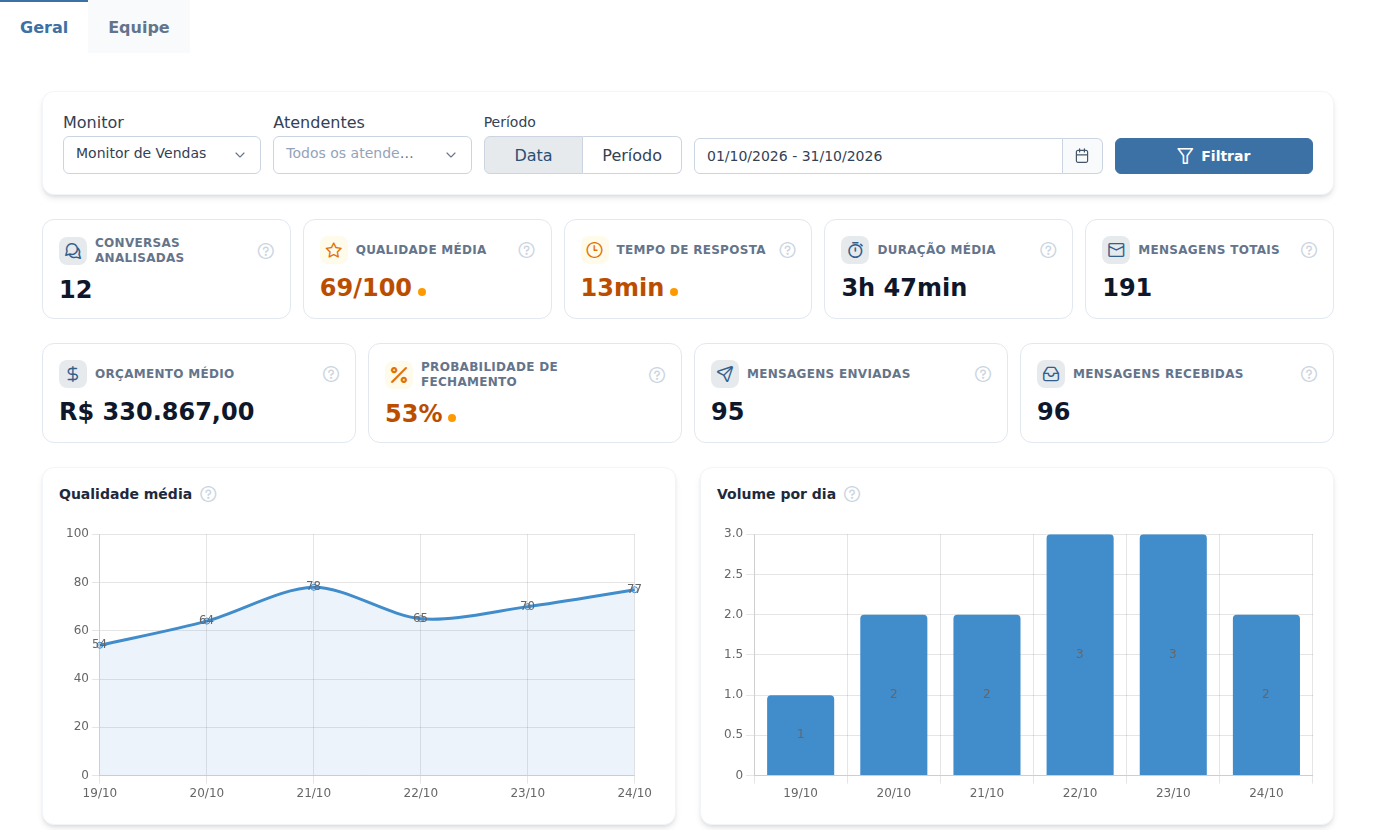
- Leia os números do topo da aba Geral. No exemplo, a Ana vê 12 Conversas analisadas, Qualidade média de 69/100 e Tempo de resposta de 13 min.
- Desça até os gráficos. Em Qualidade média, veja se a nota subiu ou caiu ao longo dos dias. Em Alertas mais frequentes, veja os problemas que mais se repetem nas negociações. No exemplo, o primeiro da lista é Precisa de Follow-up.
- Clique na aba Equipe. No exemplo, a Visão geral da equipe mostra "3 atendentes · 12 conversas". Desça até Ranking por qualidade e Tempo médio de resposta para comparar os atendentes.
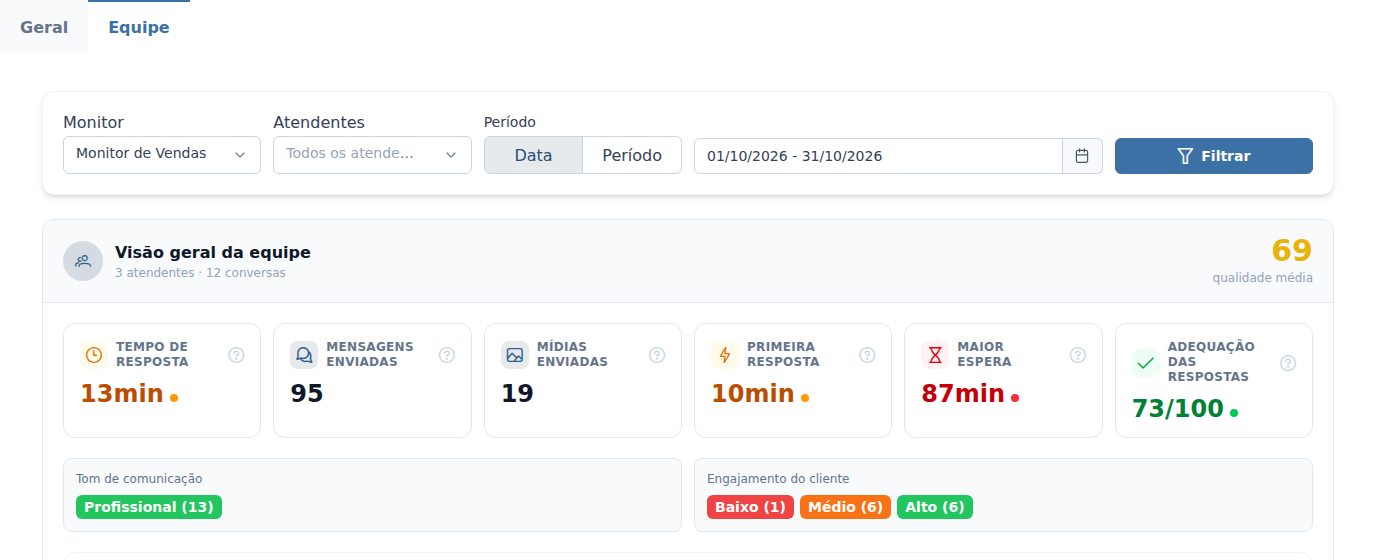
- Para olhar um atendente só, escolha o nome dele em Atendentes, na barra de filtros da aba Equipe, e clique em Filtrar. No exemplo, a Ana escolhe Diego Alves.
- Leia o cartão do atendente: a nota média, o Tempo de resposta, a Primeira resposta, a Maior espera, as Metas de atendimento e as Melhorias recorrentes. No exemplo, o cartão do Diego Alves mostra a melhoria "Resposta lenta ao cliente" em 67% das conversas, com o selo "urgente".

O que acontece depois
- Nada é gravado nem enviado: o painel é só para consulta.
- O monitor, o período e os atendentes que você filtrou ficam guardados neste navegador e voltam na próxima vez que você abrir Relatórios. Para ver a equipe inteira de novo, limpe o campo Atendentes e clique em Filtrar.
- Para ver as conversas por trás de um alerta, use a tela Análises, com o filtro Alertas.
Perguntas frequentes
➜ Escolhi o Diego Alves, mas a aba Geral continua com a equipe toda. Por quê? O filtro Atendentes só muda a aba Equipe. A aba Geral mostra sempre todas as análises do monitor no período.
➜ Por que o gráfico Evolução de qualidade por atendente não aparece? Ele só aparece quando o período tem mais de um dia com análise.
➜ Escolhi os últimos 7 dias. O dia de hoje entra? O prazo termina hoje, mas as conversas de hoje só são analisadas na madrugada de amanhã. Na prática, o painel mostra até ontem.
Veja também: Relatórios, com a explicação de cada número e gráfico, Como comparar os atendentes e o funil de um período nos Insights e Como encontrar os atendimentos com alertas.
Nenhum comentário para exibir
Nenhum comentário para exibir