
Análises
Em Análises, você vê o que a inteligência artificial observou em cada atendimento acompanhado por um monitor de conversas: a nota do atendimento, de 0 a 100, o sentimento do cliente, os alertas, os próximos passos sugeridos e a avaliação de cada atendente que participou da conversa.
No dia a dia, você usa esta tela para descobrir quais atendimentos precisam de atenção, como um cliente esperando resposta ou uma negociação parada, e para entender como a equipe está conduzindo as conversas, sem precisar ler conversa por conversa.
As análises são feitas pelos monitores cadastrados em Analistas. É lá que você define o setor, as conexões e os atendentes que cada monitor acompanha (veja Analistas). Todos os dias, de madrugada, cada monitor ativo analisa as conversas do dia anterior: entram os atendimentos do setor do monitor em que o cliente e o atendente trocaram mensagens naquele dia. Sem nenhum monitor ativo, nenhuma análise é feita.
Navegação no Módulo
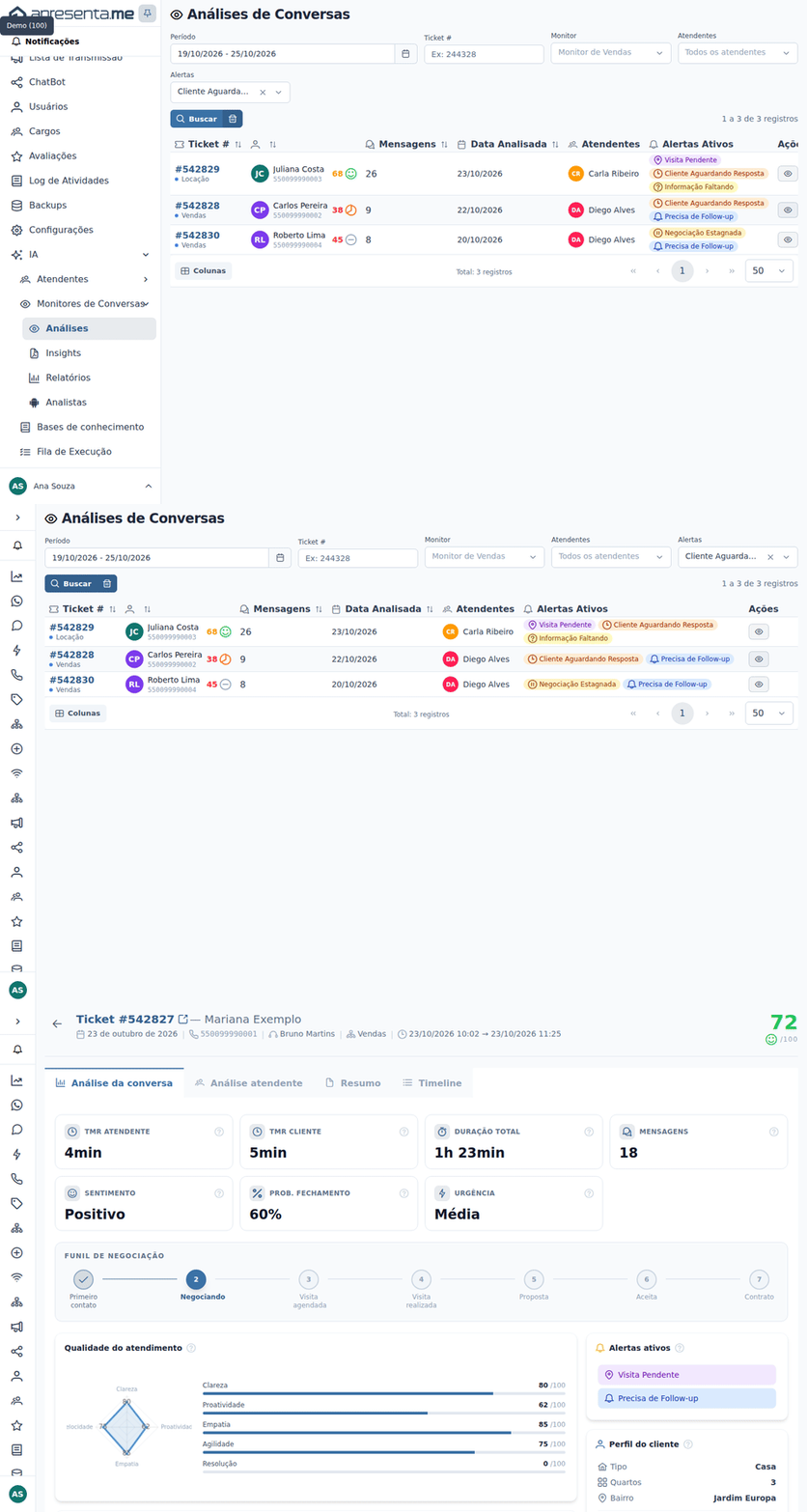
Rotina: IA › Monitores de Conversas › Análises
No menu lateral do Apre.Chat, clique em IA, depois em Monitores de Conversas e em Análises. O item só aparece se o seu cargo der acesso às análises. A tela abre com o título Análises de Conversas.
A lista de análises
Cada linha da lista é um atendimento. Quando a conversa se estende por vários dias, cada dia ganha a sua própria análise, e a linha da lista junta todas elas: a nota é a média dos dias, o sentimento é o do último dia e os alertas são os de todos os dias. A lista começa pelos atendimentos analisados mais recentemente. As colunas são:
Coluna |
O que mostra |
|---|---|
Ticket # |
O número do atendimento. Clique nele para abrir o atendimento em outra aba do navegador. Logo abaixo aparece o setor, com uma bolinha azul nos monitores de Vendas/Locação ou cinza nos de Suporte. |
Contato (coluna sem título) |
A foto, o nome e o número do cliente e, à direita, a nota do atendimento e o ícone do sentimento. Passe o mouse sobre a nota para ver a nota e o sentimento por extenso. |
Mensagens |
Quantas mensagens foram trocadas nos dias analisados. |
Data Analisada |
O último dia de conversa analisado. |
Atendentes |
As iniciais e os nomes dos atendentes que participaram da conversa. |
Alertas Ativos |
Até três alertas, com "+1", "+2" e assim por diante quando há mais. |
Na lista, a nota fica verde a partir de 80, amarela de 60 a 79 e vermelha abaixo de 60. O ícone do sentimento é um rosto sorrindo verde para Positivo, um círculo com traço cinza para Neutro, um círculo com X vermelho para Negativo e um gráfico de pizza laranja para Misto.
Para abrir a análise de um atendimento, clique duas vezes na linha ou clique no botão do olho, Ver detalhes, na coluna de ações. Acima da lista aparece quantos atendimentos a busca encontrou, como "1 a 3 de 3 registros", e no rodapé você escolhe quantos aparecem por página.
Os nomes dos alertas mudam conforme o tipo do monitor. Nos monitores de Vendas/Locação, os alertas falam de negociação, visita e orçamento; nos de Suporte, falam de casos resolvidos ou não. Veja a tabela de alertas mais abaixo.
Os filtros
Acima da lista ficam os filtros. Você pode combinar quantos quiser:
Filtro |
O que faz |
|---|---|
Período |
Mostra os atendimentos que tiveram algum dia de conversa analisado entre as duas datas. Clique na primeira data e depois na última. |
Ticket # |
Mostra só o atendimento com aquele número. |
Monitor |
Mostra só as análises de um monitor. Dá para digitar parte do nome para achar o monitor na lista. |
Atendentes |
Mostra só os atendimentos com a participação dos atendentes escolhidos. Com um monitor escolhido, a lista traz os atendentes do setor dele. Ao trocar o monitor, este filtro é limpo. |
Alertas |
Mostra os atendimentos que têm pelo menos um dos alertas escolhidos. Dá para escolher mais de um. |
A lista só muda depois que você clica em Buscar. O botão de lixeira ao lado, Limpar filtros, apaga todos os filtros. Os filtros que você usou ficam guardados neste navegador para a próxima vez.
Estes são os alertas que a IA pode apontar. No filtro Alertas, alguns aparecem com nome mais curto, indicado entre parênteses:
Alerta |
Quando aparece |
|---|---|
Negociação Estagnada (Estagnado) |
A negociação está parada, sem evolução há algum tempo. Nos monitores de Suporte, aparece como Atendimento Estagnado. |
Cliente Aguardando Resposta (Cliente Aguardando) |
O cliente está esperando uma resposta do atendente. |
Precisa de Follow-up |
O cliente não deu retorno e é preciso procurá-lo de novo. |
Informação Faltando |
Falta uma informação importante do cliente, como orçamento, região ou tipo de imóvel. |
Negócio Perdido (Perdido / Encerrado) |
O cliente desistiu ou o negócio foi perdido. Nos monitores de Suporte, aparece como Caso Encerrado Sem Resolução. |
Visita Pendente |
A visita ainda não foi agendada ou não foi feita. |
Orçamento Incompatível |
O orçamento do cliente não combina com os imóveis apresentados. |
Negócio Fechado |
O negócio foi fechado, com proposta aceita ou contrato assinado. É o único alerta positivo. |
Os monitores de Suporte usam só quatro desses alertas: estagnado, cliente aguardando, informação faltando e encerrado sem resolução.
A análise de um atendimento
Ao abrir uma análise, o topo mostra o número do atendimento e o nome do cliente (clique no número para abrir o atendimento em outra aba), a data da análise, o telefone do cliente, o responsável pelo atendimento, o setor e o horário da primeira e da última mensagem. À direita fica a nota, em número grande, com o ícone do sentimento. Aqui a nota fica verde a partir de 70, amarela de 40 a 69 e vermelha abaixo de 40. Quando a IA percebe que a conversa parou, aparece logo abaixo uma faixa laranja, Negociação estagnada ou Atendimento estagnado, com o motivo.
A análise é dividida em abas:
- Análise da conversa: os números e as observações da conversa inteira, explicados na tabela abaixo.
- Análise atendente: um cartão para cada atendente que participou, com a nota dele, um resumo, tempo médio de resposta, mensagens, tempo ativo, primeira resposta, maior espera, mídias enviadas, tom de comunicação, engajamento do cliente, adequação das respostas, qualidade, metas, pontos fortes e melhorias sugeridas. Clique em Ver análise detalhada para ler o comentário completo da IA sobre o atendente. Quando o atendente enviou 3 mensagens ou menos, o cartão avisa "Dados insuficientes", porque a avaliação pode não refletir o desempenho real. A aba só aparece quando há avaliação de atendente.
- Resumo: o Progresso do período, a Narrativa completa, que conta a conversa em texto corrido, e as Sugestões de melhoria.
- Timeline: todas as análises diárias do mesmo atendimento, da mais recente para a mais antiga.
Na aba Análise da conversa, cada bloco só aparece quando a IA encontrou aquela informação na conversa:
Bloco |
O que mostra |
|---|---|
TMR Atendente e TMR Cliente |
O tempo médio que o atendente e o cliente levaram para responder. |
Duração total e Mensagens |
O tempo da primeira à última mensagem e o total de mensagens trocadas. |
Sentimento |
O tom predominante do cliente: Positivo, Neutro, Negativo ou Misto. |
Prob. fechamento ou Prob. resolução |
A chance, estimada pela IA, de o negócio ser fechado ou, nos monitores de Suporte, de o caso ser resolvido. |
Urgência |
Baixa, Média ou Alta, conforme o comportamento do cliente. |
KPIs customizados |
Os indicadores próprios que a empresa criou no monitor. Passe o mouse no ícone de interrogação para ver a explicação de cada um. Textos longos têm Ver mais. |
Funil de negociação |
Só nos monitores de Vendas/Locação. Mostra em que etapa a negociação está: Primeiro contato, Negociando, Visita agendada, Visita realizada, Proposta, Aceita e Contrato. Quando a negociação foi encerrada ou o cliente não tem interesse, aparece um aviso vermelho. |
Qualidade do atendimento |
Um gráfico e barras de 0 a 100 para Clareza, Proatividade, Empatia e Agilidade. |
Metas de atendimento |
A lista de metas, como "Identificou necessidades do cliente" e "Propôs/agendou visita", com os pontos conquistados por meta e no total, somando todos os atendentes. "N/A" indica uma meta que não se aplicava à conversa e que não entra na conta. |
Pontos do atendimento |
Os Pontos fortes e os Pontos de melhoria da conversa como um todo. |
Alertas ativos |
Os alertas do atendimento. Passe o mouse sobre cada um para ler o motivo que a IA encontrou na conversa. |
Perfil do cliente |
O que o cliente procura: tipo de imóvel, quartos, bairro, região, orçamento e características desejadas, como ter piscina ou aceitar animais de estimação. |
Objeções identificadas e Compromissos assumidos |
As resistências do cliente e as promessas feitas pelo atendente ou pelo cliente durante a conversa. |
Próximos passos |
As ações recomendadas pela IA para continuar o atendimento, numeradas. |
A aba Timeline mostra cada dia analisado com a nota, o sentimento, a urgência (quando é Média ou Alta), a fase da negociação, um resumo do dia, os alertas e os dois primeiros próximos passos. Clique em + mais... para ver todos os passos e em Ver análise para abrir a análise daquele dia em outra aba.
Pedir uma análise pelo atendimento
Além da análise automática de madrugada, você pode pedir uma análise na hora. Dentro do atendimento, clique no botão Mais opções (os três pontinhos, no topo da conversa) e em Análise com IA:
- Gerar Análise (ou Gerar nova análise, quando o atendimento já tem uma) abre a janela Análise com IA. Escolha o Monitor de Conversas, que já vem com o monitor do setor do atendimento, e clique em Gerar Análise. Se o setor ou a conexão do atendimento não forem os do monitor, o sistema avisa e pergunta se você quer continuar. Ao terminar, aparece "A análise está sendo processada e estará disponível em breve.". A opção aparece conforme o seu cargo.
- Visualizar Análise existente abre a análise do atendimento na tela de Análises. Só aparece quando o atendimento já foi analisado.
A análise usa só as mensagens do setor do monitor e das conexões escolhidas nele. Se não houver nenhuma, o sistema avisa "Nenhuma mensagem encontrada para o departamento e/ou conexões configuradas no monitor.". Os dias que já foram analisados só são refeitos quando chegam mensagens novas depois da última análise.
Perguntas frequentes
➜ Por que a lista de análises está vazia? As análises só existem quando há um monitor ativo em Analistas e conversas do setor dele em que o cliente e o atendente trocaram mensagens. A análise automática acontece de madrugada, sobre o dia anterior: um monitor criado hoje mostra as primeiras análises amanhã. Confira também os filtros e clique em Limpar filtros.
➜ O que significa a nota do atendimento? É uma pontuação de 0 a 100: a média das notas que a IA dá a cada atendente que participou da conversa naquele dia. Quanto maior, melhor. Nos monitores de Suporte, quando o sentimento do cliente é Negativo, a nota perde 20 pontos. Na lista, a nota é a média dos dias analisados do atendimento.
➜ Um alerta continua na lista, mas a situação já foi resolvida. Por quê? A linha da lista reúne os alertas de todos os dias analisados do atendimento. Um alerta de um dia antigo, como "Cliente Aguardando Resposta", continua aparecendo mesmo depois de o cliente ter sido respondido. Abra a análise e veja na aba Timeline em que dia cada alerta apareceu.
➜ Posso ver todas as análises de um mesmo atendimento em um só lugar? Sim. Abra a análise do atendimento e clique na aba Timeline. Ela mostra todos os dias analisados, do mais recente para o mais antigo.
➜ Os blocos da análise são sempre os mesmos? Não. Eles mudam conforme o tipo do monitor e o que a IA encontrou na conversa. O Funil de negociação só aparece nos monitores de Vendas/Locação, e blocos como Perfil do cliente ou Objeções identificadas só aparecem quando a conversa trouxe essas informações.
➜ Por que a nota tem cores diferentes na lista e na análise? As faixas de cor não são as mesmas nas duas telas. Na lista, o verde começa em 80 e o vermelho fica abaixo de 60; na análise e na Timeline, o verde começa em 70 e o vermelho fica abaixo de 40. Uma nota 65, por exemplo, aparece amarela na lista e amarela na análise, mas uma nota 75 aparece amarela na lista e verde na análise.
Veja também: Como ler a análise de um atendimento, Como ver todas as análises de um atendimento, Como encontrar os atendimentos com alertas, Insights, Relatórios e Analistas.
Nenhum comentário para exibir
Nenhum comentário para exibir