
Como comparar os atendentes e o funil de um período nos Insights
Use este passo a passo para fechar a semana, ou o mês, com uma visão da equipe: quem se destacou, quem precisa de apoio e em que etapa as negociações estão parando. Por exemplo, na segunda-feira, 26/10/2026, a Ana Souza abre o insight semanal do Monitor de Vendas, de 18/10/2026 a 24/10/2026, para comparar o Bruno Martins, a Carla Ribeiro e o Diego Alves e ver onde os clientes desistem no funil.
Rotina: IA › Monitores de Conversas › Insights
Antes de começar
- O monitor precisa gerar o insight do período desejado. Em Analistas, na etapa Insights do monitor, confira o Período de envio: sem nenhum período marcado, só o insight mensal é gerado (veja Analistas).
- O insight semanal fica pronto na segunda-feira de manhã, por volta das 5h30, e o mensal, no dia 1º, por volta das 6h.
Passo a passo
- No menu lateral do Apre.Chat, clique em IA, depois em Monitores de Conversas e em Insights.
- No segundo filtro Período, escolha o tipo do insight e, em Monitor, o monitor. Clique em Buscar. No exemplo, a Ana escolhe Semanal e Monitor de Vendas.
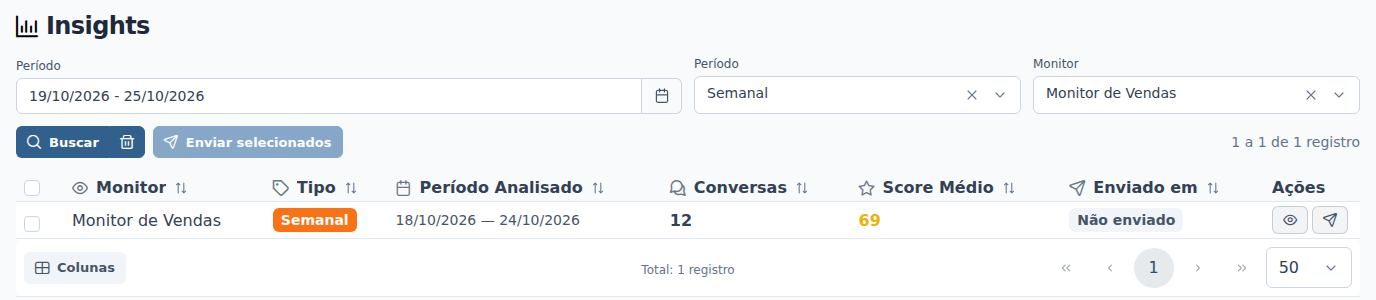
- Clique duas vezes na linha do período, ou no botão do olho, Ver detalhes. No exemplo, a Ana abre a linha de 18/10/2026 a 24/10/2026.
- Na aba Visão geral, leia os números do período e as setas de comparação com a semana anterior. A seta verde indica melhora e a vermelha, piora. Passe o mouse sobre a seta para ver o valor da semana anterior. No exemplo, o Score médio é 69, com "▲ +4".
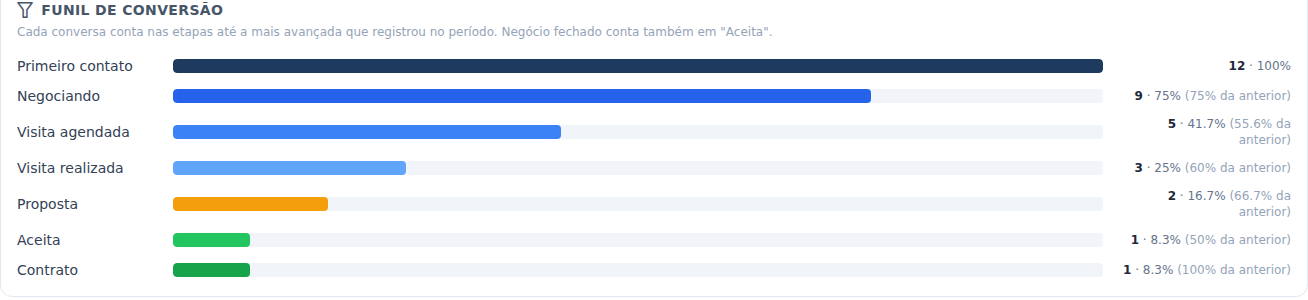
- No Funil de Conversão, veja quantas conversas chegaram a cada etapa e, entre parênteses, a porcentagem que passou da etapa anterior. A etapa com a menor porcentagem é onde mais clientes param. No exemplo, de 12 conversas em Primeiro contato, 9 chegaram a Negociando (75% da anterior) e 5 a Visita agendada (55,6% da anterior).
- Em Alertas Críticos do Período, veja quantas conversas tiveram cada alerta e em quais atendentes ele se concentra. Clique no número de um atendimento para abrir a conversa em outra aba.
- Clique na aba Atendentes. A tabela mostra os atendentes em ordem de Índice, com medalhas para os três primeiros. Em cada coluna, o melhor valor da equipe fica em verde e o pior, em vermelho. No exemplo, o Bruno Martins fica em 1º, com índice 95, a Carla Ribeiro em 2º, com 63, e o Diego Alves em 3º, com 5. O TMR 1ª do Diego aparece em vermelho.
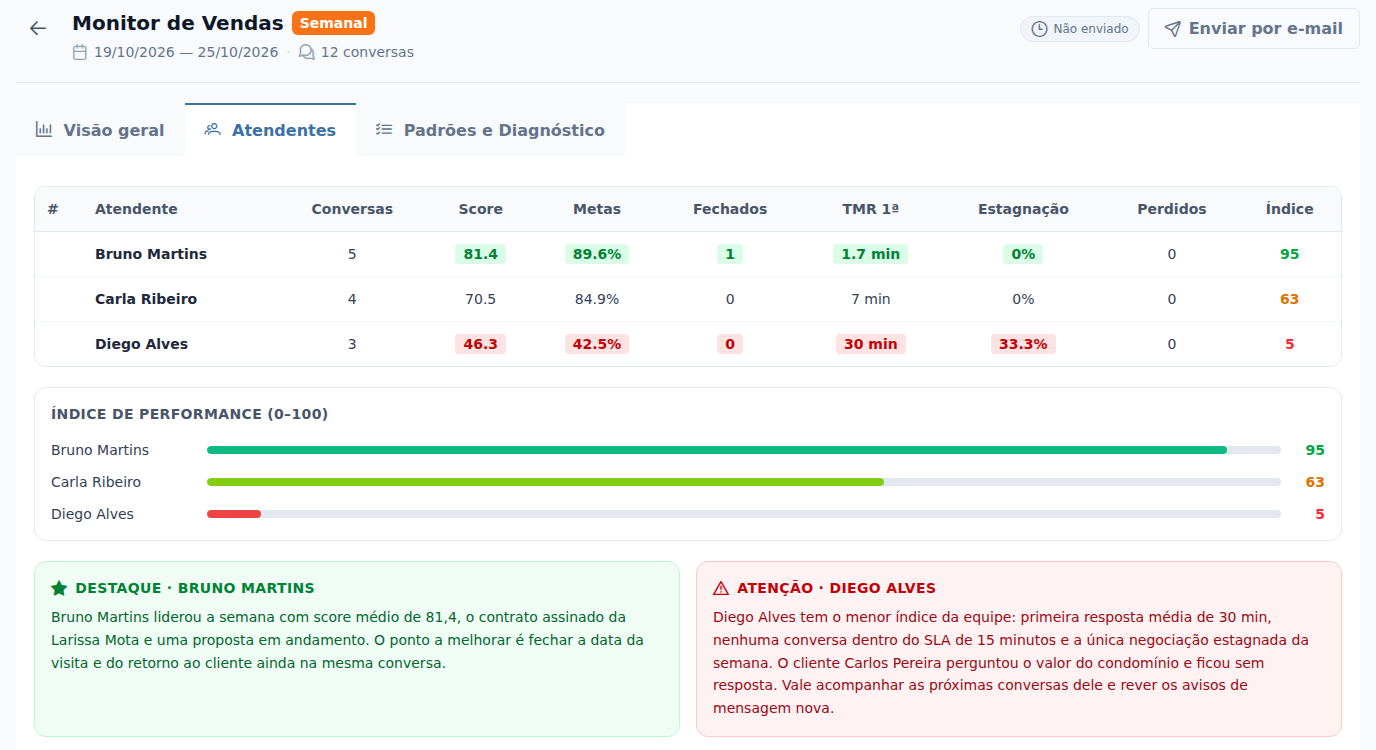
- No fim da aba, leia o Destaque e o ponto de Atenção que a IA escreveu, cada um com o nome do atendente.
- Clique na aba Padrões e Diagnóstico e leia o Diagnóstico Geral e o Dossiê do Período, com a análise da semana em texto, e os Principais Pontos de Melhoria, com quantas vezes cada um apareceu.
O que acontece depois
- Nada muda no insight: ele é só para leitura.
- Para levar o resultado para a reunião, envie o insight por e-mail pelo botão Enviar por e-mail, no topo (veja Como enviar um insight por e-mail).
- Para acompanhar um atendente em outras datas, use a aba Equipe da tela Relatórios.
Perguntas frequentes
➜ A nota do Diego é 46,3, mas o índice dele é só 5. Por quê? O Índice compara os atendentes entre si. Em cada item, quem tem o melhor resultado da equipe ganha a pontuação inteira e quem tem o pior ganha zero, mesmo que a diferença seja pequena. No exemplo, o Diego tem o pior resultado da equipe em quase todos os itens e, por isso, fica perto de zero. A nota pesa 25%, as metas 20%, a conversão em negócio 20%, a estagnação 15%, o tempo da primeira resposta 10% e os negócios perdidos 10%.
➜ Por que a aba Atendentes não aparece? Ela só aparece quando o período teve avaliação de atendentes. Com um atendente só, a tabela aparece, mas sem o gráfico Índice de Performance (0–100).
➜ Por que alguns números não têm a seta de comparação? A comparação só existe quando há um insight do período imediatamente anterior, do mesmo tipo e do mesmo monitor. Na primeira semana do monitor, por exemplo, não há com o que comparar.
Veja também: Insights, com a explicação de cada número e coluna, Como enviar um insight por e-mail e Como acompanhar a equipe pelos Relatórios.
Nenhum comentário para exibir
Nenhum comentário para exibir