
Como criar a Alicia de atualização de imóveis
Use este passo a passo para criar a Alicia que conversa com os proprietários e mantém os imóveis atualizados. Por exemplo, a Ana Souza, administradora da imobiliária, percebeu que muitos anúncios estão com valores antigos e quer que a Alicia passe a falar com os proprietários pela conexão "Atendimento Oficial", apresentando-se como "Alicia".
Rotina: IA › Atendentes › Minha Alicia
Antes de começar
- A empresa precisa ter uma conexão do WhatsApp Business API conectada. As conexões pelo QR Code não servem para a Alicia. Veja Como conectar ao WhatsApp Business API no Apre.Chat.
- Os imóveis e os proprietários vêm do cadastro do Apresenta.me. O proprietário precisa ter celular ou telefone no cadastro para ser chamado.
- O item Minha Alicia e a gravação da Alicia dependem do seu cargo.
- Ao salvar pela primeira vez, o sistema envia dois modelos de mensagem para a análise da Meta. Salve só quando o nome e a conexão estiverem definidos.
Passo a passo
- Clique em IA, no menu lateral esquerdo do Apre.Chat, depois em Atendentes e em Minha Alicia.
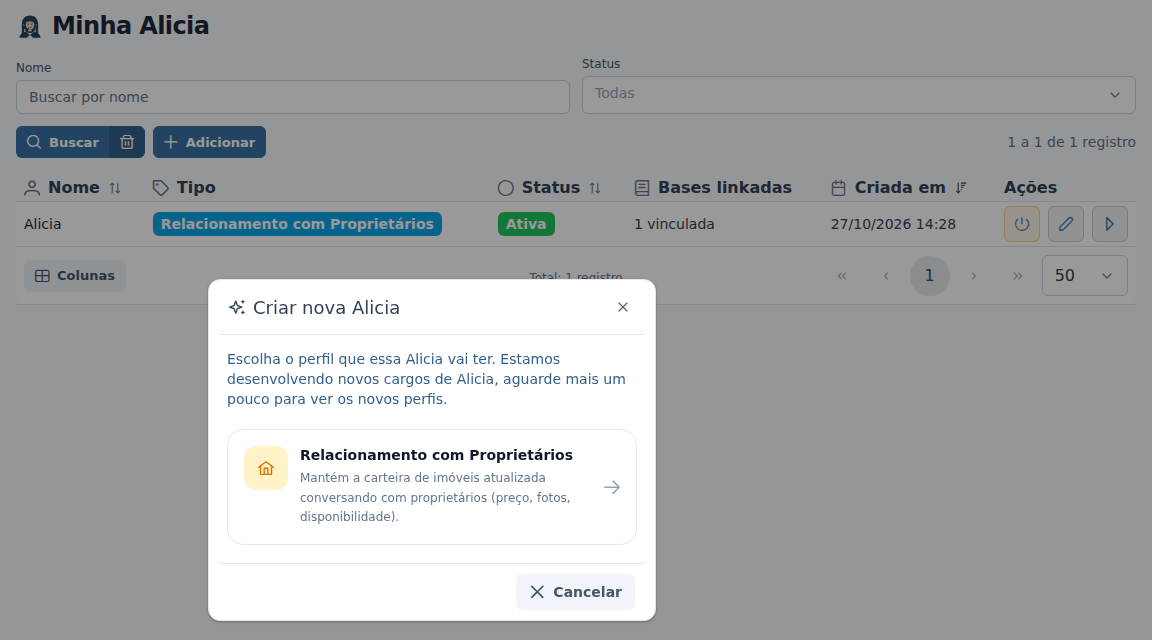
- Clique em Adicionar, acima da lista.
- Na janela Criar nova Alicia, clique no perfil Relacionamento com Proprietários, que hoje é o único disponível.
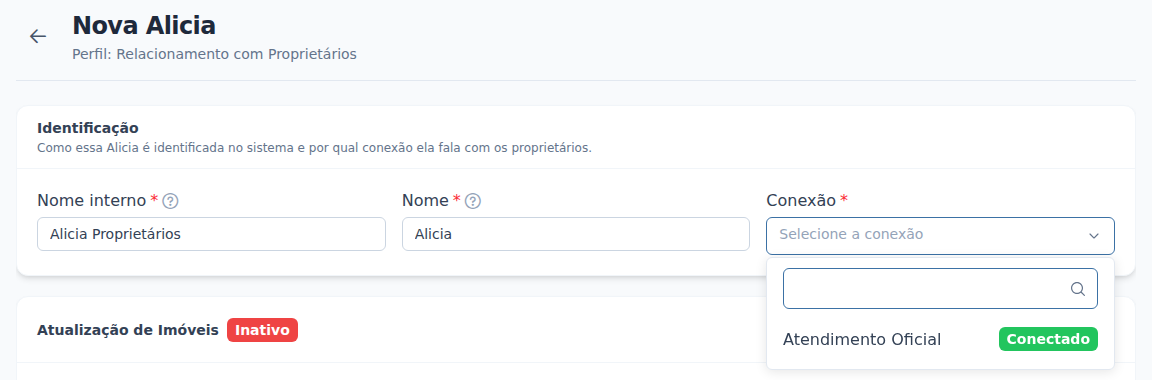
- Na tela Nova Alicia, no bloco Identificação, preencha o Nome interno, que serve para a equipe identificar esta Alicia. No exemplo, a Ana digita "Alicia Proprietários".
- Em Nome, digite o nome com que a Alicia vai se apresentar aos proprietários. No exemplo, a Ana digita "Alicia".
- Em Conexão, escolha a conexão por onde a Alicia vai conversar. A lista só mostra as conexões do WhatsApp Business API que estão conectadas. No exemplo, a Ana escolhe Atendimento Oficial.
- Se quiser, já configure o bloco Atualização de Imóveis e ligue a execução automática. Veja Como configurar a execução automática da Alicia. No exemplo, a Ana deixa a execução automática desligada para testar antes com uma execução manual.
- Se quiser, vincule as bases de conhecimento que a Alicia vai consultar, no bloco Bases de conhecimento vinculadas. Veja Como vincular uma base de conhecimento à Alicia.
- Clique em Salvar, no rodapé da tela. Se algum campo obrigatório estiver vazio, ele fica destacado e aparece o aviso "Preencha os campos obrigatórios destacados antes de salvar.".
O que acontece depois
- O sistema confirma com "Alicia incluída com sucesso." e a Alicia aparece na lista de Minha Alicia com o status Aguardando aprovação Meta.
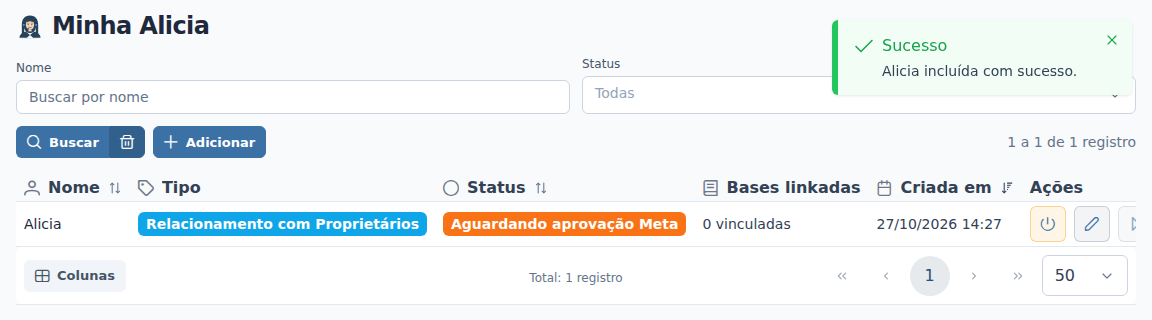
- Os modelos de mensagem de abertura e de lembrete vão para a análise da Meta. Enquanto isso, a Alicia não conversa com ninguém. Veja Como acompanhar a aprovação dos modelos de mensagem e ativar a Alicia.
- O sistema cria também uma base interna com a configuração da Alicia, chamada "Base interna - Alicia". Ela não aparece em Bases de conhecimento.
Perguntas frequentes
➜ A conexão que eu uso não aparece no campo Conexão. Por quê? O campo só lista as conexões do WhatsApp Business API que estão conectadas. Se a conexão for pelo QR Code ou estiver desconectada, ela não aparece. Confira em Conexões.
➜ Apareceu "Já existe uma Alicia com este nome. Escolha outro nome para continuar.". E agora? O Nome não pode se repetir entre as Alicias da empresa. Use outro, como "Alicia Locação", ou edite a Alicia que já existe em vez de criar outra.
➜ Qual a diferença entre Nome interno e Nome? O Nome é o que o proprietário vê: a Alicia se apresenta com ele e responde com ele quando perguntam como ela se chama. É também o nome mostrado na lista. O Nome interno fica na tela da Alicia, para a equipe organizar as Alicias.
➜ Posso mudar o nome ou a conexão depois? Sim. Clique em Editar na linha da Alicia, mude o campo e clique em Salvar. A troca para uma conexão de outra conta do WhatsApp Business cria modelos novos na Meta, e a Alicia volta para Aguardando aprovação Meta até a nova aprovação.
Veja também: Minha Alicia, com a explicação de cada parte da tela, Como configurar a execução automática da Alicia, Como acompanhar a aprovação dos modelos de mensagem e ativar a Alicia e Como vincular uma base de conhecimento à Alicia.
Nenhum comentário para exibir
Nenhum comentário para exibir