
Como inativar, editar ou excluir um analista
Use este passo a passo para parar um analista por um tempo, mudar a configuração dele ou apagá-lo de vez. Por exemplo, a equipe de Vendas da imobiliária vai ser reorganizada, e a Ana Souza desliga o "Analista de Vendas" até lá, sem perder as análises que ele já fez. Ela também exclui o "Analista de teste", que criou por engano e que ainda não analisou nenhuma conversa.
Rotina: IA › Monitores de Conversas › Analistas
Antes de começar
- Ligar, desligar e editar dependem da permissão de editar analistas, e excluir, da permissão de excluir, conforme o seu cargo.
- Só pode ser excluído o analista que ainda não fez nenhuma análise. Os outros podem ser desligados.
Passo a passo
Para desligar ou ligar um analista
- Clique em IA, no menu lateral esquerdo do Apre.Chat, depois em Monitores de Conversas e em Analistas.
- Na linha do analista, clique na chave da coluna Ativo. No exemplo, a Ana clica na chave do "Analista de Vendas".
- Na janela Inativar monitor, que avisa "O monitor deixará de analisar novas conversas.", clique em Confirmar.
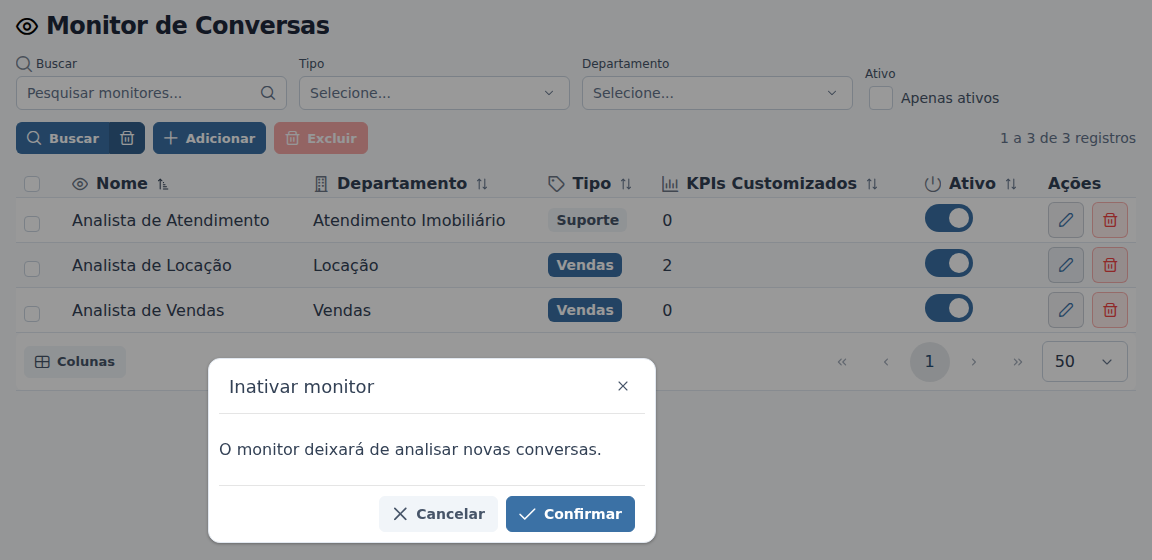
- Para ligar de novo, clique na chave outra vez e, na janela Ativar monitor, que avisa "O monitor passará a analisar as conversas do departamento associado.", clique em Confirmar.
Antes de ligar um analista, confira na lista se o setor dele já não tem outro analista ativo. Cada setor deve ter só um analista ativo, para que as conversas não sejam avaliadas duas vezes.
Para editar um analista
- Na linha do analista, clique em Editar, o lápis na coluna Ações, ou clique duas vezes na linha.
- Na janela Editar Monitor, mude o que precisar em cada etapa: Configuração do Agente, Customização e Insights. A chave Monitor ativo, na primeira etapa, também liga e desliga o analista.
- Na etapa Insights, clique em Salvar. O sistema confirma com "Monitor atualizado com sucesso!".
Para excluir um analista
- Na linha do analista, clique em Excluir, a lixeira na coluna Ações. No exemplo, a Ana clica na lixeira do "Analista de teste".
- Na janela Excluir monitor, que avisa "Você tem certeza que quer excluir este monitor? Esta ação não pode ser revertida!", clique em Confirmar.
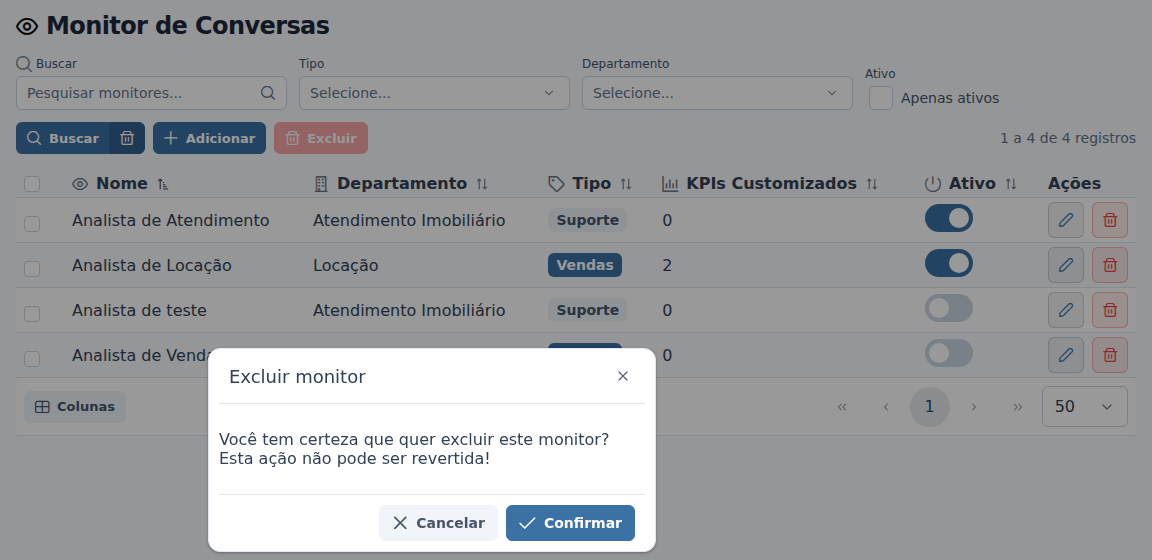
- Para excluir vários de uma vez, marque a caixinha no início das linhas, clique em Excluir, acima da lista, que mostra quantos estão marcados, como "Excluir (2)", e clique em Confirmar.
O que acontece depois
- O analista desligado para de analisar conversas e de montar os resumos em Insights, inclusive os enviados por e-mail. As análises e os resumos que ele já fez continuam em Análises e em Insights.
- Ao ligar o analista de novo, ele volta a trabalhar na madrugada seguinte, com as conversas do dia anterior.
- As mudanças feitas na edição valem a partir da próxima análise. As análises já feitas não mudam.
- O analista excluído sai da lista, e o sistema confirma com "Monitor excluído com sucesso!".
Perguntas frequentes
➜ Apareceu "Não é possível excluir um monitor que já possui análises associadas.". E agora? O analista já analisou conversas, e essas análises ficam guardadas. Desligue a chave Ativo: ele para de trabalhar, e as análises continuam disponíveis.
➜ Desligar o analista apaga alguma coisa? Não. O cadastro, as análises e os resumos continuam guardados. Ele só deixa de analisar conversas novas.
➜ Posso trocar o setor de um analista que já trabalha? Pode, pela edição. A partir daí, ele lê as conversas do novo setor, e a escolha de Atendentes é apagada. Se o novo setor já tem outro analista ativo, desligue um dos dois.
Veja também: Analistas, com a explicação de cada campo da janela, Como criar um analista de IA, Como definir o que o analista avalia e Como escolher quais atendimentos o analista analisa.
Nenhum comentário para exibir
Nenhum comentário para exibir