
Como criar um analista de IA
Use este passo a passo para colocar um analista de IA para acompanhar as conversas de um setor. Por exemplo, a Ana Souza, administradora da imobiliária, quer saber como estão as negociações de aluguel e como os corretores atendem os interessados. Ela cria o "Analista de Locação", que lê todo dia as conversas do setor Locação e manda um resumo semanal para o e-mail dela.
Rotina: IA › Monitores de Conversas › Analistas
Antes de começar
- O botão Adicionar só aparece se o seu cargo permitir criar analistas.
- O setor precisa existir e não pode já ter um analista ativo. Cada setor tem um analista ativo de cada vez.
Passo a passo
- Clique em IA, no menu lateral esquerdo do Apre.Chat, depois em Monitores de Conversas e em Analistas.
- Clique em Adicionar, acima da lista, ao lado de Buscar. A janela Novo Monitor abre na etapa Configuração do Agente.
- Preencha o Nome. No exemplo, a Ana digita "Analista de Locação".
- Em Departamento, escolha o setor cujas conversas o analista vai ler. No exemplo, a Ana escolhe Locação. Embora a tela não marque o campo como obrigatório, o analista só é gravado com um setor escolhido.
- Em Tipo de Análise, escolha Vendas/Locação, para negociações de venda ou aluguel, ou Suporte, para atendimento a clientes e dúvidas. No exemplo, a Ana escolhe Vendas/Locação.
- Deixe Conexões e Atendentes vazios para o analista ler as conversas de todas as conexões e de todos os atendentes do setor. Para limitar, veja Como escolher quais atendimentos o analista analisa.
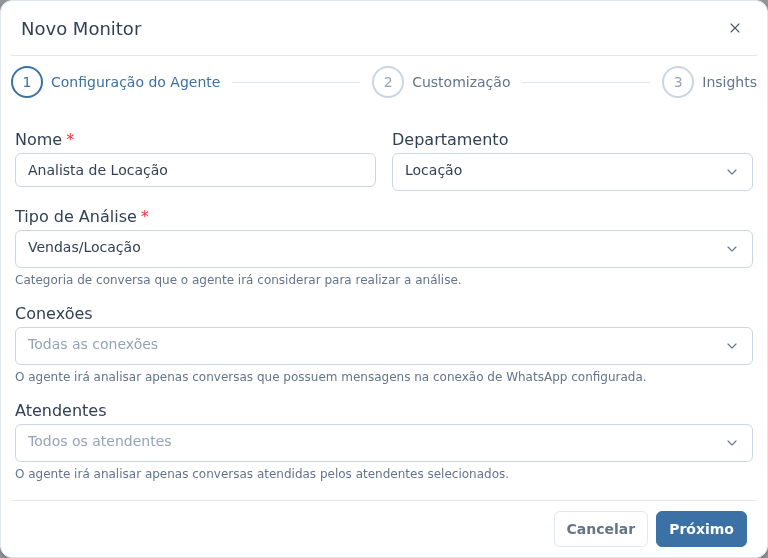
- Clique em Próximo. Se o Nome ou o Tipo de Análise estiverem vazios, a janela não avança e marca o campo.
- Na etapa Customização, se quiser, escreva em Instruções customizadas o que o analista precisa saber sobre a imobiliária e crie os KPIs customizados. No exemplo, a Ana escreve "Trabalhamos só com locação residencial no Centro e no Jardim Europa. É normal o cliente pedir fotos antes de agendar a visita." Para os KPIs, veja Como definir o que o analista avalia.
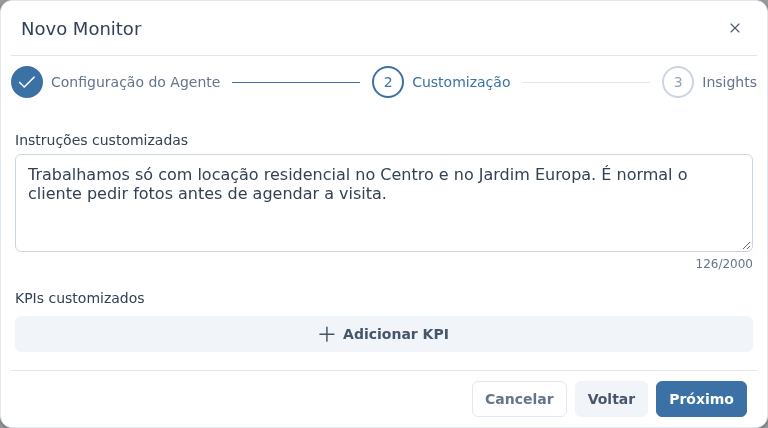
- Clique em Próximo.
- Na etapa Insights, em Período de envio, escolha de quanto em quanto tempo o resumo do período é montado: Diário, Semanal ou Mensal. Sem nenhum escolhido, vale o mensal. No exemplo, a Ana escolhe Semanal.
- Se quiser receber o resumo por e-mail, digite o e-mail em Enviar nos e-mails e pressione espaço. Repita para cada e-mail. No exemplo, a Ana digita "ana.souza@example.com".
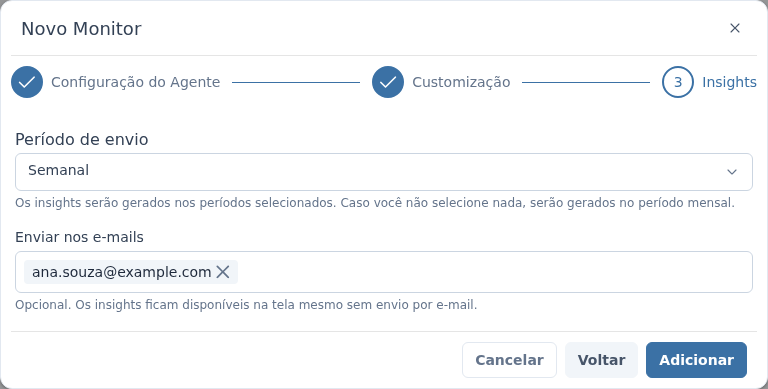
- Clique em Adicionar.
O que acontece depois
- O sistema confirma com "Monitor criado com sucesso!", e o "Analista de Locação" aparece na lista com o departamento Locação, o tipo Vendas e a chave Ativo ligada.
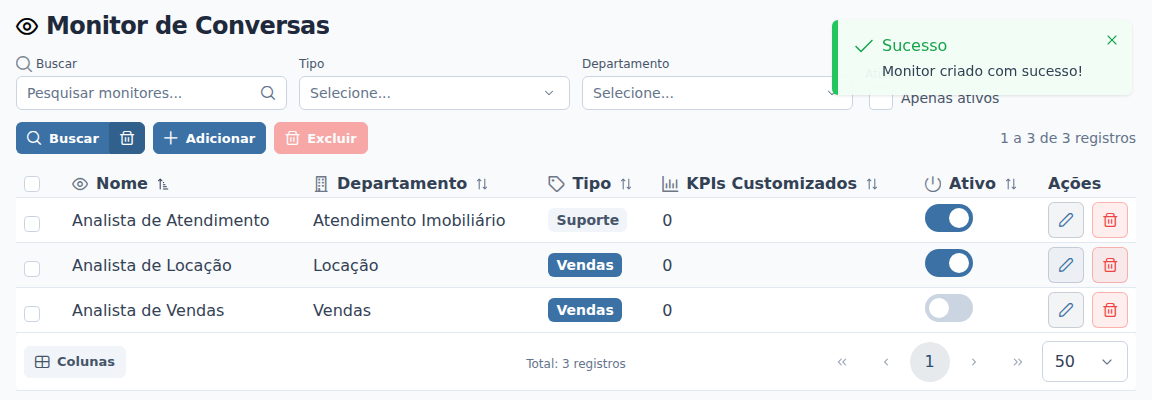
- Na madrugada seguinte, por volta das 2h, o analista lê as conversas do dia no setor Locação. Na primeira vez que ele encontra um atendimento, lê também os dias anteriores da conversa. As análises aparecem em Análises.
- Na segunda-feira, por volta das 5h30, o resumo da semana anterior fica pronto em Insights e é enviado para o e-mail da Ana.
Perguntas frequentes
➜ Apareceu "Já existe um agente ativo para este departamento e alvo de análise.". E agora? O setor escolhido já tem um analista ativo. Edite o analista que já existe ou desligue a chave Ativo dele antes de criar o novo. Veja Como inativar, editar ou excluir um analista.
➜ Cliquei em Adicionar e apareceu um aviso de campo obrigatório. Por quê? Provavelmente o Departamento ficou vazio. Clique em Voltar até a etapa Configuração do Agente, escolha o setor e clique em Adicionar de novo.
➜ Preciso esperar a madrugada para ver a primeira análise? Para os atendimentos em geral, sim. Para ver um atendimento específico antes, abra o atendimento e use Análise com IA › Gerar Análise, conforme o seu cargo.
Veja também: Analistas, com a explicação de cada campo da janela, Como definir o que o analista avalia, Como escolher quais atendimentos o analista analisa e Como inativar, editar ou excluir um analista.
Nenhum comentário para exibir
Nenhum comentário para exibir