
Analista
Um analista é uma inteligência artificial que lê as conversas dos atendimentos de um setor e avalia cada uma: como o cliente se sentiu, a nota do atendimento de cada atendente e, nas conversas de venda ou locação, em que ponto está a negociação. Você cria quantos analistas precisar em Analistas, um para cada setor que quer acompanhar.
O analista trabalha sozinho, uma vez por dia: de madrugada, ele analisa as conversas do dia anterior. Você não precisa abrir nenhum atendimento para isso. Os resultados aparecem nas outras telas de Monitores de Conversas.
O menu Monitores de Conversas tem quatro telas: Análises, com a avaliação de cada atendimento; Insights, com o resumo de um período inteiro; Relatórios, com os números da equipe; e Analistas, explicada nesta página, onde você define quem analisa o quê.
Navegação no Módulo
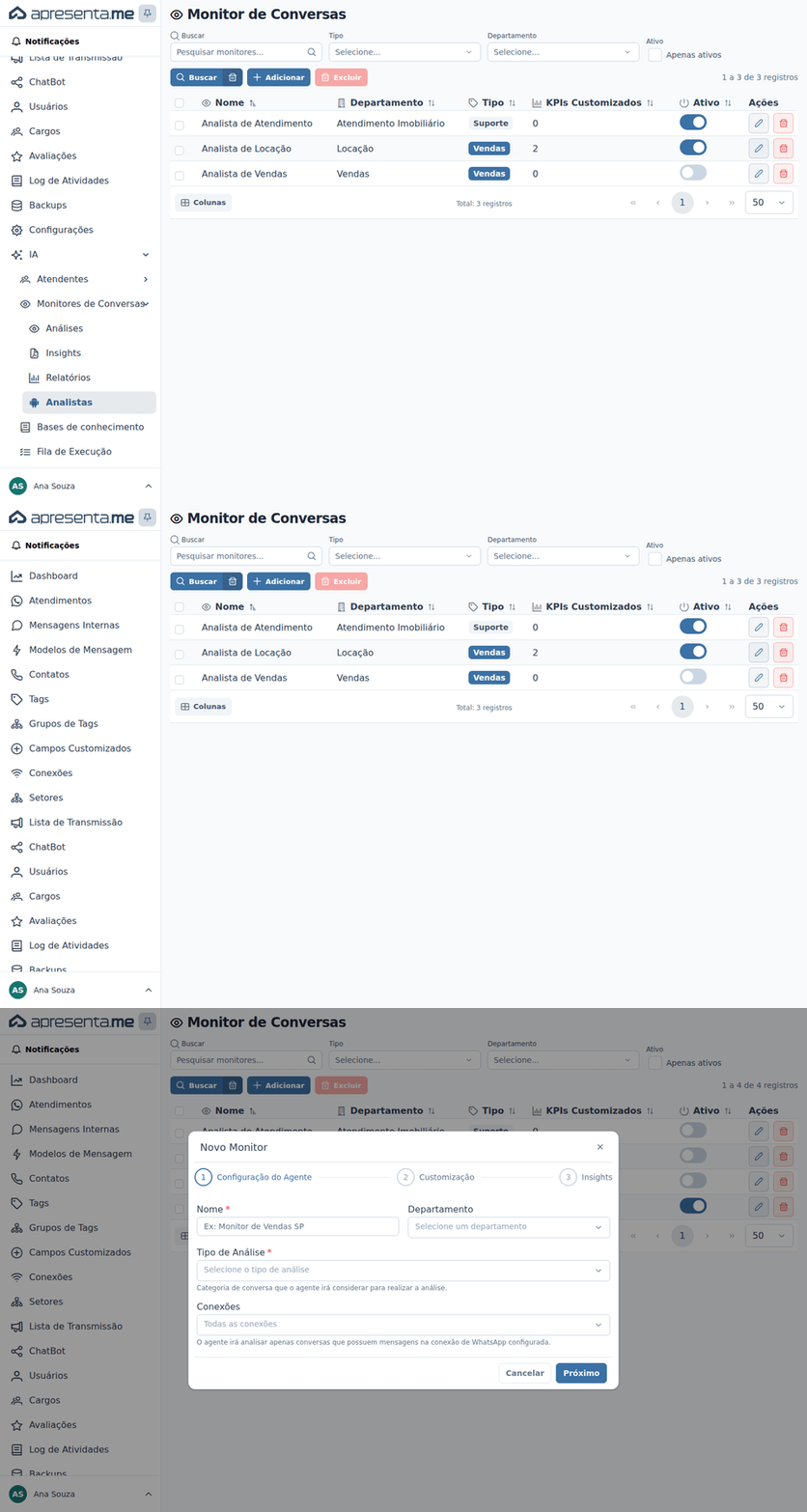
Rotina: IA › Monitores de Conversas › Analistas
No menu lateral esquerdo do Apre.Chat, clique em IA, depois em Monitores de Conversas, o ícone de olho, e em Analistas, o ícone de robô. O item só aparece se o seu cargo der acesso a essa tela. A tela abre com o título Monitor de Conversas.
Nas telas e nos avisos do sistema, cada analista é chamado de "monitor". Por exemplo, o botão de cadastro abre a janela Novo Monitor. Analista e monitor são a mesma coisa.
A lista de analistas
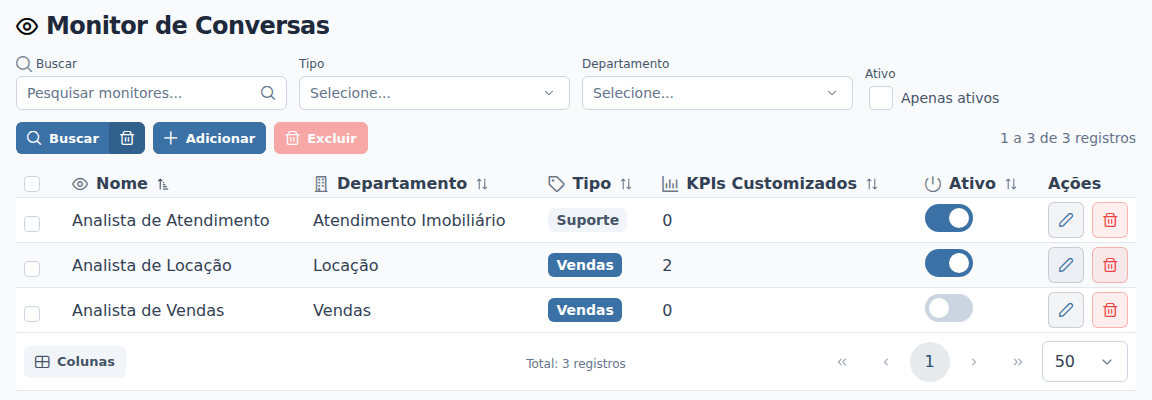
Os analistas aparecem em uma tabela, em ordem alfabética de nome. Cada linha mostra:
Coluna |
O que mostra |
|---|---|
Nome |
O nome que você deu ao analista, como "Analista de Locação". |
Departamento |
O setor cujas conversas o analista lê, como Locação ou Vendas. |
Tipo |
Vendas, para conversas de venda ou locação, ou Suporte, para conversas de atendimento e dúvidas. |
KPIs Customizados |
Quantos indicadores próprios da imobiliária o analista avalia, além dos que já fazem parte da avaliação padrão. Pode ser de 0 a 5. |
Ativo |
A chave que liga e desliga o analista. Ligada, ele analisa as conversas todos os dias. Desligada, ele para de analisar conversas novas. |
Ações |
Os botões Editar, o lápis, e Excluir, a lixeira. Cada um só aparece se o seu cargo permitir. Clicar duas vezes na linha também abre a edição. |
Acima da lista ficam a busca e três filtros: Buscar, onde você digita parte do nome no campo Pesquisar monitores...; Tipo, para ver só os analistas de Vendas ou só os de Suporte; Departamento, para ver só os analistas de um setor; e Apenas ativos, para esconder os analistas desligados. A lista só muda depois que você clica em Buscar. O botão de lixeira ao lado, Limpar filtros, apaga a busca e os filtros. A busca e os filtros ficam guardados neste navegador para a próxima vez.
O botão Adicionar abre a janela para cadastrar um analista, e o botão Excluir, ao lado, exclui de uma vez os analistas marcados na caixinha do início de cada linha, como "Excluir (2)". Os dois aparecem conforme o seu cargo. Clique no título de uma coluna para mudar a ordem da lista. No rodapé, você escolhe quantos analistas aparecem por página.
Cada setor pode ter só um analista ativo de cada vez. Se você tentar cadastrar um segundo analista ativo para o mesmo setor, o sistema não grava e avisa "Já existe um agente ativo para este departamento e alvo de análise.".
A janela do analista
Ao clicar em Adicionar, você abre a janela Novo Monitor. Ao editar, a mesma janela abre como Editar Monitor. A janela tem três etapas, que aparecem no topo: Configuração do Agente, Customização e Insights. Use Próximo e Voltar para passar de uma etapa para outra, ou clique no nome da etapa. O botão Adicionar (ou Salvar, na edição) fica na última etapa. Cancelar fecha a janela sem gravar.
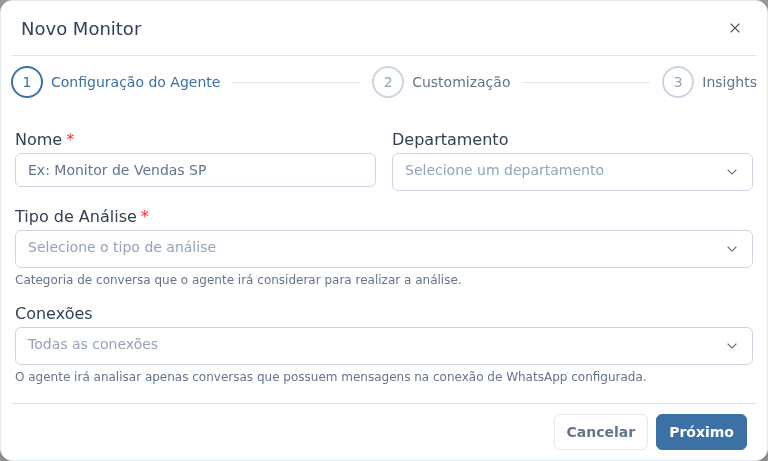
Configuração do Agente define quais conversas o analista lê:
Campo |
O que é |
Obrigatório |
|---|---|---|
Nome |
O nome do analista, como ele aparece na lista e nas outras telas. Deve ter de 2 a 255 caracteres. |
Sim |
Departamento |
O setor cujas conversas o analista lê. A tela não marca o campo como obrigatório, mas o sistema só grava o analista com um setor escolhido. |
Sim |
Tipo de Análise |
O tipo de conversa: Vendas/Locação, para negociações de venda ou aluguel, ou Suporte, para atendimento a clientes e dúvidas. O tipo muda o que o analista avalia. Veja O que o analista avalia, mais abaixo. |
Sim |
Conexões |
As conexões de WhatsApp cujas mensagens o analista lê. Vazio, com "Todas as conexões", ele lê as mensagens de todas. |
Não |
Atendentes |
Aparece depois que você escolhe o Departamento e lista os atendentes desse setor. Com atendentes escolhidos, o analista lê só as conversas em que algum deles respondeu. Vazio, com "Todos os atendentes", ele lê as conversas de todos. Ao trocar o setor, a escolha de atendentes é apagada. |
Não |
Monitor ativo |
Aparece só na edição. Liga ou desliga o analista, como a chave da coluna Ativo. Todo analista novo já nasce ligado. |
Não |
Customização ajusta a avaliação à realidade da imobiliária:
Campo |
O que é |
Obrigatório |
|---|---|---|
Instruções customizadas |
Um texto, de até 2.000 caracteres, com o que o analista precisa saber sobre o seu negócio para avaliar bem. Por exemplo, que a imobiliária trabalha só com locação residencial, ou que é normal o cliente pedir fotos antes de agendar a visita. O contador embaixo do campo mostra quantos caracteres você já usou. |
Não |
KPIs customizados |
Até 5 indicadores próprios, que o analista avalia em cada conversa, além dos que já fazem parte da avaliação padrão. Cada um tem Nome, Tipo de valor e Descrição. Clique em Adicionar KPI para incluir um, e na lixeira do quadro para tirar. Veja Como definir o que o analista avalia. |
Não |
Insights define quando o analista monta o resumo de um período e para quem ele vai por e-mail:
Campo |
O que é |
Obrigatório |
|---|---|---|
Período de envio |
De quanto em quanto tempo o resumo é montado: Diário, Semanal ou Mensal. Dá para escolher mais de um. Sem nenhum escolhido, vale o mensal. |
Não |
Enviar nos e-mails |
Os e-mails que recebem cada resumo quando ele fica pronto. Digite um e-mail e pressione espaço para incluir o próximo. Sem e-mail, o resumo fica só na tela Insights. |
Não |
Ao gravar, o sistema confirma com "Monitor criado com sucesso!" ou "Monitor atualizado com sucesso!".
O que o analista avalia
Em cada conversa, o analista escreve um resumo do que aconteceu e avalia o seguinte. O resultado de cada atendimento aparece em Análises.
O que avalia |
Em que tipo |
O que é |
|---|---|---|
Sentimento |
Vendas/Locação e Suporte |
Como o cliente se sentiu na conversa: Positivo, Neutro, Negativo ou Misto. |
Nota do atendimento |
Vendas/Locação e Suporte |
Uma nota para cada atendente que respondeu, formada por Clareza, Proatividade, Empatia e Agilidade, com os pontos fortes e o que melhorar. |
Situação da negociação |
Vendas/Locação |
Em que ponto está o negócio, de Primeiro Contato a Contrato Assinado, passando por Visita Agendada e Proposta Feita, ou Sem Interesse. Avalia também a probabilidade de fechamento, a urgência do cliente e, quando a negociação parou de andar, o motivo. |
O que o cliente procura |
Vendas/Locação |
O que o cliente disse na conversa: tipo de imóvel, quartos, banheiros, vagas, metragem, bairro e orçamento, além das objeções que ele levantou. |
Resolução |
Suporte |
Se o problema do cliente foi resolvido, qual era o assunto, a prioridade, se precisava passar para outra pessoa e a satisfação esperada do cliente. |
Alertas |
Vendas/Locação e Suporte |
Avisos sobre a conversa, como Cliente Aguardando Resposta, Negociação Estagnada, Visita Pendente ou Orçamento Incompatível. |
KPIs customizados |
Vendas/Locação e Suporte |
Os indicadores que você criou na etapa Customização. Quando a conversa não permite responder, o indicador fica sem valor. |
As mensagens de áudio e as imagens da conversa são transcritas para que o analista também leve em conta o que elas dizem.
Quando a análise acontece
Todo dia, de madrugada, por volta das 2h, cada analista ativo lê as conversas do dia anterior do seu setor. Entram na análise as mensagens trocadas enquanto o atendimento estava com um atendente, nas conexões e com os atendentes escolhidos no analista. O analista avalia cada atendimento uma vez por dia:
- Uma conversa só é analisada no dia em que o cliente e um atendente escreveram. Dias em que só um dos dois falou ficam de fora.
- Conversas sem conteúdo para avaliar, como só "ok" e "obrigado", são descartadas e não aparecem em Análises.
- Na primeira vez que o analista encontra um atendimento, ele lê também os dias anteriores da conversa no mesmo setor, um dia de cada vez, para entender o histórico.
- As análises de cada dia se juntam em uma avaliação geral do atendimento, que é atualizada a cada dia novo.
Depois das análises, os resumos do período são montados em Insights conforme o Período de envio: o diário por volta das 5h, com o dia anterior; o semanal na segunda-feira, por volta das 5h30, com a semana anterior; e o mensal no dia 1, por volta das 6h, com o mês anterior.
Também dá para pedir a análise de um atendimento na hora, sem esperar a madrugada: no atendimento, abra o menu de opções e use Análise com IA › Gerar Análise, conforme o seu cargo. Veja Análises.
A tela não mostra limite de quantidade de análises, mas cada conversa analisada, cada áudio transcrito e cada resumo de período passa pela inteligência artificial. Configure o analista só para o setor, as conexões e os atendentes que você quer acompanhar, e desligue o analista que não usa mais.
Fila de Execução
Em IA › Fila de Execução, você acompanha as conversas que a Alicia, a atendente de IA, está fazendo ou já fez com os contatos. As análises dos analistas não passam por essa tela: elas aparecem em Análises. Veja Como acompanhar a Fila de Execução.
Quem faz o quê
O que cada pessoa pode fazer em Analistas depende do cargo dela, definido em Cargos:
O que |
Quem pode |
|---|---|
Ver a tela de Analistas |
Conforme o cargo. Sem a permissão, o item não aparece no menu. |
Cadastrar, editar e excluir analistas |
Conforme o cargo, cada ação com a sua permissão. Ligar e desligar um analista conta como editar. |
Ver Análises, Insights e Relatórios |
Conforme o cargo. |
Pedir a análise de um atendimento na hora |
Conforme o cargo. |
Cargos do tipo administrador podem fazer tudo nesta tela.
Perguntas frequentes
➜ Preciso de um analista para cada setor? Sim. Cada analista lê as conversas de um setor só, e cada setor pode ter um analista ativo. Para acompanhar Locação e Vendas, crie dois analistas.
➜ Todo atendimento recebe uma análise? Não. Só os atendimentos do setor do analista, nos dias em que o cliente e um atendente conversaram, e com conteúdo para avaliar. Se você escolheu conexões ou atendentes no analista, só entram as conversas deles.
➜ Criei o analista hoje. Quando aparecem as primeiras análises? Na madrugada seguinte, com as conversas de hoje. Para ver a análise de um atendimento antes disso, use Análise com IA › Gerar Análise no próprio atendimento.
➜ Posso receber os resumos por e-mail? Sim. Na etapa Insights do analista, escolha o Período de envio e informe os e-mails em Enviar nos e-mails. Quem recebe não precisa usar o Apre.Chat.
➜ A probabilidade de fechamento aparece em todo analista? Não. Ela aparece só nos analistas do tipo Vendas/Locação. Os de Suporte avaliam se o problema do cliente foi resolvido.
➜ Por que não consigo excluir um analista? Analista que já fez alguma análise não pode ser excluído, e o sistema avisa "Não é possível excluir um monitor que já possui análises associadas.". Desligue a chave Ativo: ele para de analisar e as análises antigas continuam disponíveis.
Veja também: Como criar um analista de IA, Como definir o que o analista avalia, Como escolher quais atendimentos o analista analisa, Como inativar, editar ou excluir um analista, Como acompanhar a Fila de Execução, Análises, Insights e Relatórios.
Nenhum comentário para exibir
Nenhum comentário para exibir