
Como acompanhar as tarefas automáticas de IA
Use este passo a passo para acompanhar o que a IA está fazendo em segundo plano e para pedir de novo uma tarefa que falhou. Essas tarefas nascem de recursos que não respondem na hora, como o Estúdio IA dos imóveis e o Preencher com IA da vistoria. Por exemplo, a Ana Souza acionou o Estúdio IA para a "Casa 3 quartos no Jardim Europa", para gerar o título, a descrição e o texto para buscadores, e quer saber se o trabalho já terminou.
Rotina: Inteligência Artificial › Tarefas Automáticas com IA
Antes de começar
- O item só aparece no menu se o seu cargo permitir listar as tarefas de IA. Reexecutar e excluir uma tarefa dependem de outras permissões, também conforme o cargo.
- A tarefa só existe depois que alguém aciona o recurso. No exemplo, a Ana abriu o menu de ações do imóvel na lista de Imóveis, clicou em Estúdio IA (conteúdo + fotos) e, na janela Estúdio IA do Imóvel, clicou em Executar Estúdio IA.
Passo a passo
- No menu lateral, clique em Inteligência Artificial e depois em Tarefas Automáticas com IA. A tela Tarefas automáticas de Agentes de IA abre com as tarefas mais recentes no topo.
- Para achar a tarefa, use o campo Buscar por agente, situação, erro... ou os filtros Situação, Agente, Usuário e Criada em. No exemplo, a Ana escolhe no filtro Agente a opção Imóvel ~ Estúdio IA.
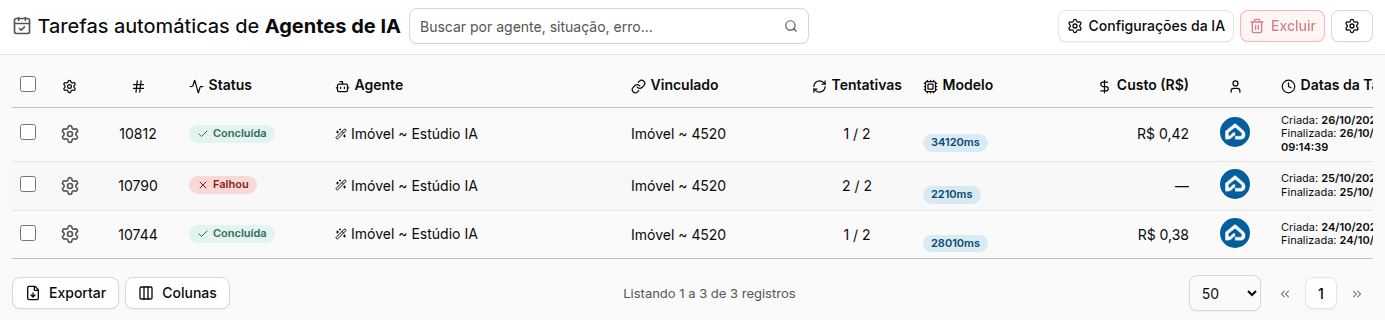
- Confira a linha da tarefa:
- Status: Pendente (na fila), Executando, Concluída, Falhou ou Cancelada;
- Vinculado: o registro da tarefa, como o imóvel e o código dele;
- Tentativas: quantas vezes a IA tentou, do total permitido;
- Custo (R$): quanto a tarefa gastou da franquia de IA;
- Datas da Tarefa: quando foi criada e quando terminou;
- Resultado: um resumo do que aconteceu.
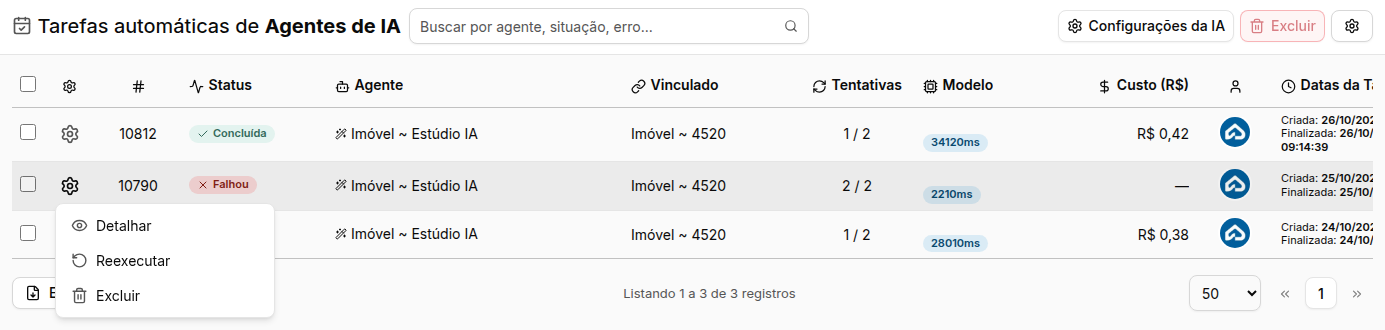
- Para ver tudo, clique duas vezes na linha ou abra o menu da linha e clique em Detalhar. A janela Detalhes da Tarefa de IA mostra a situação, o resumo do resultado, a duração, o custo, as datas e a Configuração enviada, ou seja, o que foi pedido.
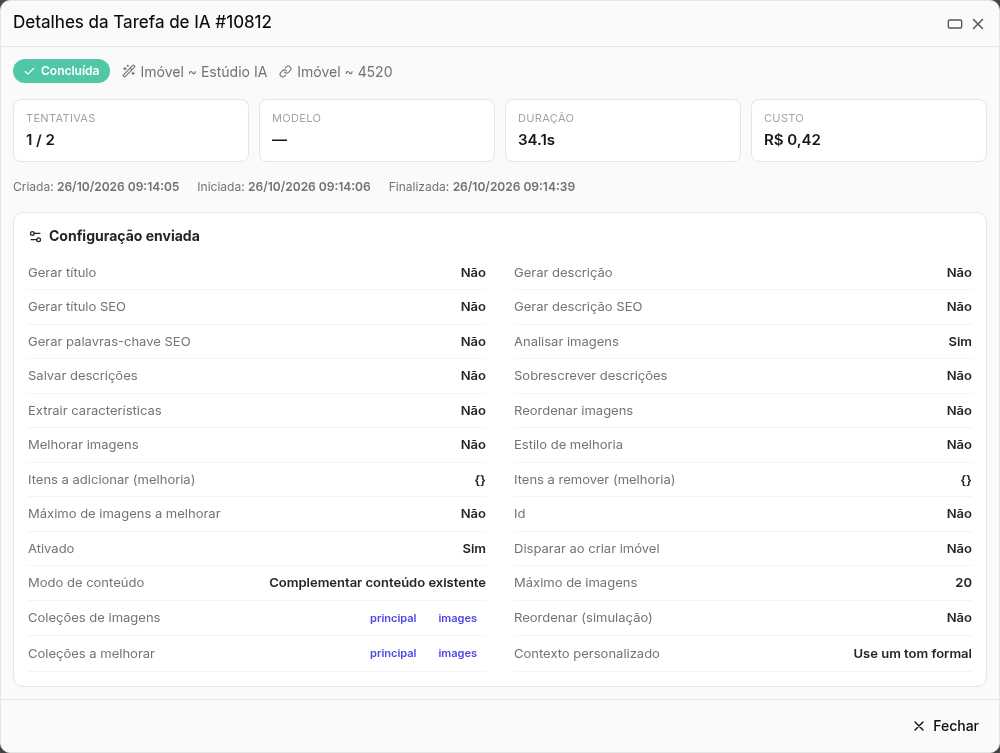
- Se a tarefa Falhou, leia o motivo no aviso amarelo da janela. Resolva o que for preciso, como comprar créditos quando o motivo for falta de saldo, e clique em Reexecutar, no rodapé da janela. O mesmo botão fica no menu da linha.
O que acontece depois
- Ao reexecutar, o sistema avisa "Tarefa reenviada para processamento.", a tarefa volta para Pendente e as tentativas recomeçam do zero. A fila é verificada a cada minuto.
- Quando a tarefa termina como Concluída, o resultado já está no registro. No exemplo, o título, a descrição e o texto para buscadores já estão no cadastro da "Casa 3 quartos no Jardim Europa".
- Para atualizar a lista, recarregue a tela: ela não muda sozinha.
Reexecutar refaz a tarefa inteira e gasta a franquia de IA outra vez. Só reexecute depois de entender por que ela falhou.
Perguntas frequentes
➜ Posso excluir uma tarefa? Sim, se ela ainda não tiver sido concluída e o seu cargo permitir. Marque a caixinha da linha e clique em Excluir, no topo, ou use o Excluir do menu da linha, e confirme. Tarefas concluídas não podem ser excluídas: o sistema avisa "Tarefas concluídas não podem ser excluídas.".
➜ Por que o Reexecutar não aparece? Ele só aparece nas tarefas que Falharam ou foram Canceladas, e só para os cargos com essa permissão.
➜ A tarefa voltou para Pendente com uma data em Agendada. Por quê? Ela deu erro, e o sistema vai tentar de novo sozinho na hora que aparece em Agendada, alguns minutos depois. Ela só fica como Falhou quando as tentativas acabam. A falta de saldo é a exceção: nesse caso, a tarefa fica como Falhou na hora, porque tentar de novo não resolveria.
Veja também: Agente de IA no Apresenta.me, Como ver o consumo e o saldo de IA e Como configurar os agentes de IA.
Nenhum comentário para exibir
Nenhum comentário para exibir