
Como enviar um insight por e-mail
Use este passo a passo para mandar um insight por e-mail a quem não acompanha a tela do Apre.Chat. Por exemplo, a Ana Souza envia o insight semanal do Monitor de Vendas, de 18/10/2026 a 24/10/2026, para a Carla Ribeiro e o Diego Alves, que vão discutir os números na reunião da equipe.
Rotina: IA › Monitores de Conversas › Insights
Antes de começar
- Os botões de envio só aparecem se o seu cargo permitir enviar insights por e-mail.
Passo a passo
- No menu lateral do Apre.Chat, clique em IA, depois em Monitores de Conversas e em Insights.
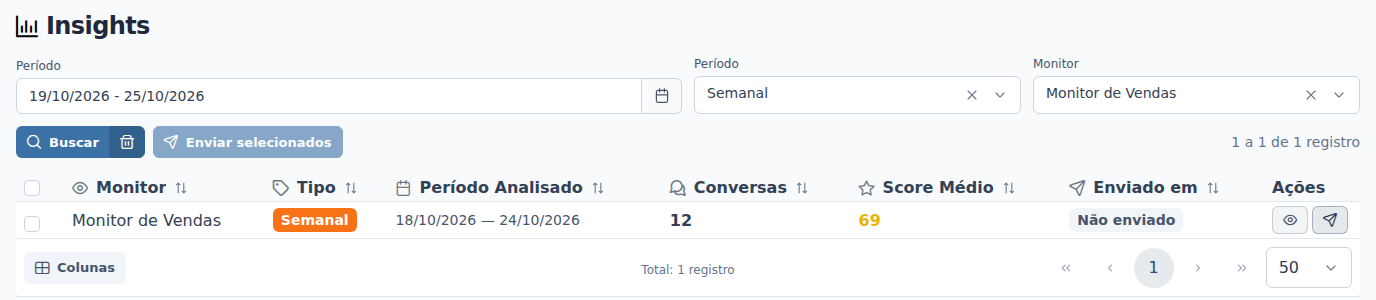
- Encontre o insight na lista. Se precisar, use os filtros e clique em Buscar. No exemplo, a Ana escolhe Semanal no segundo filtro Período e Monitor de Vendas em Monitor.
- Na linha do insight, clique no botão do avião de papel, Enviar.
- Na janela Enviar Relatório por E-mail, clique em Destinatários, digite o primeiro e-mail e pressione espaço ou Enter. O endereço vira uma etiqueta com um X para tirá-lo. No exemplo, a Ana digita "carla.ribeiro@example.com".
- Digite os outros e-mails da mesma forma. No exemplo, a Ana digita "diego.alves@example.com".
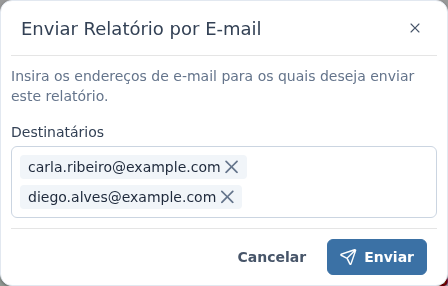
- Clique em Enviar. O botão só é liberado com pelo menos um e-mail na lista.
Para mandar vários insights de uma vez, marque a caixinha no início das linhas e clique em Enviar selecionados, que mostra quantos estão marcados, como "Enviar selecionados (2)". A janela abre como "Enviar 2 Relatórios por E-mail", e cada insight vai em um e-mail separado. Dentro de um insight aberto, o botão é Enviar por e-mail, no topo.
O que acontece depois
- O sistema confirma com "Relatório enviado com sucesso para os destinatários." ou, no envio de vários, "2 relatórios enviados com sucesso.".
- Cada destinatário recebe um e-mail com o assunto "Relatório Semanal de Performance — Monitor de Vendas (18/10/2026 a 24/10/2026)" e o insight completo. Todos os destinatários aparecem juntos no mesmo e-mail.
- Clique em Buscar para atualizar a lista: a coluna Enviado em passa a mostrar a data e a hora do envio. Dentro do insight, passe o mouse sobre Enviado em para ver todos os endereços que já receberam aquele insight.

Perguntas frequentes
➜ Digitei o e-mail, mas ele não virou etiqueta. Por quê? O endereço só entra depois de você pressionar espaço ou Enter, ou de sair do campo, e só se estiver em um formato válido, como "carla.ribeiro@example.com". Confira se não falta o "@" ou a parte depois do ponto.
➜ Posso enviar o insight automaticamente toda semana? Sim. Em Analistas, na etapa Insights do monitor, preencha Enviar nos e-mails. Todo insight novo do monitor vai para esses endereços assim que fica pronto (veja Analistas).
➜ Apareceu "HTML do relatório não disponível. O relatório pode não ter sido gerado corretamente.". O que faço? O insight não tem a versão de e-mail guardada e não pode ser enviado. Os números continuam disponíveis na tela, e o próximo insight do monitor é enviado normalmente.
Veja também: Insights, Como comparar os atendentes e o funil de um período nos Insights e Analistas.
Nenhum comentário para exibir
Nenhum comentário para exibir