
Como ver todas as análises de um atendimento
Use este passo a passo para acompanhar, dia a dia, como evoluiu um atendimento que já dura vários dias: a nota de cada dia, o sentimento, os alertas e a fase da negociação. Por exemplo, a cliente Juliana Costa conversa desde 19/10/2026 com a Carla Ribeiro, do setor de Locação, sobre o "Apartamento 2 quartos no Centro", no atendimento #542829. A Ana Souza quer ver se a conversa melhorou ou piorou ao longo dos dias.
Rotina: IA › Monitores de Conversas › Análises
Antes de começar
- O setor do atendimento precisa ter um monitor ativo em Analistas (veja Analistas). Cada dia de conversa em que o cliente e o atendente trocaram mensagens ganha uma análise própria, feita na madrugada seguinte.
- O item Análises só aparece no menu se o seu cargo der acesso às análises.
Passo a passo
- No menu lateral do Apre.Chat, clique em IA, depois em Monitores de Conversas e em Análises.
- No filtro Ticket #, digite o número do atendimento e clique em Buscar. No exemplo, a Ana digita "542829".
- Clique duas vezes na linha do atendimento, ou no botão do olho, Ver detalhes.
- Clique na aba Timeline. Os dias analisados aparecem um embaixo do outro, do mais recente para o mais antigo, cada um com a nota dentro de um círculo colorido: verde a partir de 70, amarelo de 40 a 69 e vermelho abaixo de 40.
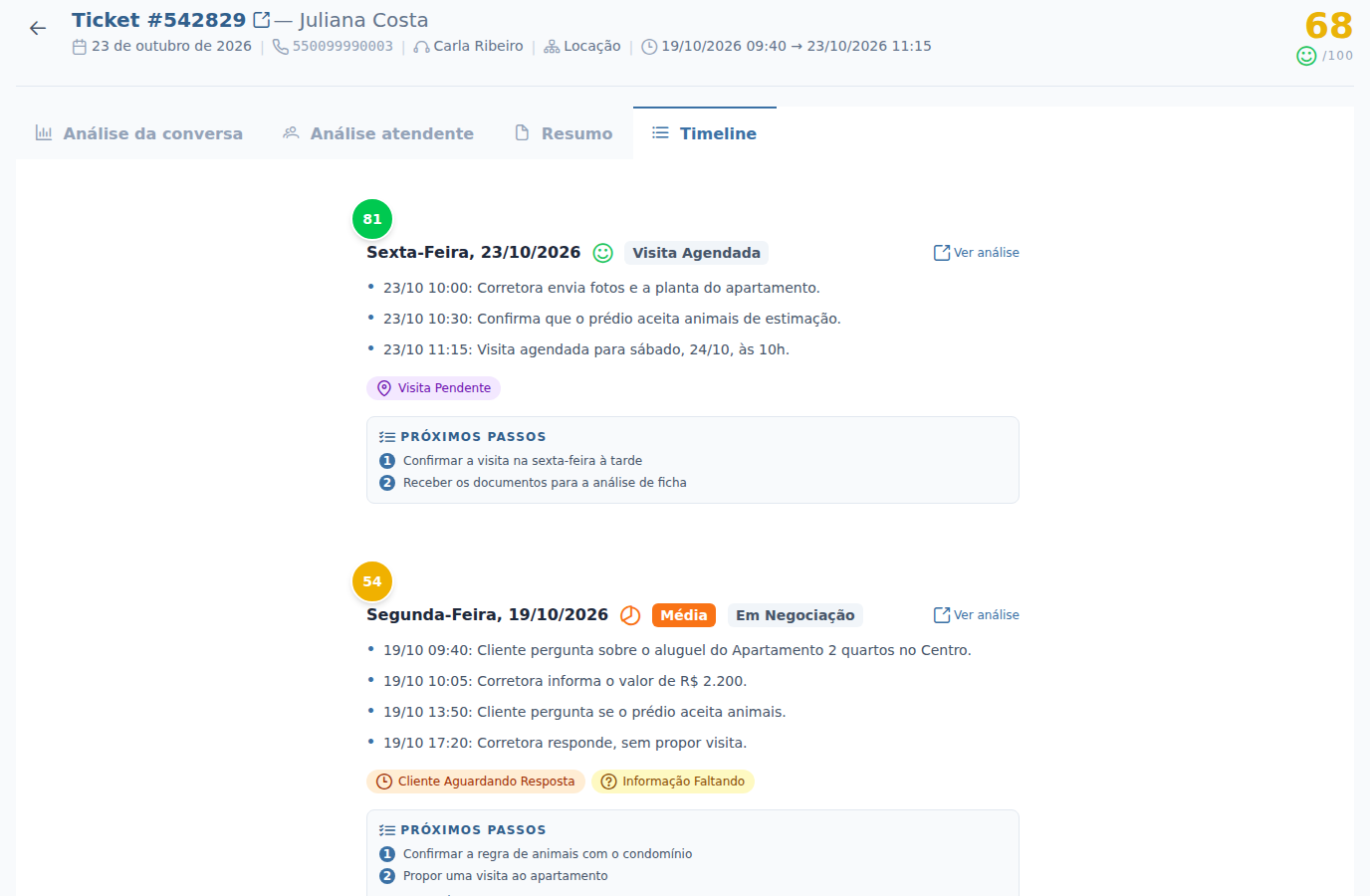
- Em cada dia, leia a data, o ícone do sentimento, a urgência (que só aparece quando é Média ou Alta) e a fase da negociação. Passe o mouse sobre cada um para ver a explicação. No exemplo, o dia "sexta-feira, 23/10/2026" mostra nota 81, sentimento Positivo e a fase Visita Agendada, enquanto o dia "segunda-feira, 19/10/2026" mostra nota 54 e o alerta Cliente Aguardando Resposta.
- Abaixo da data, leia o resumo do dia e os alertas. Passe o mouse sobre um alerta para ver o motivo que a IA encontrou naquele dia.
- No quadro Próximos passos de cada dia aparecem os dois primeiros passos. Clique em + mais... para ver todos.
- Para ver a análise completa de um dia, clique em Ver análise, à direita da data. A análise daquele dia abre em outra aba do navegador. No exemplo, a Ana abre o dia 23/10/2026.
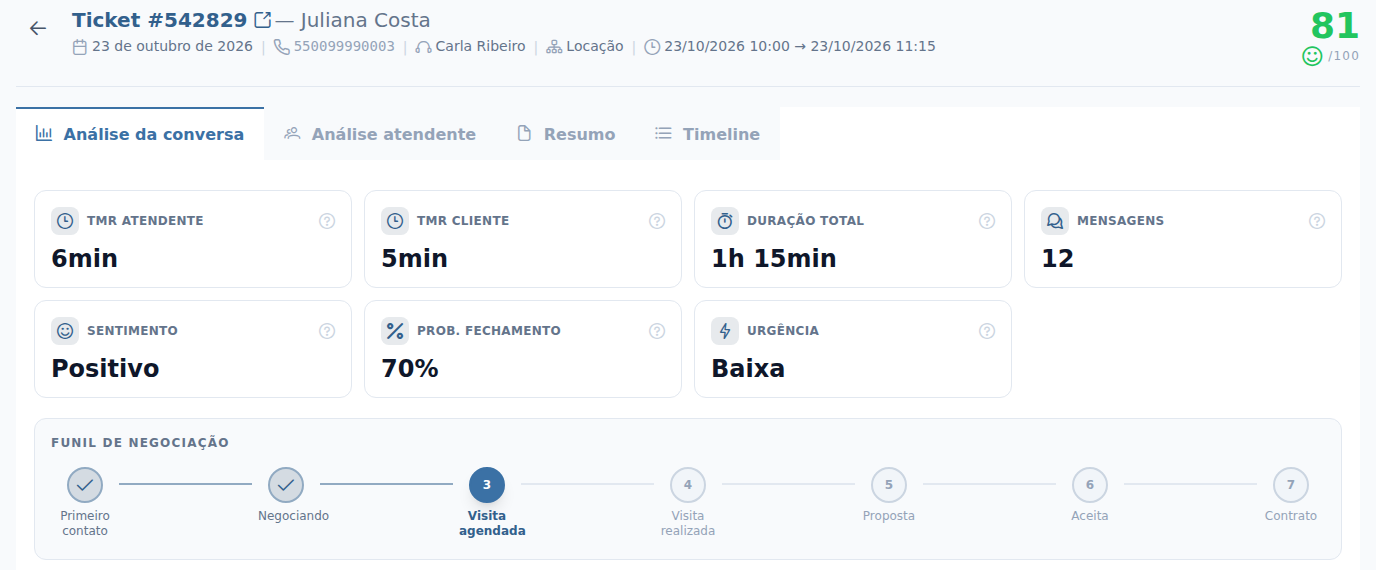
Você também chega à análise pelo próprio atendimento. Dentro da conversa, clique em Mais opções (os três pontinhos), em Análise com IA e em Visualizar Análise existente. A análise abre, e é só clicar na aba Timeline.
O que acontece depois
- A análise do dia aberta por Ver análise traz a nota, os alertas e os próximos passos só daquele dia. Para voltar, feche a aba do navegador.
- A Timeline ganha um dia novo a cada madrugada em que o atendimento teve conversa no dia anterior.
Perguntas frequentes
➜ Por que falta um dia na Timeline? Só viram análise os dias em que o cliente e o atendente trocaram mensagens no setor do monitor. Um dia em que só o cliente escreveu, ou em que a conversa estava em outro setor, não aparece.
➜ Por que o dia de hoje não aparece? A análise automática acontece de madrugada, sobre o dia anterior. As mensagens de hoje entram na Timeline amanhã.
➜ Apareceu "Nenhum insight encontrado para este ticket.". O que significa? O atendimento ainda não tem nenhuma análise diária. Confira se o setor do atendimento tem um monitor ativo em Analistas.
Veja também: Análises, Como ler a análise de um atendimento e Como encontrar os atendimentos com alertas.
Nenhum comentário para exibir
Nenhum comentário para exibir