
Como escolher quais atendimentos o analista analisa
Use este passo a passo para escolher quais conversas o analista lê: de qual setor, de quais conexões de WhatsApp e de quais atendentes. Por exemplo, no setor Locação, só o Bruno Martins e a Carla Ribeiro atendem os interessados em aluguel, pela conexão "Geral - Padrão". A Ana Souza limita o "Analista de Locação" a essa conexão e a esses dois atendentes, para que ele avalie só essas conversas.
Rotina: IA › Monitores de Conversas › Analistas
Antes de começar
- O botão Editar só aparece se o seu cargo permitir editar analistas. Os mesmos campos aparecem ao criar o analista, na janela Novo Monitor.
- Os atendentes precisam fazer parte do setor do analista. Os setores de cada pessoa ficam no cadastro dela, em Usuários.
Passo a passo
- Clique em IA, no menu lateral esquerdo do Apre.Chat, depois em Monitores de Conversas e em Analistas.
- Na linha do analista, clique em Editar, o lápis na coluna Ações. No exemplo, a Ana edita o "Analista de Locação". A janela Editar Monitor abre na etapa Configuração do Agente.
- Em Departamento, confira o setor. O analista lê só as conversas desse setor. No exemplo, o setor é Locação.
- Em Conexões, escolha as conexões de WhatsApp cujas mensagens o analista deve ler. Dá para escolher mais de uma. Vazio, com "Todas as conexões", ele lê todas. No exemplo, a Ana escolhe Geral - Padrão.
- Em Atendentes, escolha os atendentes cujas conversas o analista deve ler. A lista mostra só as pessoas do setor escolhido. Vazio, com "Todos os atendentes", ele lê as conversas de todos. No exemplo, a Ana escolhe Bruno Martins e Carla Ribeiro.
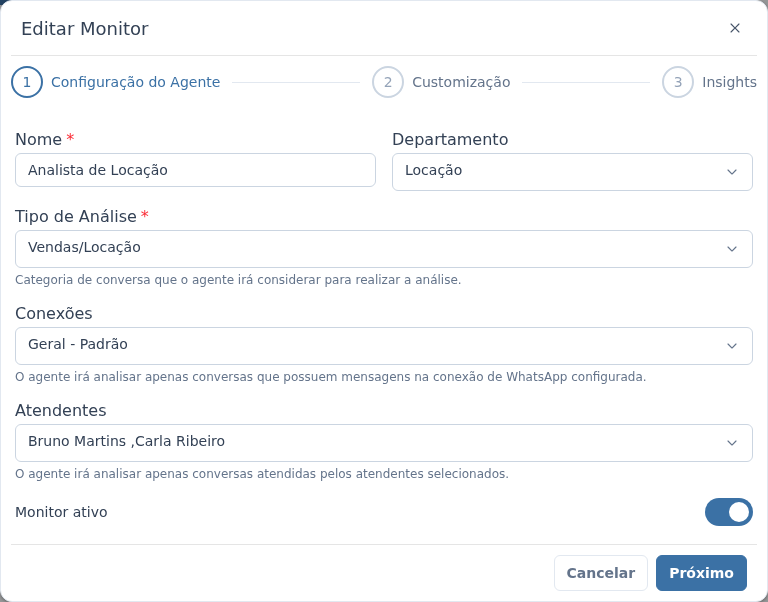
- Clique em Próximo até a etapa Insights e clique em Salvar.
Se você trocar o Departamento, a escolha de Atendentes é apagada, porque a lista passa a mostrar as pessoas do novo setor. Escolha os atendentes de novo antes de salvar.
O que acontece depois
- O sistema confirma com "Monitor atualizado com sucesso!".
- A partir da próxima madrugada, o analista lê só as mensagens do setor Locação trocadas pela conexão "Geral - Padrão" e só os atendimentos em que o Bruno ou a Carla responderam naquele dia. As análises já feitas continuam como estavam.
- Se um atendimento de Locação passou por outro atendente, como o Diego Alves, e nem o Bruno nem a Carla responderam naquele dia, ele fica de fora da análise desse dia.
Quando o analista lê as conversas
Não há gatilho a escolher: todo analista ativo trabalha sozinho, todos os dias, por volta das 2h da manhã, com as conversas do dia anterior. Além disso:
- Entram as mensagens trocadas enquanto o atendimento estava com um atendente. O que acontece enquanto a conversa está no bot ou aguardando atendimento não entra.
- O dia só é analisado se o cliente e um atendente escreveram nele e se a conversa tem conteúdo para avaliar.
- Para analisar um atendimento na hora, abra o atendimento e use Análise com IA › Gerar Análise, conforme o seu cargo. Veja Análises.
Perguntas frequentes
➜ Posso ter dois analistas no mesmo setor, um para cada conexão? Não ao mesmo tempo. Cada setor pode ter só um analista ativo. Use um analista só e escolha as conexões que ele deve ler.
➜ O atendente que eu quero não aparece na lista de Atendentes. Por quê? A lista mostra só as pessoas que fazem parte do setor escolhido em Departamento. Inclua o setor no cadastro dele, em Usuários, e abra a janela do analista de novo.
➜ Vale a pena limitar as conexões e os atendentes? Sim, quando você quer acompanhar só uma parte do setor. Cada conversa analisada passa pela inteligência artificial: com o analista focado, ele lê menos conversas e o resultado em Análises e Insights fica mais fácil de acompanhar.
Veja também: Analistas, com a explicação de cada campo da janela, Como criar um analista de IA, Como definir o que o analista avalia e Como inativar, editar ou excluir um analista.
Nenhum comentário para exibir
Nenhum comentário para exibir