
O que fazer quando a mensagem não envia no Apre.Chat
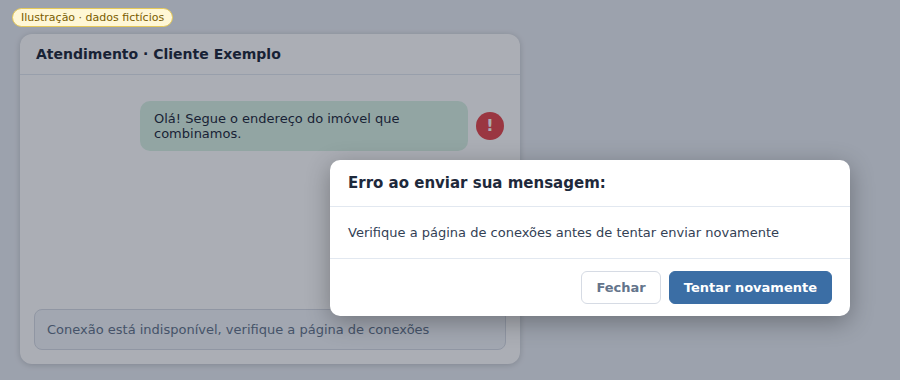
Você escreve a mensagem no Apre.Chat e ela não sai: aparece um botão vermelho com "!" ao lado dela, ou o campo de texto avisa que a conexão está indisponível. Às vezes acontece só com alguns contatos, e isso faz parecer que o sistema está com defeito. Esta página ajuda a descobrir a causa e o que fazer, em ordem do mais comum para o menos comum.
Navegação no Módulo
| Rotina | Descrição |
|---|---|
| Apre.Chat > Atendimentos | Onde você vê a conversa, o botão vermelho de erro e o campo de mensagem. |
| Apre.Chat > Conexões | Onde você confere se o número está Conectado, reconecta ou transfere atendimentos para outro número. |
Passo 1 — Leia o motivo do erro
- Na conversa, clique no botão vermelho com "!" ao lado da mensagem que não saiu.
- A janela Erro ao enviar sua mensagem: mostra o motivo. Use o texto dela para escolher o caminho abaixo.
- Se não houver motivo, a janela só diz "Verifique a página de conexões antes de tentar enviar novamente". Siga para o passo 2.
- Para tentar de novo, clique em Tentar novamente. Quando a janela mostra só o botão Fechar, o problema não se resolve repetindo o envio: é uma restrição daquele contato.
Passo 2 — Confira a conexão
Quando o campo de mensagem mostra "Conexão está indisponível, verifique a página de conexões", o número usado nessa conversa está fora do ar.
- Clique em Conexões, no menu lateral do Apre.Chat.
- Encontre o cartão do número que a conversa usa. A situação precisa ser Conectado.
- Se estiver Desconectado ou Conexão perdida, reconecte lendo o QR Code de novo. Veja Como reconectar ou desconectar uma conexão.
- Se a conexão aparece Conectado mas só uma conversa falha, desconecte e conecte a conexão de novo e envie outra vez.
Se a mensagem funciona em uma conversa e não em outra, veja se as duas usam o mesmo número. Uma imobiliária com dois números pode ter um deles desconectado, e só as conversas daquele número falham.
Passo 3 — Número que não é mais usado
Se o número da conversa foi cancelado ou trocado, reconectar não adianta. Passe os atendimentos para o número novo em Conexões > Transferir. Veja Como transferir atendimentos de uma conexão para outra.
Passo 4 — Confira a situação do atendimento
O campo de mensagem também fica bloqueado por regras do atendimento. O aviso dentro do campo diz qual é:
| Aviso no campo | O que fazer |
|---|---|
| Aceite esse Atendimento para enviar uma mensagem | O atendimento está na fila. Aceite-o. |
| Reabra esse Atendimento para enviar uma mensagem | O atendimento está finalizado. Reabra-o. |
| Não é possível enviar mensagens conforme a política do WhatsApp | Passaram mais de 24 horas da última resposta do contato. Na API oficial, só um modelo de mensagem aprovado (template) reabre a conversa. |
Passo 5 — Contato que não recebe
Se a janela de erro disser que a restrição é do contato e não da sua conexão, o envio para os outros contatos continua funcionando. Isso acontece, por exemplo, quando o WhatsApp bloqueia a conversa com aquele número. Não há o que corrigir na conexão. Veja O que fazer quando o WhatsApp é bloqueado.
Perguntas frequentes
➜ Cliquei em Tentar novamente e continua o erro. Confira a conexão (passo 2). Se ela está Conectado, desconecte e conecte de novo e envie outra vez.
➜ O erro aparece só com número novo salvo na agenda. Abra a janela do botão vermelho: se ela disser que a restrição é do contato, o WhatsApp não aceitou aquele número.
➜ Todas as conversas falham ao mesmo tempo, com texto e com arquivo. Verifique Conexões. Se estiver tudo Conectado, aguarde alguns minutos e tente de novo. Persistindo, chame o suporte e informe o horário, o número usado e, se possível, grave um vídeo do erro.
➜ O botão de WhatsApp dos imóveis ou leads abre outra aba e não envia. Esse botão é outro assunto: veja a página sobre o botão de WhatsApp do Apresenta.me.
Nenhum comentário para exibir
Nenhum comentário para exibir