
Como editar ou excluir uma avaliação
Use este passo a passo para corrigir a nota de uma avaliação registrada com erro ou para excluir uma avaliação que não deveria contar. Por exemplo, a Juliana Costa respondeu "2" à avaliação do atendimento do Diego Alves e logo depois escreveu que tinha se enganado e queria dar nota 4. Como o cliente não consegue mudar a nota sozinho, a Ana Souza corrige a avaliação para 4.
Rotina: Avaliações
Antes de começar
- O lápis, Editar, e a lixeira, Excluir, só aparecem na coluna Ações se o seu cargo permitir editar ou excluir avaliações.
- Você só encontra as avaliações que o seu cargo deixa ver: as de todos os setores, as dos seus setores ou só as suas.
Passo a passo
- Clique em Avaliações, no menu lateral esquerdo do Apre.Chat.
- Encontre a avaliação. No exemplo, a Ana digita "juliana" no campo Pesquisar por atendimento ou atendente... e pressiona Enter.
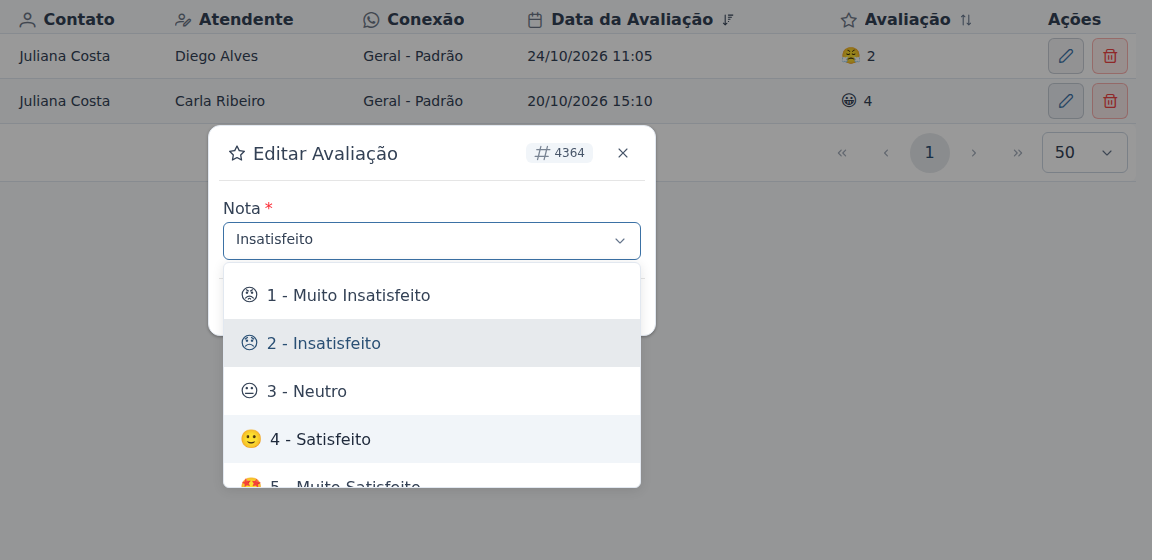
- Na linha da avaliação, clique no lápis, Editar, na coluna Ações. No exemplo, a Ana clica no lápis da linha da Juliana Costa, com o atendente Diego Alves e a nota 2.
- Na janela Editar Avaliação, escolha a nota certa em Nota. No exemplo, a Ana escolhe "4 - Satisfeito".
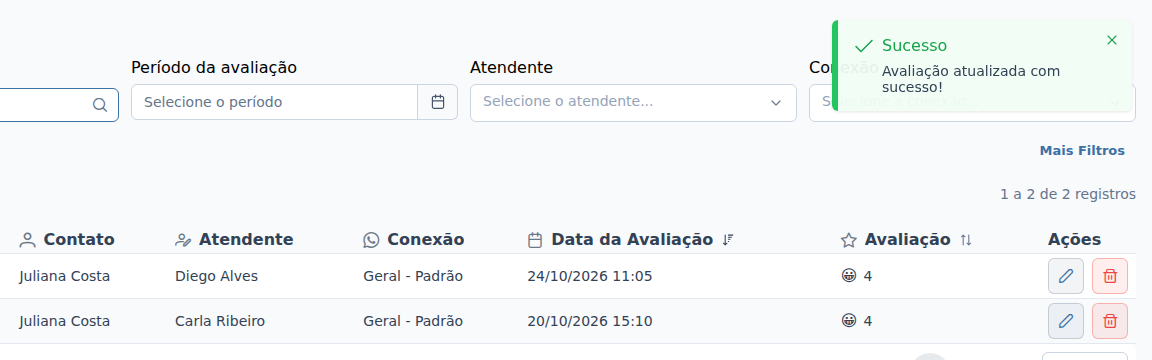
- Clique em Salvar. O sistema confirma com "Avaliação atualizada com sucesso!" e a lista já mostra a nota nova.
Para excluir uma avaliação, clique na lixeira, Excluir, na linha dela. Na janela Excluir avaliação, que pergunta "Você tem certeza que quer excluir esta avaliação? Esta ação não pode ser revertida!", clique em Confirmar. O sistema confirma com "Avaliação excluída com sucesso!" e a avaliação sai da lista.
O que acontece depois
- Na edição, só a nota muda. O atendimento, o contato, o atendente e a Data da Avaliação continuam os mesmos.
- Os números de satisfação do Dashboard, como o CSAT Médio, o CSAT Positivo (4-5) e a média do atendente, passam a considerar a nota nova. Uma avaliação excluída deixa de contar neles. Veja Como acompanhar o tempo de atendimento e a satisfação dos clientes.
- A edição e a exclusão ficam registradas no Log de Atividades, com quem fez, quando e, na edição, a nota antiga e a nova. Veja Log de Atividades.
- O cliente não é avisado da mudança.
A exclusão é definitiva: não há como recuperar a avaliação, e o cliente não recebe a pergunta de novo. Se a nota só está errada, prefira editar.
Perguntas frequentes
➜ Posso trocar o atendente de uma avaliação? Não. A janela Editar Avaliação muda só a nota. A avaliação fica sempre com o atendente que era o responsável quando o atendimento foi finalizado.
➜ Por que não vejo o lápis nem a lixeira? O seu cargo não permite editar nem excluir avaliações. Peça a permissão a quem administra os cargos da imobiliária.
➜ Como sei quem mudou uma nota? Abra o Log de Atividades e procure as atividades de Avaliação. Lá aparecem o usuário, a data e a nota antes e depois. Veja Como ver os detalhes de uma atividade.
Veja também: Avaliações, com a explicação de cada parte da tela, Como o cliente avalia o atendimento e Como consultar e filtrar as avaliações.
Nenhum comentário para exibir
Nenhum comentário para exibir