
Como filtrar o Dashboard por período, setor ou atendente
Use este passo a passo para escolher o que o Dashboard mostra: um período, um ou mais setores, alguns atendentes, um único contato, uma nota de avaliação ou uma faixa de duração de atendimento. Por exemplo, a Ana Souza, gestora do setor Atendimento Imobiliário, quer ver só os números do setor dela na última semana e, depois, só os do Bruno Martins, para conversar com ele sobre os atendimentos.
Rotina: Dashboard
Passo a passo
- Clique em Dashboard, no menu lateral esquerdo do Apre.Chat, e abra qualquer aba. O bloco de filtros fica no topo das três abas: Geral, Atendimentos e Métricas.
- Em Tipo de Filtro, escolha como informar o período:
- Filtro por Data: preencha Data Inicial e Data Final. A data final não pode ser anterior à inicial.
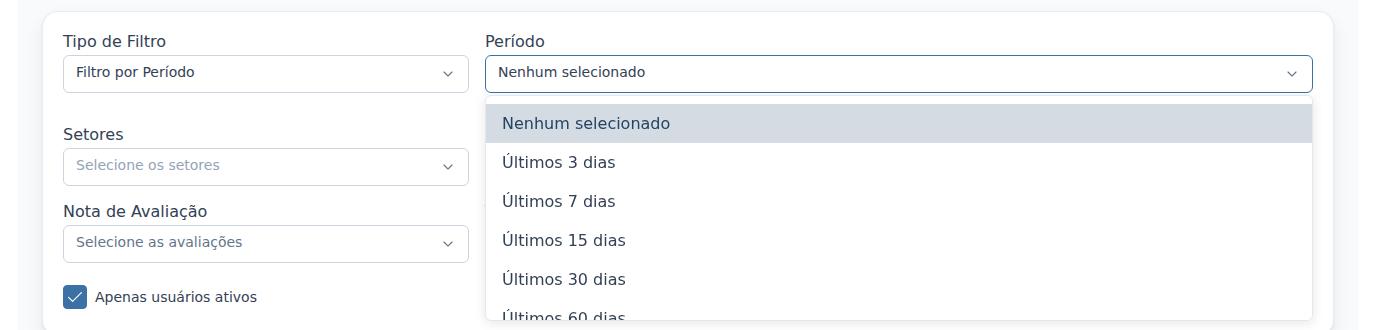
- Filtro por Período: escolha em Período uma das opções Últimos 3 dias, Últimos 7 dias, Últimos 15 dias, Últimos 30 dias, Últimos 60 dias ou Últimos 90 dias. No exemplo, Últimos 7 dias.
- Clique em Mais Filtros. Abrem os campos Setores, Usuários, Contato, Nota de Avaliação e Tempo de Atendimento.
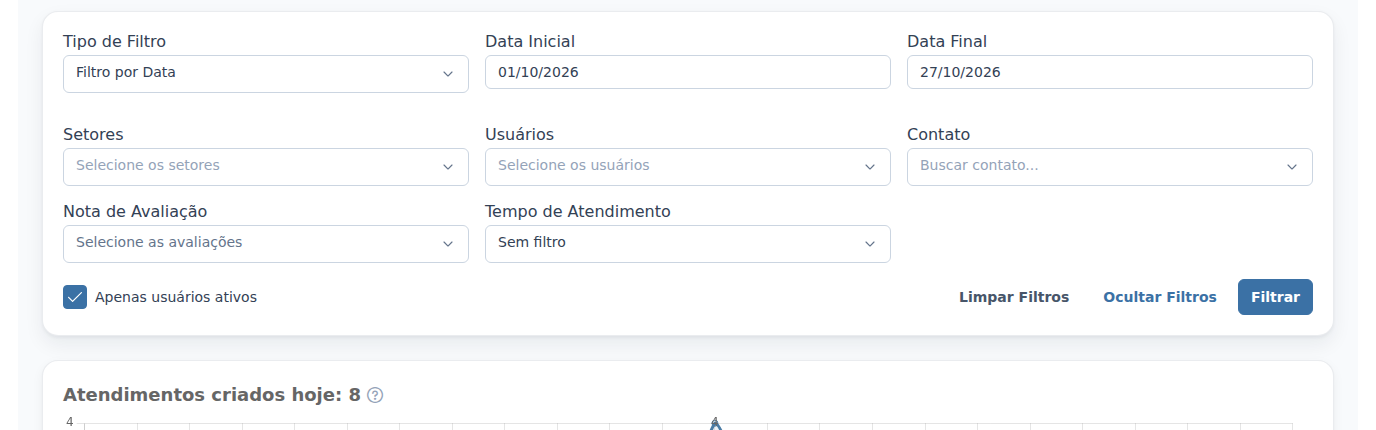
- Em Setores, escolha um ou mais setores. No exemplo, Atendimento Imobiliário.
- Para ver só alguns atendentes, escolha um ou mais nomes em Usuários. No exemplo, Bruno Martins.
- Confira a caixa Apenas usuários ativos, abaixo dos campos. Ela vem marcada e deixa de fora os usuários marcados como inativos no cadastro.
- Clique em Filtrar. Os números e gráficos da aba são recalculados com os filtros escolhidos.
O que cada filtro faz
Filtro |
O que faz |
|---|---|
Tipo de Filtro |
Define se o período é informado por datas (Filtro por Data) ou por uma quantidade de dias até hoje (Filtro por Período). |
Data Inicial e Data Final |
Valem do começo do dia inicial ao fim do dia final. O padrão é do dia 1º do mês até hoje. |
Período |
Conta a quantidade de dias escolhida para trás, a partir do momento em que você clica em Filtrar. |
Setores |
Considera só os atendimentos dos setores escolhidos. Na aba Geral, a tabela Usuários e os cartões de Setores passam a mostrar só os usuários desses setores. |
Usuários |
Considera só os atendimentos dos atendentes escolhidos. |
Contato |
Escolha um contato para considerar só os atendimentos e as mensagens dele. Com um contato escolhido, o cartão e o gráfico de Novos Contatos somem da tela. |
Nota de Avaliação |
Escolha uma ou mais notas, de 1 a 5. Na aba Métricas, os cartões de CSAT e o gráfico Avaliações de Atendimentos por Dia passam a considerar só essas notas. Na aba Atendimentos, os gráficos por situação e os de tempo passam a mostrar só os atendimentos que receberam essas notas. A aba Geral e o gráfico Avaliações não mudam com esse filtro. |
Tempo de Atendimento |
Escolha Mais de, Menos de ou Entre e informe as horas e os minutos em De (horas), De (minutos), Até (horas) e Até (minutos). O tempo é contado do aceite até o encerramento ou a avaliação, e os atendimentos que ainda não terminaram ficam de fora. Sem filtro desliga esse filtro. |
Apenas usuários ativos |
Marcada, tira dos números os usuários marcados como inativos no cadastro e os atendimentos que estão com eles. |
O botão Limpar Filtros volta tudo ao padrão (Filtro por Data do dia 1º do mês até hoje, sem setor, usuário, contato, nota ou tempo, e Apenas usuários ativos marcada) e já recalcula a tela. Ocultar Filtros fecha os campos de Mais Filtros, mas o que você escolheu neles continua valendo.
O que acontece depois
- Os filtros valem para as três abas. Ao trocar de aba, a nova aba já abre calculada com os mesmos filtros.
- Os filtros ficam guardados neste navegador. Na próxima vez que você abrir o Dashboard, eles continuam lá. Se você passar mais de 8 horas sem mexer nos filtros, as datas voltam ao padrão.
- O Dashboard não se atualiza sozinho. Para ver os números mais recentes, clique em Filtrar de novo.
Alguns blocos não seguem todos os filtros. O gráfico Atendimentos criados hoje, na aba Geral, vale sempre para o dia de hoje. Os cartões Usuários, Setores, Conexões, Grupos, Tags e Bots, na aba Geral, mostram os totais da empresa inteira. E o gráfico Horários de Pico, na aba Atendimentos, não muda com Setores, Usuários nem Apenas usuários ativos.
Perguntas frequentes
➜ Apareceu "Informe os filtros de Data ou Período corretamente". O que fazer? Falta o período. Com Filtro por Data, preencha Data Inicial e Data Final. Com Filtro por Período, escolha uma opção diferente de Nenhum selecionado.
➜ Dá para filtrar por conexão? Não. Os filtros disponíveis são o período, Setores, Usuários, Contato, Nota de Avaliação, Tempo de Atendimento e Apenas usuários ativos.
➜ Quem tem acesso ao Dashboard vê os números de todos os setores? Sim. O Dashboard mostra os números da empresa inteira, não só do setor da pessoa. O que muda conforme o cargo são as abas que aparecem. Para olhar só um setor, use o filtro Setores.
➜ O filtro que eu escolho muda o Dashboard dos meus colegas? Não. Os filtros ficam guardados só no seu navegador.
Veja também: Dashboard, com a explicação de cada aba, e Como acompanhar a fila de atendimentos pelo Dashboard.
Nenhum comentário para exibir
Nenhum comentário para exibir