
Como ver o desempenho de cada atendente
Use este passo a passo para comparar os atendentes da equipe: quantos atendimentos cada um teve e finalizou, quantas mensagens foram enviadas nos atendimentos dele, que nota os clientes deram e quanto tempo ele leva para responder. Por exemplo, no fechamento do mês, a Ana Souza, gestora do setor Atendimento Imobiliário, quer saber quem finalizou mais atendimentos, quem tem a melhor avaliação e qual atendente demora mais para responder aos clientes.
Rotina: Dashboard
Antes de começar
- As abas Geral, Atendimentos e Métricas aparecem conforme o seu cargo. Este passo a passo usa as três.
- A coluna Avaliação só tem notas se os clientes forem convidados a avaliar o atendimento ao final, pela opção Finalizar o atendimento com avaliação da configuração de finalização, em Configurações, aba Atendimentos.
Passo a passo
- Clique em Dashboard, no menu lateral esquerdo do Apre.Chat.
- No bloco de filtros, escolha o período. No exemplo, Filtro por Data, com Data Inicial no dia 1º e Data Final no último dia do mês. Clique em Mais Filtros, escolha Atendimento Imobiliário em Setores e clique em Filtrar.
- Na aba Geral, desça até a tabela Usuários. Ela mostra, para cada atendente, a Avaliação, o Total de atendimentos e quantos estão Aguardando, Em Atendimento, Pausados e Finalizados, além dos Setores dele.
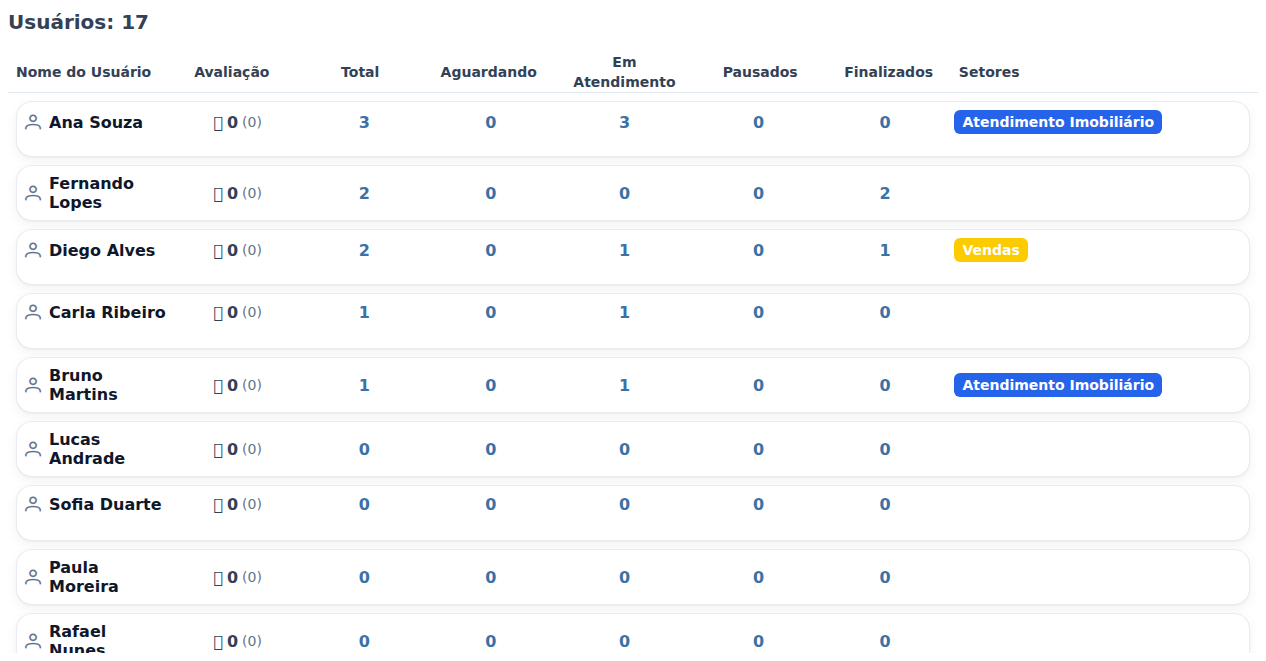
- Na coluna Avaliação, veja a carinha, a nota média, de 1 a 5, e, entre parênteses, quantas avaliações o atendente recebeu. Passe o mouse sobre a nota para ver a classificação, como "Satisfeito". O sinal 🚫 indica que ele ainda não foi avaliado no período.
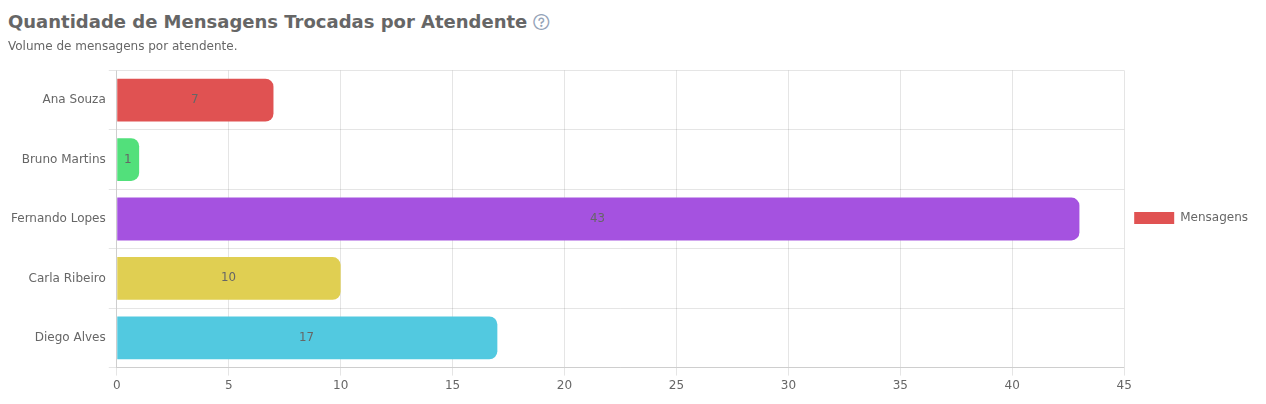
- Abra a aba Métricas. Os filtros continuam os mesmos. Veja os gráficos Quantidade de Mensagens Trocadas por Atendente e Quantidade de Atendimentos Finalizados, um abaixo do outro, com uma barra por atendente.
- Para saber quem demora mais para responder, abra a aba Atendimentos e veja o gráfico Tempo médio de resposta. Quanto maior a barra, mais o atendente demora. O tempo aparece em horas, minutos e segundos, como "00h 04m 30s". Na mesma aba ficam Tempo médio de aceite, Tempo médio de atendimento e Avaliações, com a nota média de cada atendente.
Como ler o resultado
Onde |
O que mostra |
|---|---|
Usuários (aba Geral) |
O Total soma os atendimentos do atendente com movimento no período, em qualquer situação. A tabela vem em ordem, de quem tem mais atendimentos para quem tem menos. |
Quantidade de Mensagens Trocadas por Atendente (aba Métricas) |
As mensagens enviadas pela empresa, no período, nos atendimentos que estão com cada atendente. As mensagens dos clientes não entram. |
Quantidade de Atendimentos Finalizados (aba Métricas) |
Os atendimentos encerrados no período, contados para o atendente que estava com cada um por último. |
Tempo médio de resposta (aba Atendimentos) |
O tempo médio entre a mensagem do cliente e a resposta seguinte, nos atendimentos de cada atendente. |
Tempo médio de aceite (aba Atendimentos) |
O tempo médio entre a mensagem do cliente e o momento em que o atendente aceitou o atendimento. |
Tempo médio de atendimento (aba Atendimentos) |
O tempo médio entre o aceite e o encerramento, nos atendimentos já finalizados. |
Avaliações (aba Atendimentos) |
A nota média que cada atendente recebeu nas avaliações feitas dentro do período, numa escala até 5. Passe o mouse sobre a barra para ver quantas avaliações ele recebeu. |
Os três gráficos de tempo contam só as horas dentro da Jornada de Trabalho: a do atendente, quando ela está preenchida no cadastro dele, ou a da empresa, em Configurações. Fora do expediente, o relógio para. Sem jornada cadastrada, conta o tempo corrido.
Os gráficos só mostram quem tem algum número no período. Nos gráficos por situação da aba Atendimentos (Aguardando, Pausado, Em Atendimento e Finalizados), os atendimentos sem atendente aparecem numa barra chamada Sem Usuário.
O gráfico Quantidade de Atendimentos Finalizados também aparece na aba Geral, mas ali a barra mostra o total de atendimentos do atendente em todas as situações. Passe o mouse sobre ela para ver quantos estão aguardando, em atendimento, pausados e finalizados. Para comparar só os finalizados, use o gráfico da aba Métricas ou a coluna Finalizados da tabela Usuários.
Perguntas frequentes
➜ As mensagens de um atendente contam o que ele mesmo digitou? Não exatamente. O gráfico conta as mensagens enviadas pela empresa nos atendimentos que estão com o atendente agora. Se o atendimento passou por outro colega antes, as mensagens desse colega contam para quem está com o atendimento hoje.
➜ Por que a nota da tabela Usuários é diferente da do gráfico Avaliações? A tabela, na aba Geral, considera as avaliações dos atendimentos que tiveram movimento no período. O gráfico, na aba Atendimentos, considera as avaliações feitas dentro do período.
➜ Um atendente não aparece em nenhum gráfico. Por quê? Ele não teve números no período ou foi marcado como inativo no cadastro, e o filtro Apenas usuários ativos está marcado. Ele também some se não fizer parte do setor escolhido em Setores.
Veja também: Dashboard, com a explicação de cada aba, e Como acompanhar o tempo de atendimento e a satisfação dos clientes.
Nenhum comentário para exibir
Nenhum comentário para exibir