
Como definir quem pode usar uma mensagem rápida
Use este passo a passo para decidir quem encontra uma mensagem rápida no atendimento. Uma mensagem pode ser só sua, como a sua apresentação pessoal /boasvindas; de um ou mais setores, como a /fichalocacao do setor Atendimento Imobiliário; ou da empresa toda, como a /visita. Assim, cada atendente vê na lista do "/" só o que faz sentido para o trabalho dele.
Rotina: Modelos de Mensagem
Antes de começar
- A visibilidade é a última etapa da janela da mensagem rápida. Para chegar lá, crie uma mensagem com Nova Mensagem Rápida ou abra uma existente pelo botão Editar, conforme o seu cargo.
- Para usar a opção Setores, os setores precisam estar cadastrados no Apre.Chat.
As três opções
| Opção | Quem encontra a mensagem no atendimento | Exemplo |
|---|---|---|
| Pessoal | Só o usuário escolhido em Usuário responsável. | /boasvindas, a apresentação da Ana Souza. |
| Setores | Quem faz parte de pelo menos um dos setores escolhidos. | /fichalocacao, do setor Atendimento Imobiliário. |
| Geral | Todos os usuários da empresa. | /visita e /documentos, usadas por toda a equipe. |
Passo a passo
- Em Modelos de Mensagem, na aba Mensagens Rápidas, clique em Nova Mensagem Rápida ou no botão Editar (o lápis) da mensagem. No exemplo, a /fichalocacao.
- Clique em Próximo até chegar à etapa Visibilidade. Ela mostra "Defina quem poderá usar esta mensagem rápida." e as opções Pessoal, Setores e Geral.
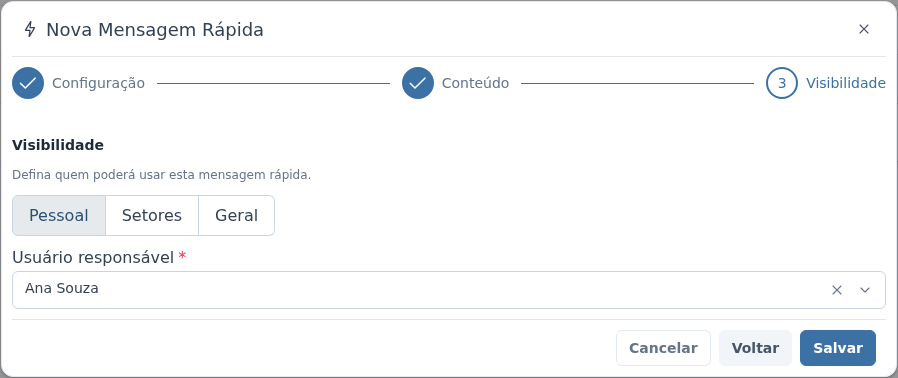
- Clique na opção que deseja:
- Pessoal: no campo Usuário responsável, confira o nome. Ele já vem preenchido com você.
- Setores: no campo Setores, escolha um ou mais setores. No exemplo, Atendimento Imobiliário. Se o setor ainda não existir e o seu cargo permitir, o botão Cadastrar setor, junto do campo, cria o setor sem sair da janela.
- Geral: não há nada a escolher.
- Clique em Salvar (ou Salvar alterações, se estiver editando).
- Confira na lista a coluna Visível para: ela mostra o nome do usuário responsável nas mensagens pessoais, os nomes dos setores, separados por vírgula, nas mensagens de setores, e "Geral" nas mensagens gerais.
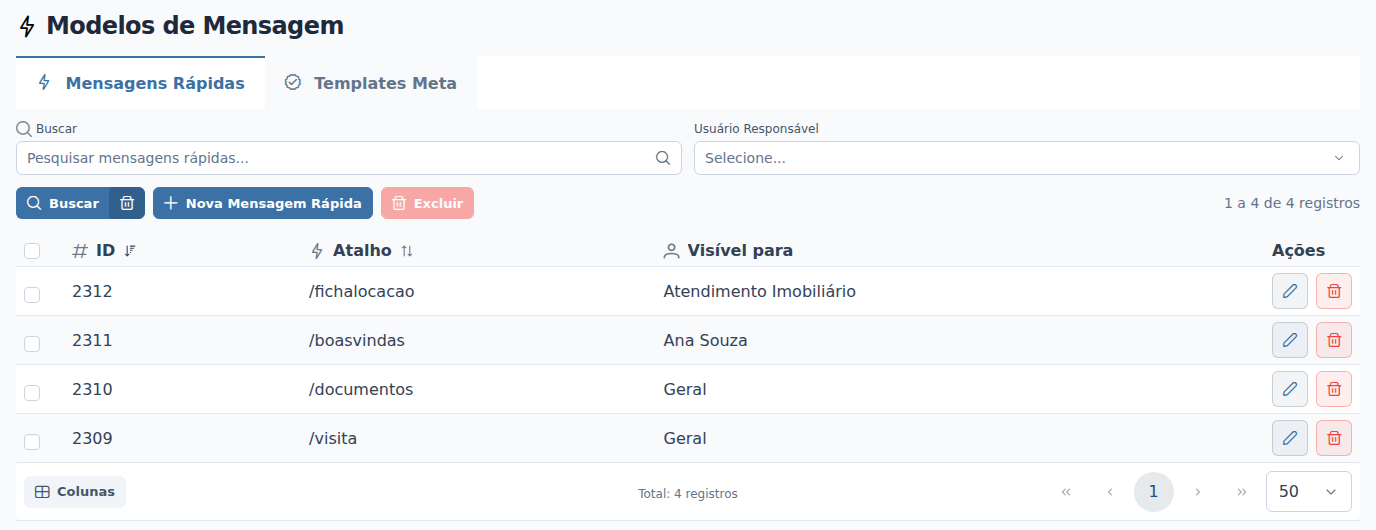
Se faltar um dado obrigatório, o sistema não salva e avisa "Usuário responsável é obrigatório." (opção Pessoal) ou "Selecione pelo menos um setor." (opção Setores).
O que acontece depois
- No atendimento, a lista que abre ao digitar "/" mostra a cada atendente só as mensagens que ele pode usar: as gerais, as pessoais dele e as dos setores de que ele faz parte. Isso vale para todos, inclusive para quem tem cargo que permite ver todas as mensagens na tela Modelos de Mensagem.
- Na tela Modelos de Mensagem, a lista segue a mesma regra. A exceção são os cargos que permitem ver todas as mensagens: esses veem também as mensagens pessoais dos colegas e as de setores de que não fazem parte.
- Quem entra num setor depois passa a encontrar as mensagens daquele setor. Quem sai do setor deixa de encontrá-las.
Na opção Pessoal, você pode trocar o Usuário responsável por um colega. A mensagem passa a ser só dele: se você escolher o Bruno Martins, ela deixa de aparecer para você, no atendimento e na lista de Modelos de Mensagem, a não ser que o seu cargo permita ver todas as mensagens.
Perguntas frequentes
➜ Qual opção vem marcada numa mensagem nova? Pessoal, com você como Usuário responsável. Se a mensagem é para mais gente, troque a opção antes de salvar.
➜ Posso escolher um setor e também uma pessoa de fora dele? Não. Cada mensagem tem uma opção só. Se a pessoa precisa da mensagem, inclua o setor dela na lista de Setores ou use Geral.
➜ Como sei quais mensagens um colega encontra no atendimento? Na tela Modelos de Mensagem, use o filtro Usuário Responsável e escolha o colega. A lista mostra as mensagens que ele pode usar: as gerais, as pessoais dele e as dos setores dele. Se o seu cargo não permite ver todas as mensagens, a lista continua limitada às que você também pode usar.
Veja também: Modelos de Mensagem, com a explicação de cada parte da tela, e Como criar uma mensagem rápida.
Nenhum comentário para exibir
Nenhum comentário para exibir