
Como criar uma tag
Use este passo a passo para criar uma tag e marcar os atendimentos com ela. Por exemplo, a tag "Quer alugar", para separar os clientes que procuram imóvel para alugar dos que querem comprar. A tag é só uma etiqueta colorida para a equipe se organizar: o cliente nunca a vê.
Antes de começar
- Toda tag pertence a um grupo de tags, e é o grupo que define onde ela é usada: no atendimento (tipo Atendimento) ou no contato (tipo Contato). Neste exemplo, a tag vai no grupo "Interesse do cliente", de tipo Atendimento. Se o grupo ainda não existe, crie-o antes, em Como criar um grupo de tags, ou pelo atalho dentro da própria janela da tag, explicado no passo 4.
- O item Tags só aparece no menu lateral, e o botão Adicionar só aparece na tela, conforme o seu cargo.
Passo a passo
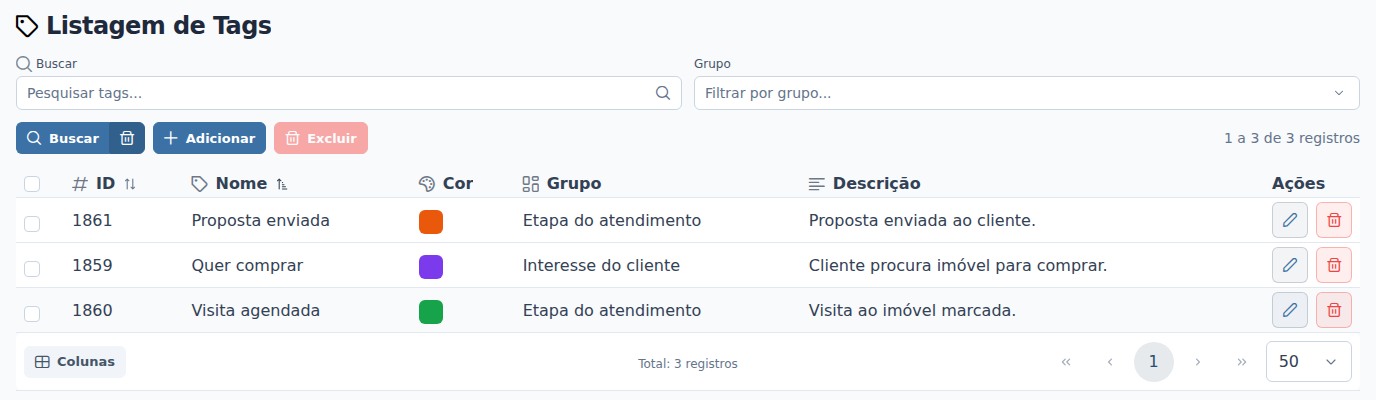
- Clique em Tags, no menu lateral esquerdo do Apre.Chat. Abre a tela Listagem de Tags.
- Clique em Adicionar, acima da lista, à direita.
- Abre a janela Adicionar Tag. Em Nome, digite o nome da tag. No exemplo, "Quer alugar". Use de 3 a 50 caracteres.
- Em Grupo, escolha o grupo da tag. No exemplo, "Interesse do cliente". O campo já vem com o grupo padrão "Geral", que você pode trocar. Se o grupo que você quer não existe, clique no sinal de mais (+) ao lado do campo, o botão Cadastrar grupo de tag: ao salvar o grupo novo, ele já fica escolhido na tag.
- Em Cor, escolha a cor da etiqueta. É com essa cor que a tag aparece no atendimento e na lista de atendimentos. Se não mudar nada, a tag fica azul.
- Se quiser, escreva em Descrição para que serve a tag. Por exemplo, "Cliente procura imóvel para alugar". O campo é opcional.
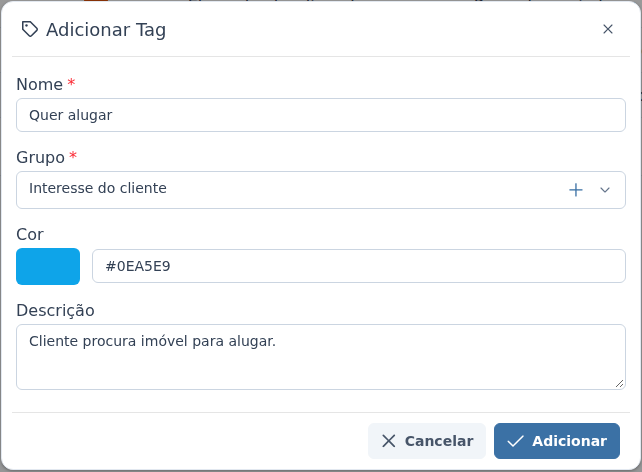
- Clique em Adicionar, no rodapé da janela.
O que acontece depois
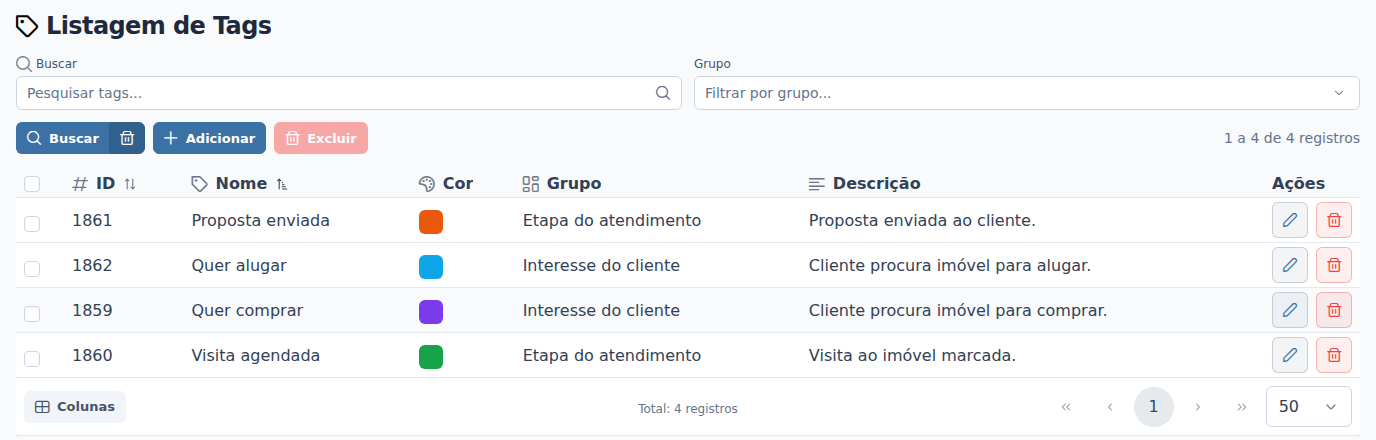
- O sistema confirma com a mensagem "Tag criada com sucesso!", e a tag aparece na lista, com o nome, a cor, o grupo e a descrição.
- Como o grupo "Interesse do cliente" é de tipo Atendimento, a tag "Quer alugar" passa a aparecer no botão Adicionar tag, no topo da conversa, e no campo Tags da janela Filtros dos atendimentos.
- Se a tag fosse de um grupo de tipo Contato, ela apareceria no cadastro do contato, e não no atendimento.
O tipo e as opções de exibição não ficam na tag, e sim no grupo. Para que uma tag de atendimento apareça na lista de atendimentos ou no topo da conversa, as opções Exibir na listagem de atendimentos e Exibir no detalhe do atendimento precisam estar ligadas no grupo dela.
Perguntas frequentes
➜ Posso criar uma tag sem grupo? Não. Nome e Grupo são obrigatórios. Se deixar algum vazio, o sistema avisa "Nome é obrigatório" ou "Grupo é obrigatório". Quando você não tem um grupo específico, deixe a tag no grupo padrão "Geral".
➜ Onde escolho se a tag é de atendimento ou de contato? No grupo. A janela da tag não tem esse campo: a tag segue o tipo do grupo em que você a coloca. Para criar a tag "Cliente VIP", que vai no contato, escolha um grupo de tipo Contato.
➜ Não vejo o botão Adicionar. Por quê? O seu cargo não permite cadastrar tags. Fale com o administrador do Apre.Chat. O mesmo vale para o botão de mais (+) ao lado do campo Grupo, que depende da permissão de cadastrar grupos de tags.
Nenhum comentário para exibir
Nenhum comentário para exibir