
Como aplicar tags em um atendimento
Use este passo a passo para marcar um atendimento com tags enquanto conversa com o cliente. Por exemplo, a Ana Souza marca o atendimento de um cliente com "Quer alugar" e, depois de marcar a visita, com "Visita agendada". Assim, qualquer colega identifica o assunto do atendimento sem ler a conversa inteira e consegue filtrar a lista por essas tags.
Rotina: Atendimentos
Antes de começar
- Só aparecem no atendimento as tags de grupos de tipo Atendimento. As tags de grupos de tipo Contato, como "Cliente VIP", são aplicadas no cadastro do contato, em Como definir responsáveis e tags de um contato.
- A tag precisa existir. Se ainda não existe, crie-a em Como criar uma tag.
Passo a passo
- Em Atendimentos, abra a conversa com o cliente.
- No topo da conversa, ao lado do nome do contato e do número do atendimento, clique no pequeno círculo com o sinal de mais (+). Ao passar o mouse, aparece Adicionar tag.
- Abre a lista das tags de atendimento, separadas pelo nome do grupo. Para achar uma tag mais rápido, digite parte do nome no campo Buscar tag....
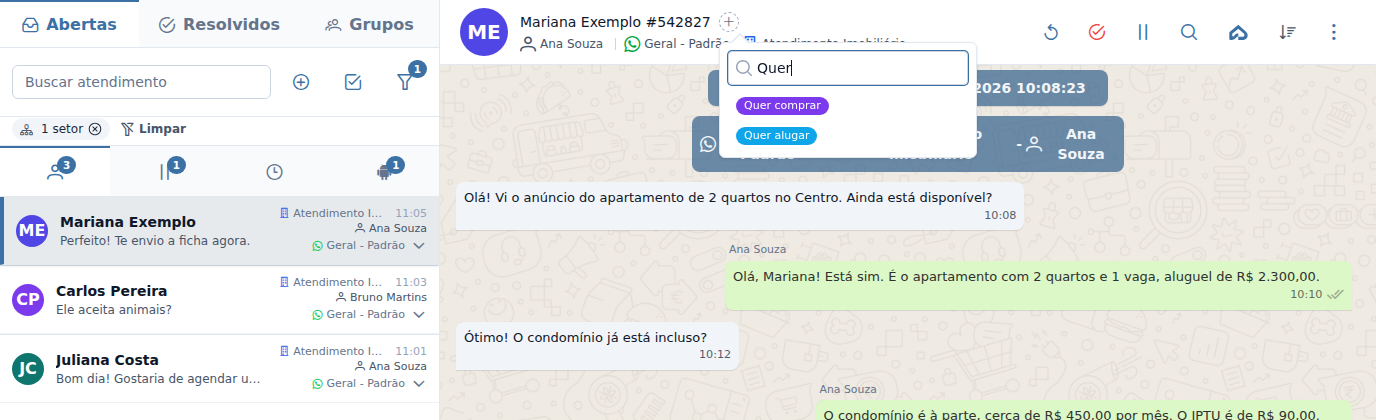
- Clique na tag. No exemplo, "Quer alugar", do grupo "Interesse do cliente". A lista fecha e a tag aparece no topo da conversa, já gravada no atendimento.
- Para aplicar outra tag, clique de novo em Adicionar tag e escolha a próxima. No exemplo, "Visita agendada", do grupo "Etapa do atendimento". A lista só mostra as tags que o atendimento ainda não tem.
- Para tirar uma tag, clique no X dentro da etiqueta dela, o botão Remover tag. A tag sai do atendimento na hora, sem pedir confirmação.
O que acontece depois
- As tags aparecem embaixo do atendimento, na lista da tela de Atendimentos, com a cor de cada uma.
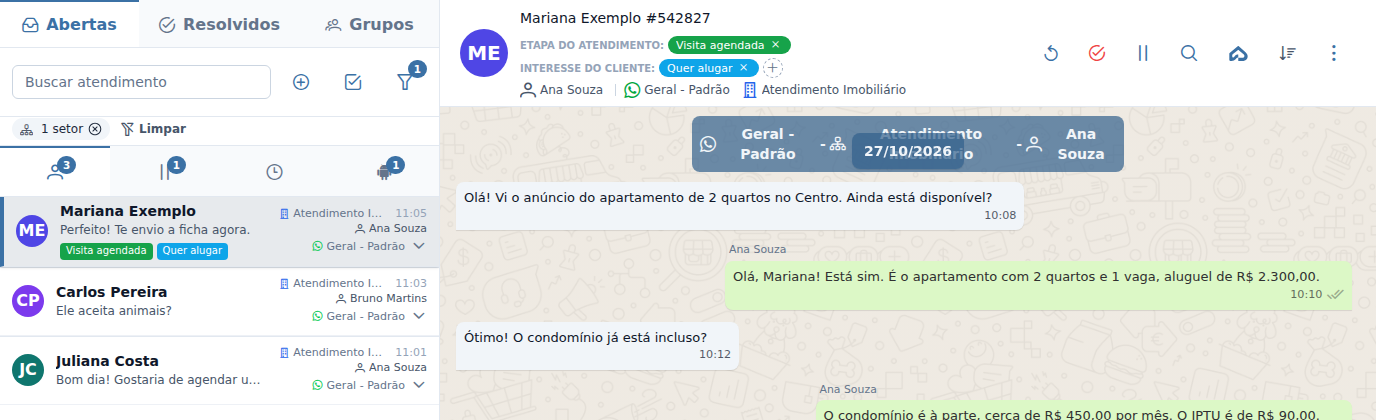
- Quem abrir o atendimento vê as mesmas tags no topo da conversa.
- A tag fica no atendimento, não no contato: um novo atendimento do mesmo cliente começa sem as tags do anterior. Ao finalizar o atendimento, as tags continuam nele.
- O atendimento passa a aparecer quando alguém filtra a lista por essas tags, como em Como filtrar atendimentos por tags.
Se uma tag não aparece no topo da conversa ou na lista depois de aplicada, o grupo dela está com Exibir no detalhe do atendimento ou Exibir na listagem de atendimentos desligado. A tag continua gravada no atendimento e funciona no filtro.
Perguntas frequentes
➜ A tag que eu procuro não aparece em Adicionar tag. Por quê? Ou a tag é de um grupo de tipo Contato, que vai no cadastro do contato, ou o atendimento já tem essa tag. Se a lista mostra "Nenhuma tag disponível", não há mais tags de atendimento para aplicar.
➜ O cliente vê as tags? Não. As tags só aparecem para a equipe, dentro do Apre.Chat.
➜ O ChatBot também aplica tags? Sim, se o fluxo do ChatBot tiver uma etapa de tags. Ela pode adicionar, substituir ou remover tags do atendimento, e as tags aplicadas aparecem do mesmo jeito.
Nenhum comentário para exibir
Nenhum comentário para exibir