
Tags e Grupos de Tags
No dia a dia, você marca um atendimento com "Quer alugar" assim que o cliente conta o que procura e, mais adiante, com "Visita agendada". Um cliente importante ganha a tag de contato "Cliente VIP", que o acompanha em todos os atendimentos dele. Com os filtros, você encontra num instante todos os atendimentos com "Proposta enviada".
Rotina: Tags
Rotina: Grupos de Tags
Navegação no Módulo
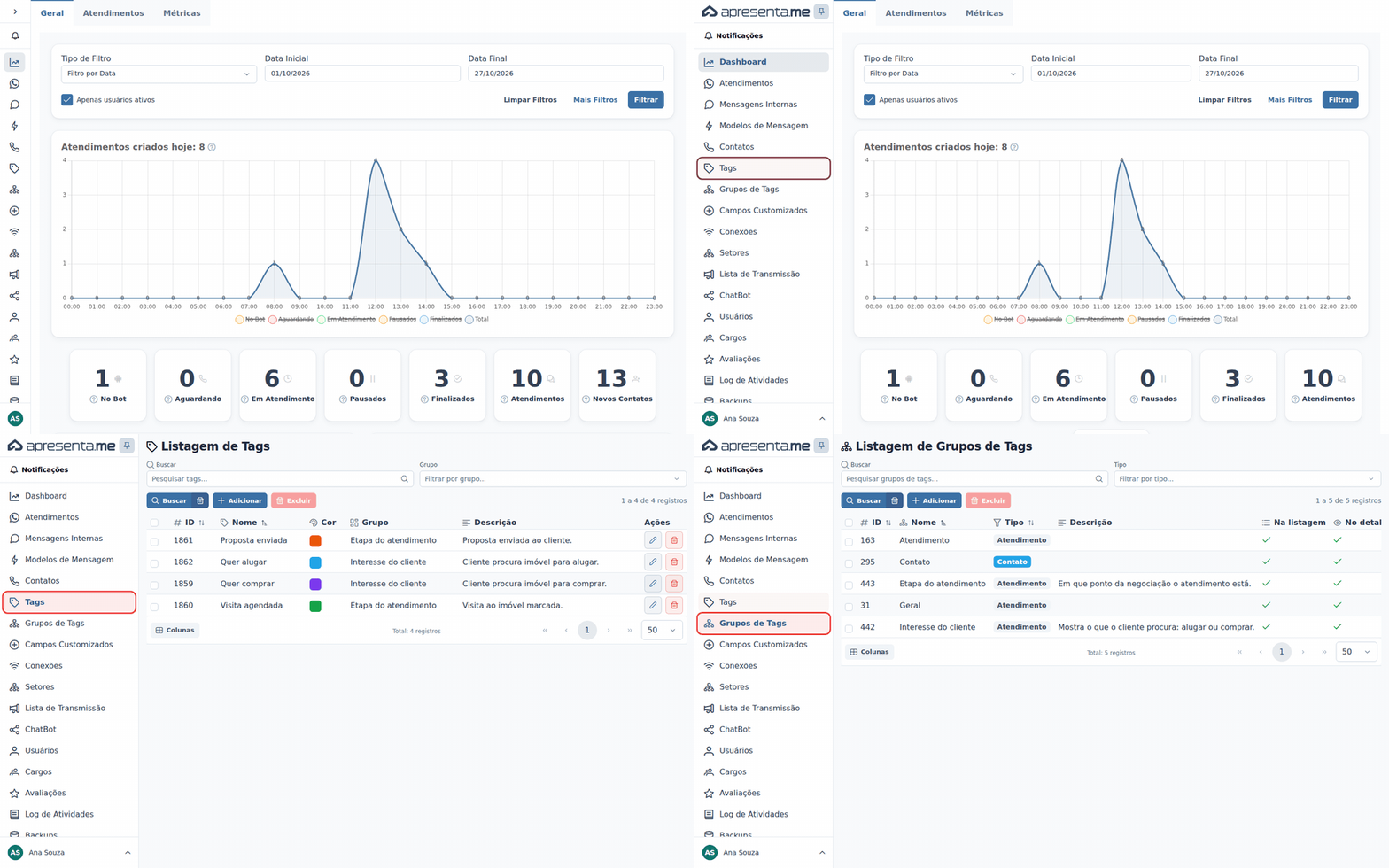
No menu lateral esquerdo do Apre.Chat, clique em Tags (o ícone de etiqueta, logo abaixo de Contatos) para abrir a Listagem de Tags, ou em Grupos de Tags, logo abaixo, para abrir a Listagem de Grupos de Tags. Cada item só aparece no menu se o seu cargo der acesso àquela tela.
Como tags e grupos se organizam
Pense no grupo como uma gaveta e nas tags como as etiquetas guardadas nela. No exemplo da Ana Souza:
- O grupo Interesse do cliente, do tipo Atendimento, guarda as tags "Quer alugar" e "Quer comprar".
- O grupo Etapa do atendimento, também do tipo Atendimento, guarda "Visita agendada" e "Proposta enviada".
- O grupo Contato, do tipo Contato, guarda "Cliente VIP".
Três configurações ficam no grupo, e todas as tags dele seguem o que o grupo diz:
- Tipo: Atendimento ou Contato. As tags de um grupo de Atendimento só são oferecidas nos atendimentos; as de um grupo de Contato, só no cadastro do contato.
- Exibir na listagem de atendimentos: mostra ou esconde as tags do grupo nas listas.
- Exibir no detalhe do atendimento: mostra ou esconde as tags do grupo no topo da conversa e no painel Dados do contato.
A tag em si tem só nome, cor, descrição e o grupo a que pertence. Para mudar o tipo ou a exibição de uma tag, mude o grupo dela, ou mude a configuração do grupo.
Toda empresa tem o grupo padrão Geral, do tipo Atendimento. Ele é o grupo que já vem escolhido quando você cria uma tag pela tela de Tags, e não pode ser renomeado nem excluído.
A tela de Tags
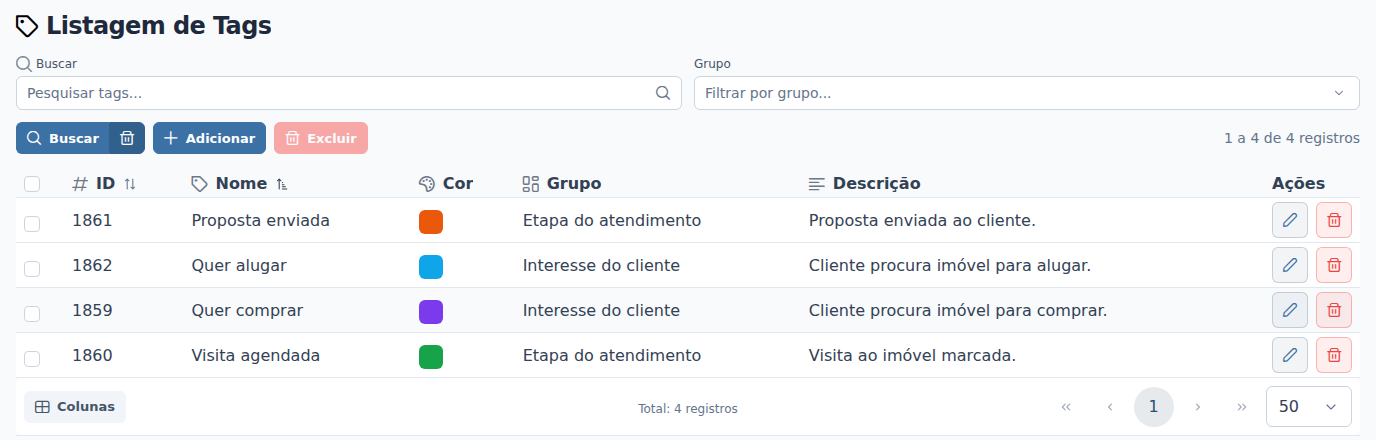
A Listagem de Tags mostra todas as tags da empresa, em ordem alfabética, com estas colunas:
Coluna |
O que mostra |
|---|---|
ID |
O número da tag. |
Nome |
O nome da tag, como ela aparece nos atendimentos e contatos. Por exemplo, "Quer alugar". |
Cor |
Uma bolinha com a cor da tag. |
Grupo |
O grupo a que a tag pertence. Por exemplo, "Interesse do cliente". |
Descrição |
O texto que explica para que serve a tag, quando preenchido. |
Ações |
Os botões Editar (lápis) e Excluir (lixeira), conforme o seu cargo. |
Clique no título das colunas ID ou Nome para mudar a ordem. Abaixo da lista, escolha quantas tags ver por página (10, 20, 50, 75 ou 100) e passe de uma página para outra. No celular, as colunas ID e Descrição ficam escondidas.
No topo da tela ficam a busca e o filtro:
- Buscar: digite no campo Pesquisar tags... um pedaço do nome, da descrição ou o número da tag.
- Grupo: em Filtrar por grupo..., escolha um grupo para ver só as tags dele.
Depois de digitar ou escolher, pressione Enter ou clique em Buscar. O botão de lixeira ao lado, Limpar filtros, apaga a busca e o filtro e mostra todas as tags de novo.
A tela guarda neste navegador a última busca e o último filtro que você usou. Ao voltar para Tags, a lista abre já filtrada. Se faltar alguma tag, clique em Limpar filtros.
Cadastrar uma tag
Clique em Adicionar, à direita do botão Buscar. Na janela Adicionar Tag, preencha os campos e clique em Adicionar. O botão só aparece se o seu cargo permitir cadastrar tags.
Campo |
Para que serve |
Obrigatório |
|---|---|---|
Nome |
O nome da tag, como a equipe vai vê-lo. Use de 3 a 50 caracteres. Por exemplo, "Quer alugar". |
Sim |
Grupo |
O grupo a que a tag pertence. É ele que define se a tag é de atendimento ou de contato e onde ela aparece. Já vem com o grupo padrão Geral; troque pelo grupo certo, como "Interesse do cliente". Se o grupo ainda não existe, clique no botão Cadastrar grupo de tag, ao lado do campo, para criá-lo sem sair da janela. Esse botão aparece conforme o seu cargo. |
Sim |
Cor |
A cor da etiqueta nas listas e no atendimento. Já vem com uma cor padrão; escolha outra para diferenciar as tags. |
Não |
Descrição |
Um texto para explicar à equipe quando usar a tag. Por exemplo, "Cliente procura imóvel para alugar". |
Não |
Ao salvar, aparece a mensagem "Tag criada com sucesso!" e a tag entra na lista.
Escolha o grupo com atenção. Uma tag guardada num grupo do tipo Contato não aparece no botão Adicionar tag do atendimento, e uma tag de grupo do tipo Atendimento não aparece no cadastro do contato.
A tela de Grupos de Tags
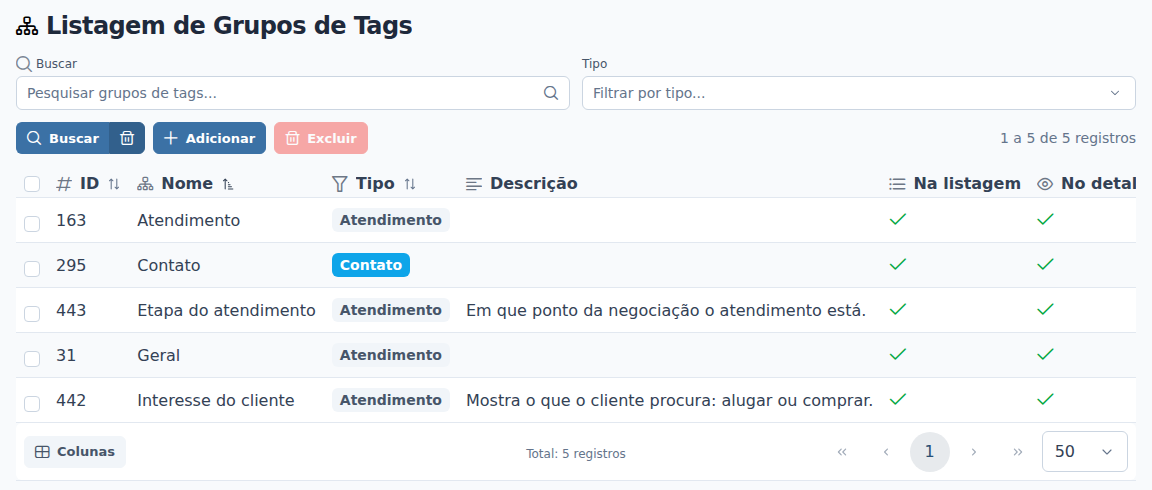
A Listagem de Grupos de Tags mostra todos os grupos da empresa, em ordem alfabética, com estas colunas:
Coluna |
O que mostra |
|---|---|
ID |
O número do grupo. |
Nome |
O nome do grupo. Por exemplo, "Etapa do atendimento". |
Tipo |
Atendimento ou Contato. |
Descrição |
O texto que explica a finalidade do grupo, quando preenchido. |
Na listagem |
Um visto quando as tags do grupo aparecem nas listas, e um X quando ficam escondidas. |
No detalhe |
Um visto quando as tags do grupo aparecem no detalhe, e um X quando ficam escondidas. |
Ações |
Os botões Editar (lápis) e Excluir (lixeira), conforme o seu cargo. |
A busca e o filtro funcionam como na tela de Tags: em Buscar, digite no campo Pesquisar grupos de tags... um pedaço do nome, da descrição ou o número do grupo; em Tipo, escolha Atendimento ou Contato em Filtrar por tipo.... Depois, pressione Enter ou clique em Buscar. Clique no título das colunas ID, Nome ou Tipo para mudar a ordem.
Cadastrar um grupo de tags
Clique em Adicionar, à direita do botão Buscar. Na janela Adicionar Grupo de Tag, preencha os campos e clique em Adicionar. O botão só aparece se o seu cargo permitir cadastrar grupos.
Campo |
Para que serve |
Obrigatório |
|---|---|---|
Nome |
O nome do grupo, de 3 a 100 caracteres. Por exemplo, "Interesse do cliente". |
Sim |
Tipo |
Atendimento, para tags que vão nos atendimentos, ou Contato, para tags que vão no cadastro do contato. Já vem como Atendimento. |
Sim |
Cor |
Uma cor para o grupo. As etiquetas nas telas usam a cor de cada tag, não a do grupo. |
Não |
Descrição |
Um texto para explicar a finalidade do grupo. |
Não |
Exibir na listagem de atendimentos |
Ligado, as tags do grupo aparecem nas listas: na lista de atendimentos, para grupos do tipo Atendimento, e na lista da tela Contatos, para grupos do tipo Contato. |
Não |
Exibir no detalhe do atendimento |
Ligado, as tags do grupo aparecem dentro do atendimento: no topo da conversa e no quadro Atendimento do painel Dados do contato, para grupos do tipo Atendimento, e logo abaixo do nome do contato nesse painel, para grupos do tipo Contato. |
Não |
Os dois interruptores de exibição vêm ligados num grupo novo. Desligar um deles não tira as tags dos atendimentos ou contatos: elas continuam aplicadas, só deixam de aparecer naquele lugar. Ao salvar, aparece a mensagem "Grupo de tag criado com sucesso!".
Não pode haver dois grupos do mesmo tipo com o mesmo nome, mesmo com maiúsculas e minúsculas diferentes. Se tentar, o sistema avisa, por exemplo, "Já existe um grupo de Atendimento com o nome "Interesse do cliente".". Um grupo de Atendimento e um de Contato podem ter o mesmo nome.
Onde as tags aparecem e como são usadas
Onde |
O que acontece |
|---|---|
Topo da conversa |
As tags do atendimento aparecem ao lado do nome do contato. Pelo botão de mais Adicionar tag, você escolhe uma tag de grupo do tipo Atendimento, com a busca Buscar tag...; pelo X de cada etiqueta, Remover tag, você a tira. Quando há tags de mais de um grupo, o nome do grupo aparece antes delas. Segue a opção Exibir no detalhe do atendimento. |
Lista de atendimentos |
Cada atendimento mostra as tags dele logo abaixo do contato. Segue a opção Exibir na listagem de atendimentos. |
Painel Dados do contato |
Abre ao clicar no nome do contato, no topo da conversa. Mostra as tags do contato abaixo do nome e, no quadro Atendimento, em Tags:, as tags do atendimento, que também podem ser incluídas e tiradas ali. Segue a opção Exibir no detalhe do atendimento. |
Cadastro do contato |
No campo Tags da janela do contato, você escolhe as tags de grupo do tipo Contato, separadas por grupo. O botão Cadastrar tag, ao lado do campo, cria uma tag nova sem sair da janela, conforme o seu cargo. |
Tela Contatos |
Cada contato mostra as tags dele na lista, e o filtro Tags mostra só os contatos com as tags escolhidas. Segue a opção Exibir na listagem de atendimentos. |
Filtros dos atendimentos |
Na janela Filtros da tela de Atendimentos, em Classificação, o campo Tags mostra só os atendimentos com pelo menos uma das tags escolhidas. Sem nada escolhido, aparece "Todas as tags". |
ChatBot |
O fluxo do ChatBot tem o bloco Tag, que aplica tags de atendimento, e permite usar Tags como condição. |
A tag de atendimento fica naquele atendimento. A tag de contato fica no cadastro do contato e aparece em qualquer atendimento dele. Por exemplo, a Ana Souza marca a cliente Mariana Exemplo como "Cliente VIP" uma vez, e a tag aparece no painel Dados do contato de todos os atendimentos da Mariana.
Editar e excluir
Para editar, clique no lápis Editar da linha, ou clique duas vezes na linha, e salve em Salvar. Para excluir uma tag ou um grupo, clique na lixeira Excluir da linha e confirme em Confirmar. Para excluir vários de uma vez, marque as caixas à esquerda das linhas e clique em Excluir, no topo da lista: o botão mostra quantos estão marcados, como Excluir (2). A exclusão em massa não aparece no celular.
O sistema impede algumas mudanças para não deixar atendimentos e contatos sem sentido:
- Tag com atendimento não encerrado: não pode ser excluída. Aparece "Não é possivel excluir uma tag com atendimentos abertos". Encerre os atendimentos ou tire a tag deles antes.
- Grupo com tags: não pode ser excluído. Aparece, por exemplo, "Não é possível excluir um grupo com 2 tag(s) associada(s).". Mude as tags para outro grupo, ou exclua-as, antes.
- Grupo padrão Geral: não pode ser excluído nem renomeado. Na edição, o nome fica travado com o aviso "Grupo padrão, não pode ser renomeado.".
- Trocar o tipo de um grupo: só é possível se nenhuma tag do grupo estiver em uso no tipo antigo. Por exemplo, para mudar "Interesse do cliente" para Contato, nenhuma das tags dele pode estar em atendimento; se estiver, o sistema avisa qual tag e em quantos atendimentos.
Excluir não tem volta. Ao excluir uma tag de contato, ela sai do cadastro de todos os contatos que a tinham. Antes de excluir, use o filtro Tags da tela de Atendimentos ou de Contatos para ver onde a tag está em uso.
Quem pode fazer o quê
O que cada pessoa pode fazer em Tags e em Grupos de Tags depende do cargo dela, definido pelo administrador do Apre.Chat em Cargos. As duas telas têm permissões separadas:
O que |
Como fica sem a permissão |
|---|---|
Ver a tela |
O item some do menu lateral, e quem abre o endereço da tela volta para Atendimentos. |
Cadastrar |
O botão Adicionar não aparece. Sem a permissão de cadastrar tags, some também o botão Cadastrar tag do cadastro do contato; sem a de cadastrar grupos, some o botão Cadastrar grupo de tag da janela da tag. |
Editar |
O lápis Editar não aparece na linha. |
Excluir |
A lixeira Excluir da linha e o botão de exclusão em massa não aparecem. |
Perguntas frequentes
➜ Posso usar a mesma tag no atendimento e no contato? Não. A tag segue o tipo do grupo dela, que é Atendimento ou Contato. Se precisar da mesma etiqueta nos dois, crie uma tag num grupo de cada tipo.
➜ Se eu esconder um grupo da listagem ou do detalhe, as tags somem dos atendimentos? Não. As tags continuam aplicadas e os filtros continuam encontrando os atendimentos e contatos com elas. Só deixam de aparecer no lugar que você desligou.
➜ Posso mudar o nome ou a cor de uma tag que já está em uso? Sim. Edite a tag e salve. Os atendimentos e contatos que já têm a tag passam a mostrar o nome e a cor novos.
➜ Por que uma tag não aparece no botão Adicionar tag do atendimento? A tag está num grupo do tipo Contato. Abra a tag em Editar e escolha um grupo do tipo Atendimento, ou use a tag no cadastro do contato.
➜ Coloquei uma tag no atendimento e ela não aparece no topo da conversa. Por quê? O grupo dela está com Exibir no detalhe do atendimento desligado. A tag está aplicada, mas fica escondida ali. Ligue a opção no grupo para vê-la e poder tirá-la pelo X.
➜ Por que não consigo excluir um grupo? Ou ele ainda tem tags, ou é o grupo padrão Geral. Mude as tags para outro grupo antes de excluí-lo. O Geral não pode ser excluído.
➜ Não vejo os botões Adicionar, Editar ou Excluir. Por quê? O seu cargo não tem essa permissão. Fale com o administrador do Apre.Chat, que define as permissões em Cargos.
Veja também: Como criar uma tag, Como criar um grupo de tags, Como aplicar tags em um atendimento, Como filtrar atendimentos por tags, Como editar ou excluir tags e grupos, Como definir responsáveis e tags de um contato e Entendendo a tela de Atendimentos.
Nenhum comentário para exibir
Nenhum comentário para exibir