
Como finalizar um atendimento
Finalize o atendimento quando o assunto com o cliente estiver resolvido. Ele sai da lista de abertos, vai para a aba Resolvidos e, conforme a configuração, o cliente recebe uma mensagem de avaliação ou de conclusão.
Rotina: Atendimentos
Antes de começar
As formas de finalizar que aparecem para você dependem da configuração Finalização do Atendimento, nas Configurações do Apre.Chat, aba Atendimentos. O administrador pode fazer uma configuração diferente para cada setor ou conexão, com a mensagem de avaliação e a mensagem de conclusão. Sem configuração, aparece apenas Finalizar sem mensagem.
Passo a passo
- Em Atendimentos, abra o atendimento que você vai encerrar. No exemplo, Paulo Mendes, que já recebeu o boleto.
- No topo da conversa, clique em Finalizar Atendimento, o ícone vermelho com um visto.
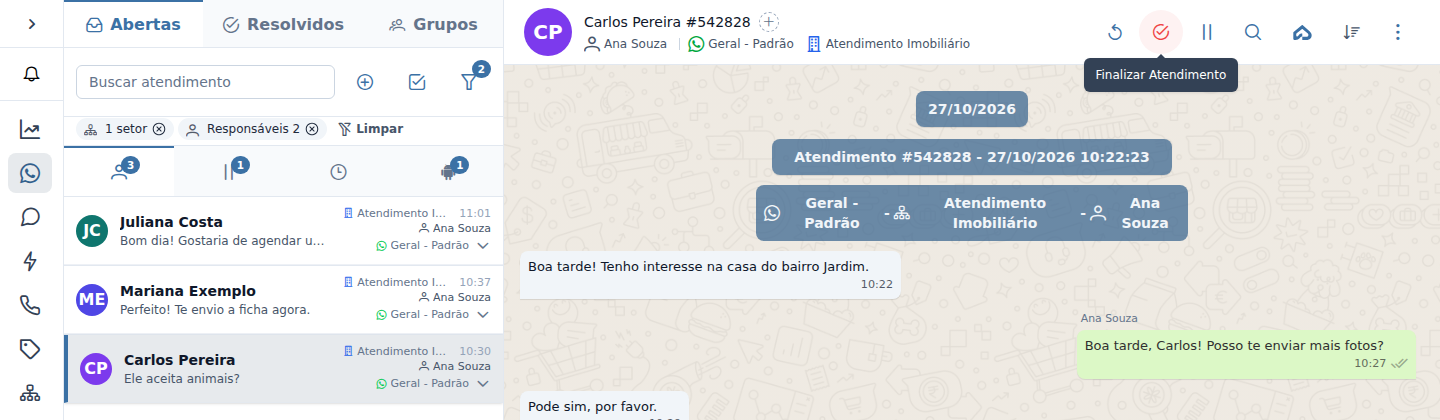
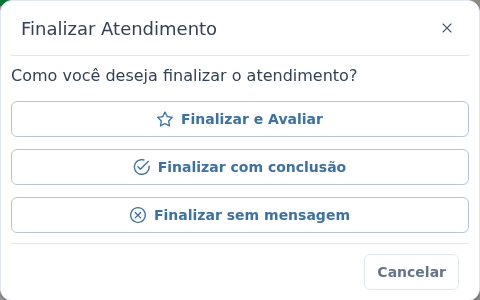
- A janela Finalizar Atendimento pergunta "Como você deseja finalizar o atendimento?". Clique na opção que quer usar:
- Finalizar e Avaliar: encerra e envia ao cliente a mensagem de avaliação, com as notas de 1 a 5.
- Finalizar com conclusão: encerra e envia a mensagem de conclusão.
- Finalizar sem mensagem: encerra sem enviar nada ao cliente.
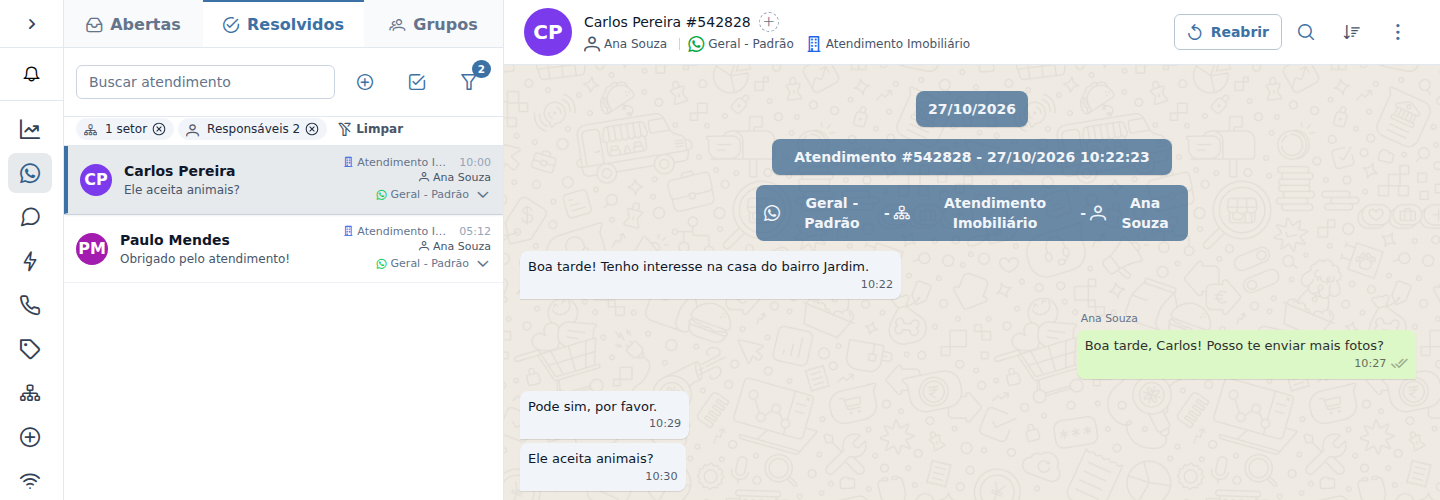
- Para conferir, clique na aba Resolvidos, no topo da lista. O atendimento aparece lá.
Você também pode finalizar direto da lista: clique com o botão direito sobre o atendimento, ou na setinha ao lado dele, e escolha Finalizar.
O que acontece depois
- O sistema confirma com a mensagem "Atendimento finalizado com sucesso!". Se você finalizou com a conversa aberta, a tela volta para a lista de atendimentos.
- O atendimento sai da aba Abertas e fica na aba Resolvidos.
- Se a conversa estava fixada, ela deixa de ser fixada.
- Se um ChatBot ou assistente de IA estava conduzindo a conversa, ele para.
- Em Finalizar e Avaliar, o cliente responde com o número da nota. O sistema registra a avaliação e, se houver mensagem de conclusão configurada, envia essa mensagem em seguida.
Finalizar e Avaliar só aparece quando o atendimento tem um responsável. Conforme o seu cargo, podem aparecer todas as formas de finalizar que tenham mensagem cadastrada, mesmo que a configuração do setor não as ofereça.
Nas conexões pela API oficial do WhatsApp (WhatsApp Business), depois de 24 horas da última mensagem do cliente, Finalizar e Avaliar e Finalizar com conclusão ficam desativados. Nesse caso, use Finalizar sem mensagem.
Perguntas frequentes
➜ Por que só aparece Finalizar sem mensagem? Não há configuração de finalização para o setor ou a conexão desse atendimento, ou ela não tem mensagem de avaliação nem de conclusão. Lembre-se também de que Finalizar e Avaliar não aparece em atendimento sem responsável. Para mudar a configuração, fale com o administrador do Apre.Chat.
➜ E se o cliente não responder à avaliação? Se a conexão tiver um tempo em Encerrar chats em avaliação após x minutos (no cadastro da conexão, aba Atendimentos), a avaliação é encerrada sem nota depois desse tempo.
➜ Posso voltar a falar com o cliente depois de finalizar? Sim. Na aba Resolvidos, abra o atendimento e clique em Reabrir. Ele volta para a aba Abertas, com você como responsável.
➜ Dá para finalizar vários atendimentos de uma vez? Sim. Clique em Selecionar múltiplos, marque os atendimentos, escolha Finalizar conversas e clique em Aplicar.
Veja também: Atendimentos, com a explicação de cada aba, botão e situação do atendimento.
Nenhum comentário para exibir
Nenhum comentário para exibir