
Como abrir o atendimento que foi avaliado
Use este passo a passo para abrir a conversa de um atendimento que recebeu uma avaliação e entender o motivo da nota. Por exemplo, a Ana Souza viu que o Carlos Pereira deu nota 1 ao atendimento do Diego Alves e quer ler a conversa antes de falar com o Diego.
Rotina: Avaliações
Passo a passo
- Clique em Avaliações, no menu lateral esquerdo do Apre.Chat.
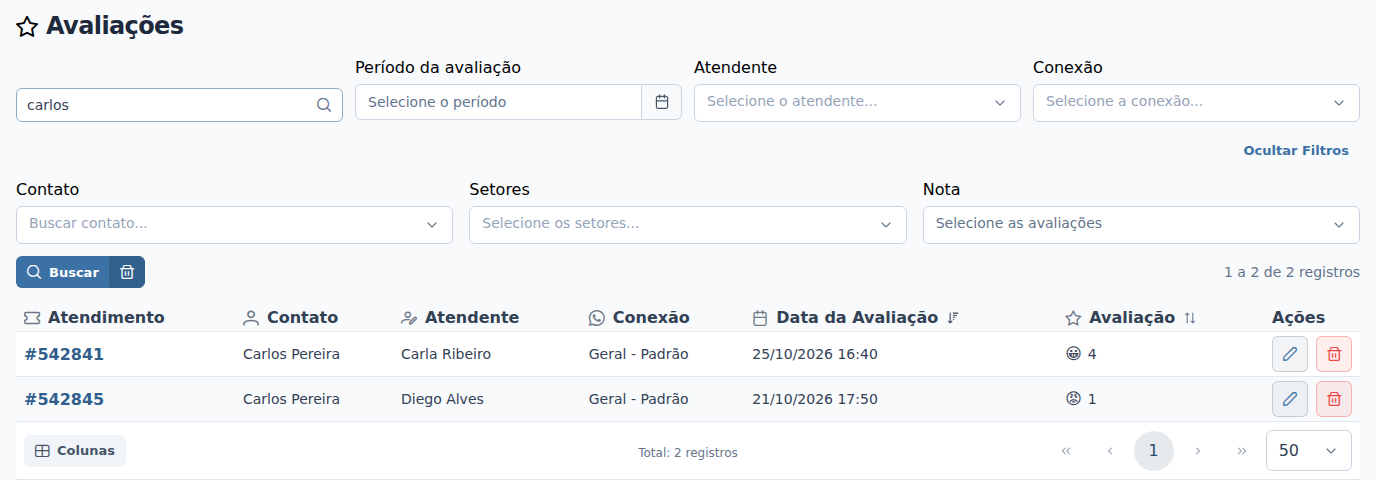
- Encontre a avaliação na lista. Se precisar, use a busca ou os filtros. No exemplo, a Ana digita "carlos" no campo Pesquisar por atendimento ou atendente... e pressiona Enter. Veja Como consultar e filtrar as avaliações.
- Na linha da avaliação, clique no número do atendimento, em azul, na coluna Atendimento. No exemplo, a Ana clica no número da linha do Carlos Pereira, com o atendente Diego Alves e a nota 1.
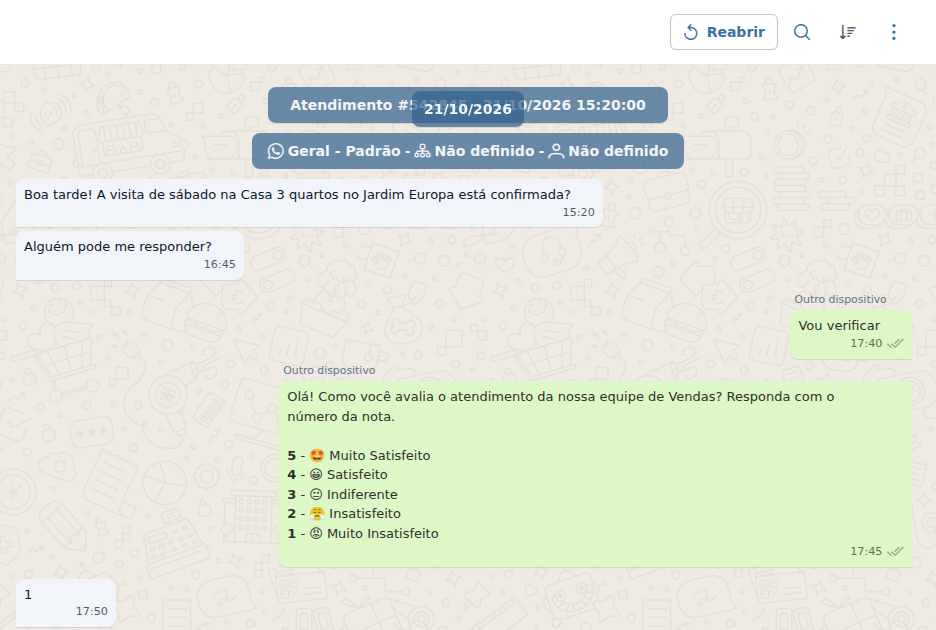
- O atendimento abre em outra aba do navegador. Leia a conversa: perto do fim dela ficam a mensagem de avaliação enviada ao cliente e a nota que ele respondeu.
O que acontece depois
- A tela Avaliações continua aberta na aba anterior, com a mesma busca e os mesmos filtros. Volte para ela quando terminar.
- O atendimento continua finalizado, em Resolvidos. Se precisar retomar a conversa com o cliente, veja Como reabrir um atendimento finalizado.
Perguntas frequentes
➜ Dá para abrir o atendimento clicando duas vezes na linha? Não. Nesta tela, o atendimento abre só pelo número, na coluna Atendimento.
➜ Como vejo todas as avaliações de um mesmo cliente? Clique em Mais Filtros, escolha o cliente em Contato e clique em Buscar. Cada atendimento avaliado aparece em uma linha.
Veja também: Avaliações, com a explicação de cada parte da tela, Como consultar e filtrar as avaliações e Como editar ou excluir uma avaliação.
Nenhum comentário para exibir
Nenhum comentário para exibir