
Como importar contatos de uma planilha
Use este passo a passo para cadastrar vários contatos de uma vez a partir de uma planilha, como a lista de clientes que você tinha em outro sistema ou numa planilha do Excel. Você escolhe qual coluna do arquivo vira o nome, o telefone, o e-mail e os setores de cada contato.
Rotina: Contatos
Antes de começar
- O botão Importar só aparece se o seu cargo permitir cadastrar contatos.
- O arquivo precisa estar no formato CSV, com até 5 MB. No Excel, use Salvar como e escolha CSV UTF-8, para os acentos chegarem certos. As colunas podem ser separadas por vírgula ou por ponto e vírgula.
- A primeira linha do arquivo precisa ter o nome de cada coluna. É por esses nomes que você faz a ligação com os campos do contato.
- O arquivo precisa ter pelo menos uma coluna com o nome e uma com o telefone de cada contato. Escreva o telefone com o código do país e o DDD, por exemplo, 5500999900002. Espaços, parênteses e traços são ignorados.
Exemplo de arquivo:
| Nome | Telefone | Setores | |
|---|---|---|---|
| Carlos Pereira | 5500999900002 | carlos@exemplo.com | Atendimento Imobiliário |
| Juliana Costa | 5500999900003 | juliana@exemplo.com | Atendimento Imobiliário |
| Roberto Lima | 5500999900004 |
Passo a passo
- Clique em Contatos, no menu lateral esquerdo do Apre.Chat.
- Clique no botão Importar, acima da lista, e escolha Arquivo.
- Abre a janela Importar Contatos. Clique em Selecionar arquivo CSV e escolha o arquivo no seu computador. O botão passa a mostrar o nome do arquivo, e logo abaixo aparece o bloco Mapear Colunas.
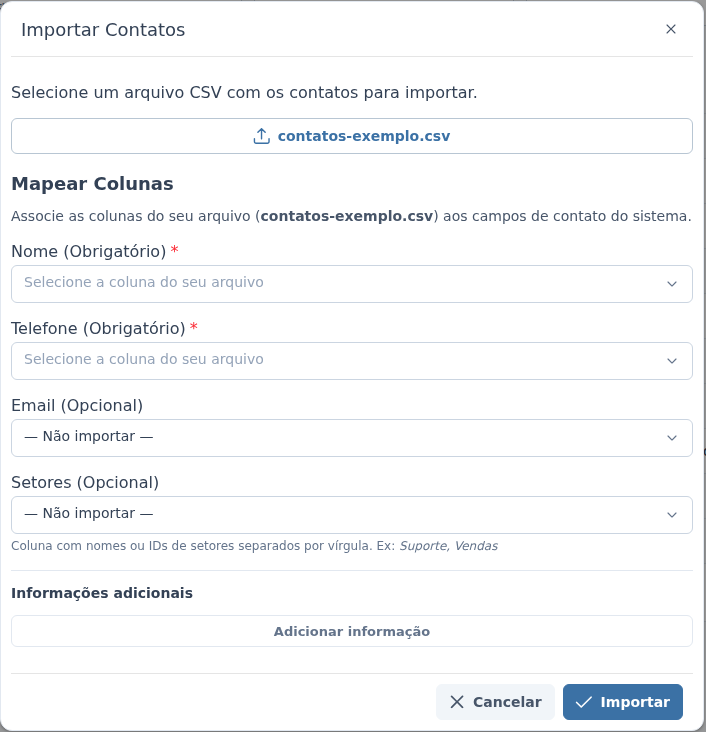
- Em Nome (Obrigatório), escolha a coluna do arquivo que tem o nome dos contatos. No exemplo, "Nome".
- Em Telefone (Obrigatório), escolha a coluna com o telefone. No exemplo, "Telefone".
- Se quiser, escolha também as colunas de Email (Opcional) e Setores (Opcional). Na coluna de setores, cada célula pode ter um ou mais setores separados por vírgula, por exemplo, Suporte, Vendas. Para não usar um desses campos, deixe — Não importar —.
- Se a empresa tem campos customizados, aparece o bloco Informações adicionais. Para preencher um deles com uma coluna do arquivo, clique em Adicionar informação, escolha o campo em Selecione o campo e depois a coluna em Selecione a coluna. Para desfazer, clique na lixeira ao lado.
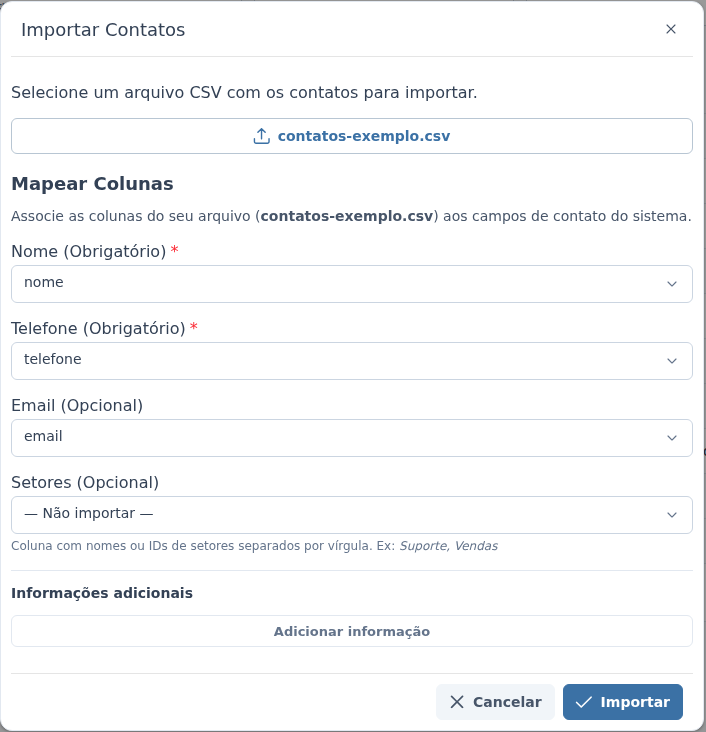
- Clique em Importar e aguarde, com a janela aberta, até ela fechar sozinha.
O que acontece depois
- A importação é feita na hora, linha por linha. Quando termina, a janela fecha, a lista é recarregada e aparece a mensagem com a quantidade, por exemplo, "3 contato(s) importado(s) com sucesso.". A conta inclui os contatos novos e os que já existiam e foram atualizados.
- Para cada linha que não pôde ser importada, aparece um aviso com o número da linha no arquivo, contando a linha dos nomes das colunas como a linha 1. Uma linha sem nome ou sem telefone, por exemplo, gera "Linha 4: Nome e/ou Telefone não encontrados usando o mapeamento. Verifique se as colunas no arquivo têm conteúdo.". As outras linhas são importadas normalmente.
- Os setores são reconhecidos pelo nome, sem diferença entre maiúsculas e minúsculas, ou pelo código do setor. Um nome que não corresponde a nenhum setor da empresa é ignorado.
- Usuários responsáveis e tags não vêm da planilha. Se precisar, defina depois em cada contato.
Quando o telefone do arquivo já pertence a um contato, o Apre.Chat não cria outro: ele atualiza o contato existente. O nome e o e-mail passam a ser os da planilha, e, se você deixou o e-mail em — Não importar — ou a célula está vazia, o e-mail que o contato tinha é apagado. Se a coluna de setores foi escolhida, os setores responsáveis do contato são trocados pelos da planilha, e uma célula vazia tira todos.
Na importação por planilha, o número não é conferido no WhatsApp. Ele é gravado só com os dígitos, do jeito que está no arquivo. Um telefone sem o código do país (55) não é reconhecido como o mesmo de um contato que já existe e vira um contato separado.
Perguntas frequentes
➜ Existe limite de linhas? Não há limite de linhas, só de tamanho: o arquivo pode ter até 5 MB. Arquivos grandes demoram mais, e a janela precisa ficar aberta até o fim.
➜ Onde acompanho a importação? Na própria janela: o botão Importar fica carregando enquanto as linhas são lidas. Não existe outra tela de acompanhamento. O resultado aparece nas mensagens quando a janela fecha.
➜ Apareceu "Mapeie pelo menos as colunas de Nome e Telefone.". O que falta? Escolher a coluna em Nome (Obrigatório) e em Telefone (Obrigatório). Os dois ficam marcados com "Campo obrigatório" enquanto estiverem vazios.
➜ Apareceu "Por favor, selecione um arquivo CSV válido". Por quê? O arquivo escolhido não é CSV. Uma planilha salva como .xlsx precisa ser salva de novo como CSV antes.
Veja também: Contatos, com a explicação de cada parte da tela, Como exportar a lista de contatos, que gera um arquivo no mesmo formato, e Como mesclar contatos duplicados.
Nenhum comentário para exibir
Nenhum comentário para exibir