
Por que o botão de WhatsApp abre o WhatsApp Web em vez do Apre.Chat
Você clica no ícone ou no número de WhatsApp de uma pessoa, de um lead, de um proprietário ou de uma fatura e, em vez de abrir a conversa no Apre.Chat, abre o WhatsApp Web (ou o aplicativo do WhatsApp no computador). Isso não é defeito: o Apresenta.me escolhe onde abrir a conversa a partir de uma configuração da imobiliária e de uma condição do seu usuário. Esta página mostra como descobrir o motivo e como ajustar.
Navegação no Módulo
| Rotina | Descrição |
|---|---|
| Configurações > Configurações Gerais > aba Sistema | Opções Perguntar onde abrir o WhatsApp, Tipo do WhatsApp e quem vê o ícone de WhatsApp do proprietário. |
| Apre.Chat > Conexões | Conferir se o número da imobiliária está Conectado. |
Como o sistema decide onde abrir
- Perguntar onde abrir o WhatsApp ligado: ao clicar, aparece a janela Abrir conversa de WhatsApp com as opções WhatsApp App, WhatsApp Web e, quando disponível, Apre.Chat. Você escolhe a cada clique.
- Perguntar onde abrir o WhatsApp desligado: o sistema abre direto no Apre.Chat quando ele está disponível para o seu usuário. Quando não está, abre o WhatsApp Web ou o WhatsApp App, conforme o Tipo do WhatsApp escolhido.
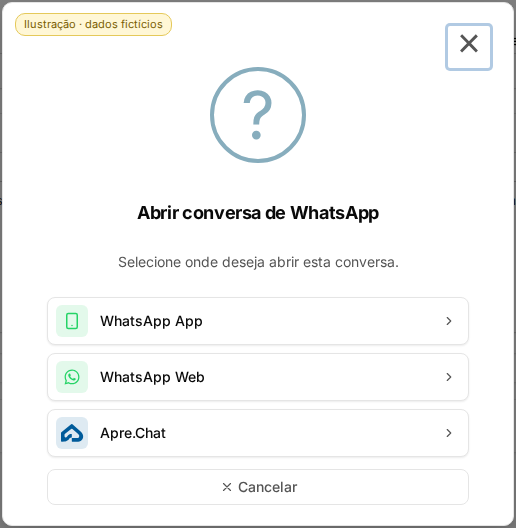
Por isso, se está abrindo o WhatsApp Web ou o aplicativo, o Apre.Chat não está disponível para você naquele clique, ou você está recebendo a janela de escolha e escolhe outra opção.
Passo a passo para abrir sempre no Apre.Chat
- Confira se o botão tem um número de telefone válido. Sem número, o Apre.Chat não abre.
- Confira com o administrador se o seu usuário tem acesso ao Apre.Chat. Sem esse acesso, o sistema usa o WhatsApp Web ou o aplicativo.
- Em Apre.Chat > Conexões, confira se a conexão está Conectado.
- Se a janela Abrir conversa de WhatsApp aparece e você prefere que ela não apareça, vá em Configurações > Configurações Gerais > aba Sistema, desligue Perguntar onde abrir o WhatsApp e clique em Gravar.
Passo a passo para escolher o local a cada clique
- Vá em Configurações > Configurações Gerais e abra a aba Sistema.
- Ligue Perguntar onde abrir o WhatsApp.
- Em Tipo do WhatsApp, escolha qual opção aparece primeiro: Utilizar o WhatsApp Web ou Utilizar o WhatsApp App.
- Clique em Gravar.

O ícone de WhatsApp do proprietário só aparece para quem a configuração permite: Todos os corretores, Apenas corretores com Apre.Chat ou Apenas corretores responsáveis pelo imóvel. Fica na mesma aba Sistema, no campo Permissão para visualizar ícone de WhatsApp do Proprietário.
Perguntas frequentes
➜ O Apre.Chat funciona dentro do WhatsApp Web ou do aplicativo do computador? Não. O Apre.Chat é um sistema de atendimento próprio: você liga o número do WhatsApp a ele (por QR Code ou pela API oficial) e o atendimento acontece dentro do Apre.Chat. Veja Como adicionar uma conexão do WhatsApp pelo QR Code.
➜ Antes abria direto no aplicativo e agora vai para o WhatsApp Web. Confira o Tipo do WhatsApp na aba Sistema. Ele define se o sistema abre o Web ou o aplicativo quando o Apre.Chat não está disponível. O navegador também precisa permitir abrir o aplicativo do WhatsApp. Se o aplicativo não abrir em alguns segundos, o sistema abre o WhatsApp Web.
➜ Cliquei para enviar a fatura e abriu uma aba do WhatsApp. Foi enviada? Quando a conversa abre no WhatsApp Web ou no aplicativo, você mesmo precisa apertar o envio dentro do WhatsApp. O envio automático de faturas é outro recurso e é explicado em Explicação do funcionamento de envio do WhatsApp.
Nenhum comentário para exibir
Nenhum comentário para exibir