
Como fazer e receber ligações pelo WhatsApp no Apre.Chat
Use este passo a passo para falar com o cliente por voz sem sair do Apre.Chat e sem usar o celular. Pelas conexões oficiais do WhatsApp, a equipe atende as ligações que os clientes fazem para o número da imobiliária e liga para eles a partir da conversa. Por exemplo, a Mariana Costa pede pelo WhatsApp que alguém ligue para tirar dúvidas sobre um apartamento, e a Ana Souza liga para ela pelo botão Ligar, no topo da conversa.
Cada ligação fica registrada na conversa do atendimento, com o resultado e a duração. As ligações atendidas são gravadas, e o áudio é transcrito, ou seja, vira texto, dentro do próprio registro.
Rotina: Atendimentos › Ligar; Conexões › Configuração › Ligações pelo WhatsApp
Navegação no Módulo
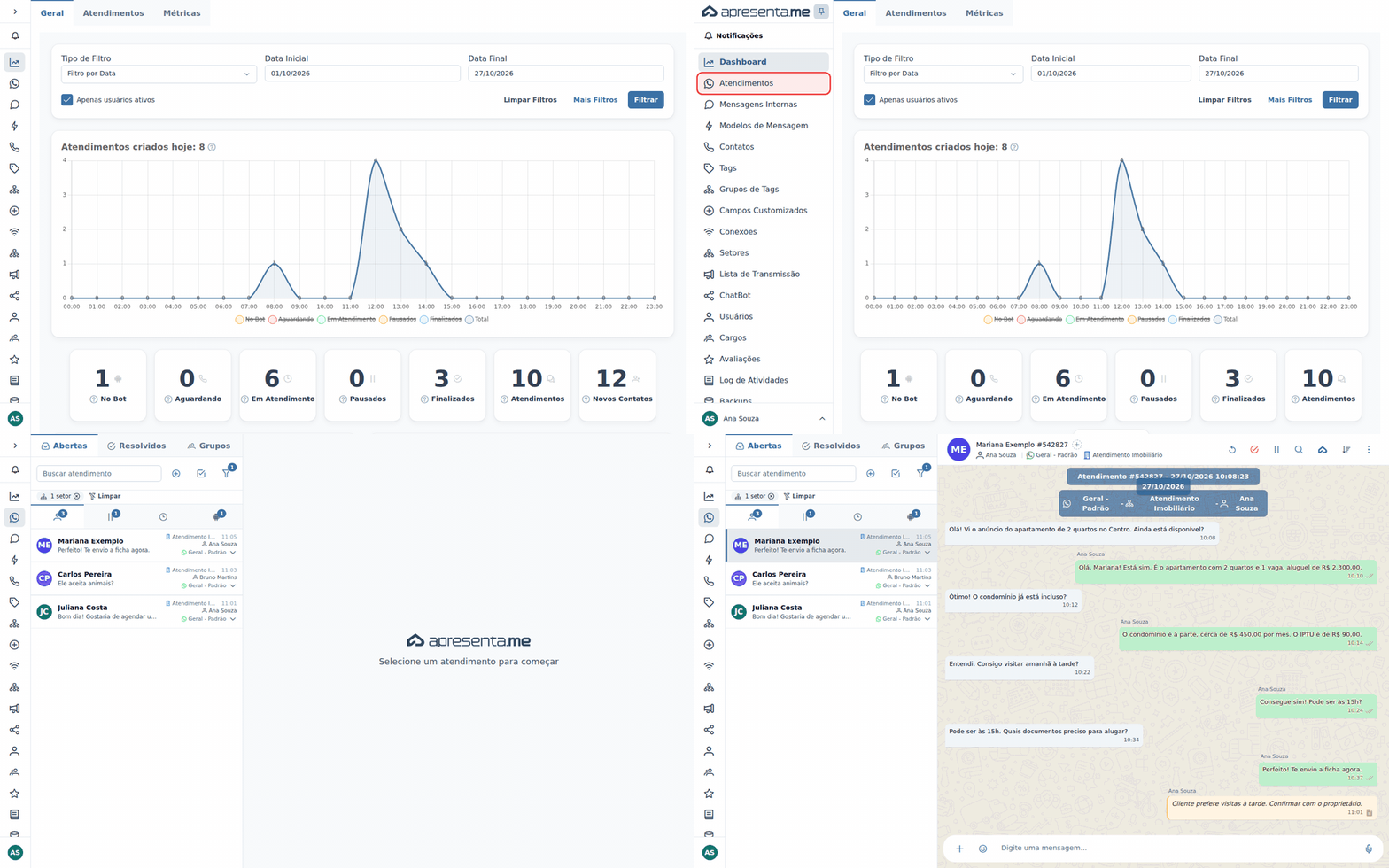
Clique em Atendimentos no menu lateral esquerdo do Apre.Chat e abra a conversa do cliente. O botão Ligar, o ícone de telefone, fica entre os botões do topo da conversa. Para ativar as ligações no número, use Conexões, no mesmo menu.
| Rotina | Descrição |
|---|---|
| Conexões › lápis da conexão › Configuração › Ligações pelo WhatsApp | Liga ou desliga as ligações no número oficial. |
| Atendimentos › conversa › Ligar | Liga para o contato da conversa. |
| Contatos › Ações › Ligar | Abre a janela Ligar pelo WhatsApp já com o contato escolhido. |
| Seu nome, no rodapé do menu lateral › Fazer ligação | Abre a janela Ligar pelo WhatsApp para você escolher um contato ou digitar outro número. |
| Modelos de Mensagem › Templates Meta › Novo Template | Cria o modelo de mensagem que pede ao contato a autorização para receber ligações. |
| Cargos › Atendimentos › Atender e fazer ligações | Libera as ligações para os usuários do cargo. |
Antes de começar
- A conversa precisa ser de uma conexão oficial do WhatsApp (WhatsApp Business API), conectada e com Ligações pelo WhatsApp ligado. Nas conexões por QR Code, o Apre.Chat não faz nem atende ligações.
- O seu cargo precisa ter a permissão Atender e fazer ligações, no grupo Atendimentos da tela Cargos. Os administradores já têm. Sem ela, o botão Ligar não aparece e as ligações recebidas não tocam para você. Veja Cargos.
- A ligação usa o microfone e o som do computador. Na primeira ligação, o navegador pergunta se o Apre.Chat pode usar o microfone: autorize.
- Para ligar para um contato, ele precisa ter autorizado receber ligações da imobiliária, como explicado mais abaixo. Para atender uma ligação dele, não precisa.
Ativar as ligações na conexão
Quem pode editar conexões ativa as ligações uma vez, em cada número oficial.
- Clique em Conexões, no menu lateral esquerdo do Apre.Chat, e clique no lápis do cartão da conexão oficial.
- Na janela Editar Conexão, abra a aba Configuração.
- No quadro Ligações pelo WhatsApp, o sistema confere o número na Meta sozinho. Quando o número pode usar ligações, aparece "Número apto para ligações (sem coexistência).".
- Ligue o interruptor Ligações pelo WhatsApp. A mudança vale na hora, sem precisar clicar em Salvar. O sistema confirma com "Ligações ativadas nesta conexão.".
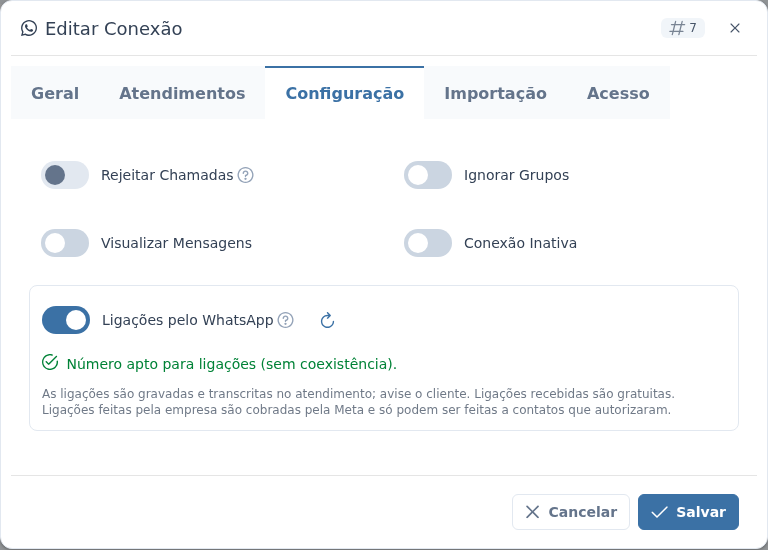
Para desligar, clique no mesmo interruptor. O sistema confirma com "Ligações desativadas nesta conexão.". A seta em círculo, ao lado do interruptor, é o botão Verificar novamente na Meta: use depois de resolver uma pendência do número na Meta. Numa conexão nova, o quadro mostra "Salve a conexão para poder ativar as ligações.".
Quando o número não pode usar ligações, o interruptor não liga e o quadro explica o motivo:
| Aviso no quadro | O que fazer |
|---|---|
| "Este número está em coexistência com o aplicativo WhatsApp Business. Nesse modo a Meta não permite ligações." | O número também é usado no aplicativo WhatsApp Business do celular. Para ter ligações, ele precisa estar só na API oficial, sem o aplicativo. |
| "Este número ainda não foi registrado na API oficial da Meta (status pendente)." | Conclua o registro e a verificação do número na Meta e clique em Verificar novamente na Meta. |
| "Para usar ligações a Meta exige um limite diário de pelo menos 2.000 contatos diferentes. O limite atual deste número é menor." | O limite de envio do número na Meta ainda é baixo. As ligações ficam disponíveis quando a Meta aumentar esse limite. |
| "Não foi possível verificar o número na Meta agora." | A consulta à Meta falhou. Tente de novo mais tarde, pelo botão Verificar novamente na Meta. |
Com as ligações ativas, o quadro avisa: "As ligações são gravadas e transcritas no atendimento; avise o cliente. Ligações recebidas são gratuitas. Ligações feitas pela empresa são cobradas pela Meta e só podem ser feitas a contatos que autorizaram." Avise o cliente da gravação no começo de cada ligação.
O sistema confere o número na Meta de hora em hora. Se o número passar a ser usado também no aplicativo WhatsApp Business do celular, as ligações são desligadas sozinhas.
Pedir ao contato a autorização para receber ligações
A Meta só deixa a empresa ligar para quem autorizou. O pedido vai num modelo de mensagem (template) com um botão de autorização, que o contato toca no WhatsApp.
- Em Modelos de Mensagem, na aba Templates Meta, crie um template para a conexão oficial, como explica Como criar um template da Meta.
- Na etapa Conteúdo, marque Incluir botão de pedido de permissão para ligar. Com essa opção, o template não pode ter outros botões, e aparece o aviso "A Meta não permite outros botões em um template com pedido de permissão para ligar.". A opção não aparece na categoria Autenticação.
- Salve o template e aguarde a aprovação da Meta.
- Na conversa com o cliente, envie esse template pelo botão Templates do WhatsApp, ao lado do campo de mensagem. Ele pode ser enviado mesmo depois de 24 horas da última mensagem do cliente.
- O cliente toca no botão do pedido, no WhatsApp, e autoriza. A partir daí, você já consegue ligar para ele.
A autorização pode valer por um tempo ou sem prazo, conforme o que o cliente escolher no WhatsApp. A Meta também pode retirá-la quando várias ligações seguidas ficam sem resposta. Nesses casos, envie o pedido de novo.
Ligar para o cliente pela conversa
- Em Atendimentos, abra a conversa do cliente. No exemplo, a da Mariana Costa.
- No topo da conversa, clique em Ligar, o ícone de telefone.
- O sistema confere se o cliente autorizou. Se autorizou, o painel da ligação aparece no canto inferior direito da tela, com "Conectando…" e depois "Chamando…".
- Quando o cliente atende, o painel passa a contar o tempo da ligação, por exemplo, 00:15. Fale pelo microfone do computador.
- Para terminar, clique em Encerrar, o botão vermelho do painel. O sistema avisa "Ligação encerrada.".
Se o cliente ainda não autorizou, a ligação não sai e aparece o aviso "Este contato ainda não autorizou receber ligações. Envie pela conversa o modelo de mensagem com o pedido de permissão para ligar e aguarde a resposta dele.". Se o cliente não atende, aparece "O contato não atendeu.", e a ligação fica registrada como "Sem resposta". O Apre.Chat desliga sozinho a chamada que toca por 1 minuto sem resposta.
Ligar pela lista de Contatos ou pelo menu do seu nome
- Em Contatos, na coluna Ações do contato, clique em Ligar, o ícone de telefone. Outro caminho: clique no seu nome, no rodapé do menu lateral, e em Fazer ligação.
- Abre a janela Ligar pelo WhatsApp. Vindo de Contatos, o contato já vem escolhido. Pelo menu do seu nome, escolha Contato, para buscar por nome ou telefone, ou Outro número, para digitar o Número do WhatsApp.
- Em Conexão, escolha o número oficial que vai fazer a ligação. Só aparecem as conexões oficiais conectadas e com as ligações ativas. Se houver só uma, ela já vem escolhida.
- Clique em Ligar. O sistema usa o atendimento do contato nessa conexão, ou abre um novo, para a ligação ficar registrada nele. Daí em diante, é igual à ligação pela conversa.
O botão Ligar de Contatos e a opção Fazer ligação só aparecem quando a empresa tem pelo menos uma conexão oficial conectada com as ligações ativas, e para quem tem a permissão Atender e fazer ligações.
Atender uma ligação recebida
Quando um cliente liga para o número oficial, o Apre.Chat toca e mostra um aviso no canto superior direito da tela, com o nome do contato e "Ligação de voz recebida".
- Clique em Atender. O painel da ligação aparece no canto inferior direito e começa a contar o tempo.
- Converse com o cliente pelo microfone do computador.
- Para terminar, clique em Encerrar.
Para não atender, clique em Recusar. A ligação fica registrada na conversa como "Recusada".
- Se o cliente tem um atendimento em Atendendo ou Pausado, a ligação toca só para o responsável por ele. Nos outros casos, toca para todos os usuários com a permissão Atender e fazer ligações que estão com o Apre.Chat aberto, e quem clica em Atender primeiro fica com a ligação.
- Se o cliente não tem atendimento aberto nessa conexão, a ligação abre um novo atendimento.
- Durante uma ligação, não é possível atender outra. O sistema avisa "Encerre a ligação atual antes de atender outra.".
Durante a ligação
O painel da ligação mostra o nome do contato, o tempo da ligação e dois botões:
- Silenciar: desliga o seu microfone. Para voltar, clique em Ativar microfone.
- Encerrar: termina a ligação.
Clique no nome do contato, no painel, para abrir a conversa dele. Se o painel estiver na frente de algo, arraste-o pelos três pontinhos do topo para outro lugar da tela.
Não feche nem recarregue a aba do Apre.Chat durante a ligação. A gravação é feita no seu navegador e enviada ao atendimento quando a ligação termina. Com a aba fechada, ela se perde.
O que fica registrado na conversa
Toda ligação, atendida ou não, vira um registro "Ligação de voz" na conversa assim que termina. A ligação feita pela empresa aparece do lado direito, como as suas mensagens, e a ligação do cliente, do lado esquerdo. Abaixo de "Ligação de voz" fica o resultado:
| Resultado | Quando aparece |
|---|---|
| Atendida · 03:42 | A ligação foi atendida. O número é a duração, em minutos e segundos. |
| Não atendida | O cliente ligou e ninguém atendeu. |
| Recusada | O cliente ligou e alguém da equipe clicou em Recusar. |
| Sem resposta | A empresa ligou e o cliente não atendeu. |
| Recusada pelo contato | A empresa ligou e o cliente recusou. |
| Falhou | A ligação não se completou. |
Na ligação atendida, o registro traz também a gravação, com o botão para ouvir o áudio, e a transcrição. Quando a ligação termina, o sistema avisa "Gravação da ligação salva no atendimento." e transcreve o áudio sozinho. O começo do texto aparece embaixo do áudio: clique nele para ler a transcrição inteira e, para recolher, clique em Transcrição. Se o texto não aparecer, clique em Transcrever.
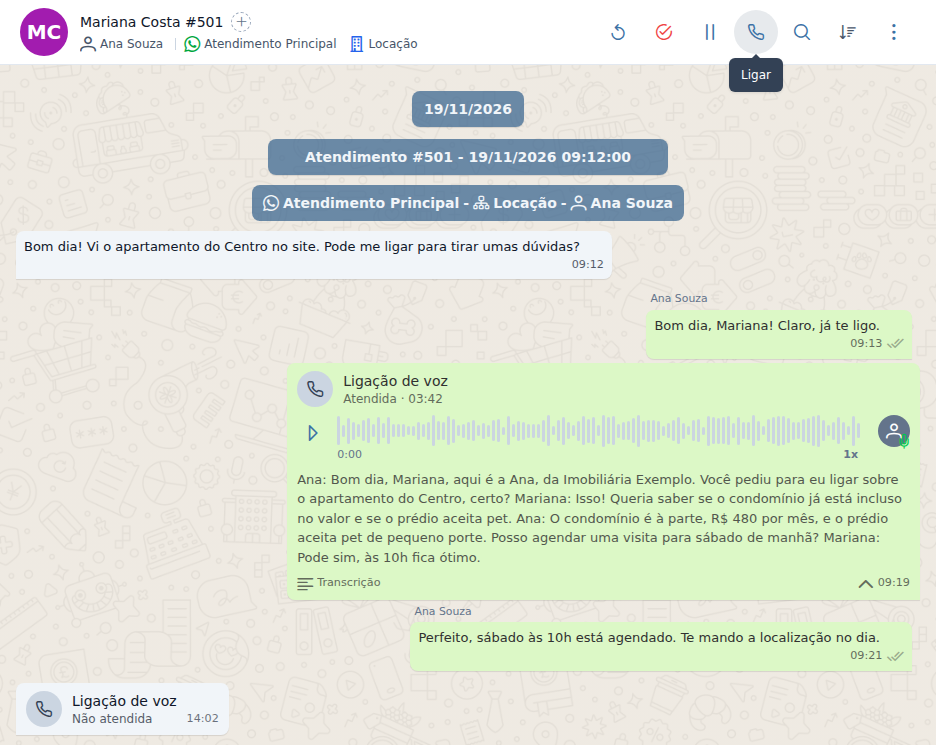
Na lista de atendimentos, a última mensagem da conversa passa a ser "Ligação de voz" ou, quando a ligação não é atendida, "Ligação de voz não atendida". Quando a ligação de um cliente não é atendida e o atendimento dele tem um responsável, em Atendendo ou Pausado, o responsável recebe uma notificação.
Limites e conexões por QR Code
- Só há ligação de voz. Não é possível fazer ligação de vídeo pelo Apre.Chat.
- Cada usuário faz ou atende uma ligação por vez.
- Não é possível ligar para grupos.
- Só as conexões oficiais (WhatsApp Business API) com o número somente na API oficial fazem e recebem ligações. O número que também é usado no aplicativo WhatsApp Business do celular não pode usar ligações.
- Ligações recebidas são gratuitas. As feitas pela empresa são cobradas pela Meta.
- Com Ligações pelo WhatsApp desligado na conexão oficial, a ligação de um cliente não toca no Apre.Chat: ela é recusada e fica registrada como "Não atendida".
- Nas conexões por QR Code, as ligações tocam só no celular. O Apre.Chat não liga nem atende por elas: cada ligação recebida fica registrada na conversa como "Ligação de voz" ou "Ligação de vídeo", com o resultado "Não atendida", mesmo que alguém tenha atendido no celular. Para recusar essas ligações e responder com uma mensagem automática, use Rejeitar Chamadas, como explica Como configurar chamadas, grupos e leitura de mensagens.
Perguntas frequentes
➜ Não estou vendo o botão Ligar. E agora? Confira se a conversa é de uma conexão oficial conectada, com Ligações pelo WhatsApp ligado, se o seu cargo tem a permissão Atender e fazer ligações e se a conversa não é de um grupo. Em telas pequenas, como a do celular, o botão não aparece no topo da conversa.
➜ Apareceu "Este contato ainda não autorizou receber ligações." O que faço? Envie pela conversa o template com o pedido de permissão para ligar, como explicado acima, e espere o cliente tocar no botão de autorização.
➜ O cliente ligou e o Apre.Chat não tocou para mim. Por quê? Se o atendimento dele está em Atendendo ou Pausado com outro responsável, a ligação toca só para essa pessoa. A ligação também só toca para quem tem a permissão Atender e fazer ligações e está com o Apre.Chat aberto.
➜ Apareceu "Não foi possível acessar o microfone. Libere a permissão do microfone no navegador." O que faço? O navegador bloqueou o microfone. Libere o microfone nas permissões do site do Apre.Chat, no navegador, e ligue de novo.
➜ A gravação não apareceu no registro da ligação. Por quê? Só a ligação atendida tem gravação, e ligações muito curtas não são gravadas. A gravação também se perde se a aba do Apre.Chat for fechada ou recarregada durante a ligação.
➜ Quanto custa uma ligação? As ligações recebidas são gratuitas. As feitas pela empresa são cobradas pela Meta. Se a conta da Meta tiver problema de pagamento, aparece "A Meta bloqueou a ligação por um problema de pagamento da conta do WhatsApp Business. Verifique a forma de pagamento da conta no WhatsApp Manager e tente novamente."
➜ O interruptor Ligações pelo WhatsApp está bloqueado. Por quê? Ele só pode ser mudado por quem tem permissão para editar conexões. Numa conexão nova, salve a conexão primeiro.
➜ Dá para usar as ligações numa conexão por QR Code? Não. Nessas conexões, as ligações tocam só no celular, e o Apre.Chat apenas registra cada uma na conversa como não atendida.
Veja também: Atendimentos, com a visão geral da tela, Como conectar ao WhatsApp Business API no Apre.Chat e Como criar um template da Meta.
Nenhum comentário para exibir
Nenhum comentário para exibir