
Como definir responsáveis e tags de um contato
Use este passo a passo para dizer quem da equipe cuida de um contato, a chamada carteira de clientes, e para classificar o contato com tags, como "Proprietário" ou "Interessado em locação". Os responsáveis podem ser usuários ou setores inteiros e, se você quiser, só eles passam a ver o contato. As tags ajudam a encontrar e a agrupar contatos depois.
Rotina: Contatos
Antes de começar
- Mudar um contato que já existe depende de o seu cargo permitir editar contatos.
- As tags do campo Tags são as do tipo contato, cadastradas em Tags, no menu lateral. Os setores são os cadastrados em Setores. Se o seu cargo permitir, dá para cadastrar uma tag ou um setor novo ali mesmo, pelo botão + do campo.
Passo a passo
- Clique em Contatos, no menu lateral esquerdo do Apre.Chat, encontre o contato e clique em Editar (o lápis), na coluna Ações. No exemplo, a Fernanda Alves. Para um contato novo, os mesmos campos estão na janela Adicionar contato; veja Como cadastrar um contato.
- No campo Tags ("Selecione as tags do contato..."), escolha uma ou mais tags. Elas aparecem separadas pelo grupo de tags a que pertencem; as que não têm grupo ficam em "Sem grupo". Digite parte do nome para filtrar. Para cadastrar uma tag que ainda não existe, use o + (Cadastrar tag).
- Desça até a parte Carteira de clientes. Em Usuários Responsáveis, escolha uma ou mais pessoas da equipe. No exemplo, você mesma, Ana Souza. Usuários inativos aparecem riscados, com "(Inativo)".
- Em Setores Responsáveis, escolha um ou mais setores. No exemplo, Atendimento Imobiliário. Para cadastrar um setor novo, use o + (Cadastrar setor).
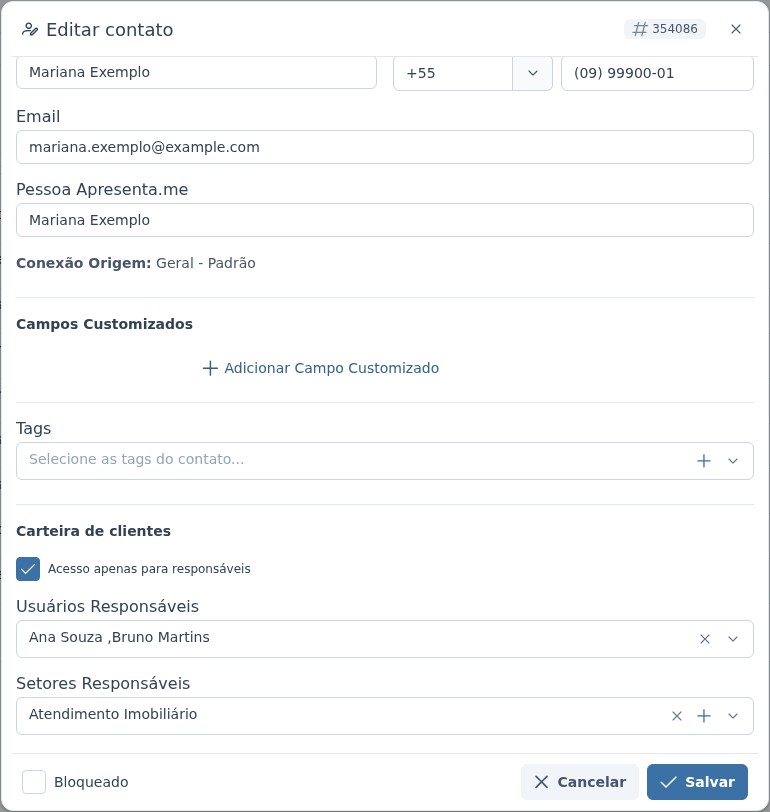
- Se só os responsáveis devem ver esse contato, marque Acesso apenas para responsáveis, logo acima dos dois campos. Veja o que muda em "O que acontece depois".
- Clique em Salvar (ou em Adicionar, se for um contato novo).
Usuários Responsáveis × Setores Responsáveis
| Campo | Quem conta como responsável |
|---|---|
| Usuários Responsáveis | Só as pessoas escolhidas, uma a uma. |
| Setores Responsáveis | Todos os usuários que fazem parte do setor. Quem entrar no setor depois passa a contar também, e quem sair deixa de contar, sem precisar mexer no contato. |
Você pode usar os dois juntos. Basta estar em um deles, como usuário ou pelo setor, para ser responsável pelo contato.
O que acontece depois
Quem cadastrou o contato não vira responsável sozinho. Se você marcar Acesso apenas para responsáveis sem se incluir em Usuários Responsáveis nem estar em um dos Setores Responsáveis, e o seu cargo não permitir ver todos os contatos, o contato some da sua lista assim que você salvar.
Perguntas frequentes
➜ Um colega diz que não encontra o contato. Por quê? Provavelmente o contato está com Acesso apenas para responsáveis marcado e o colega não está entre os responsáveis. Inclua o colega em Usuários Responsáveis ou um setor dele em Setores Responsáveis e salve.
➜ Preciso marcar Acesso apenas para responsáveis para os responsáveis valerem? Não. Sem a opção, os responsáveis ficam registrados e os atendimentos do contato aparecem para eles, conforme o cargo. A opção só serve para esconder o contato de quem não é responsável.
➜ Como vejo todos os contatos de uma tag? Na lista de Contatos, escolha a tag no filtro Tags, acima da lista, e clique em Buscar. Para limpar, use a lixeira ao lado de Buscar (Limpar filtros).
➜ Dá para definir os setores de muitos contatos de uma vez? Sim, pela importação de planilha: no campo Setores (Opcional), indique a coluna do arquivo com os nomes dos setores, separados por vírgula. Nos contatos que já existiam, os setores da planilha substituem os que estavam em Setores Responsáveis. Veja Como importar contatos de uma planilha.
Veja também: Contatos, com a explicação de cada parte da tela, e Como editar, bloquear ou excluir um contato.
Nenhum comentário para exibir
Nenhum comentário para exibir