
Como renomear ou excluir uma conversa interna
Use este passo a passo para dar um nome novo a uma conversa interna, como trocar o nome de um grupo, ou para excluir de vez uma conversa que não serve mais. Renomear ajuda a achar a conversa na lista; excluir apaga a conversa inteira, com todas as mensagens e arquivos, para todos os participantes.
Rotina: Mensagens Internas
Antes de começar
- Renomear e excluir dependem do seu cargo. Se o seu cargo não permitir editar conversas internas, o botão Editar não aparece e o nome da conversa não pode ser alterado. Se não permitir excluir, os botões de lixeira não aparecem.
- Você só renomeia ou exclui as conversas que aparecem na sua lista: as de que você participa ou, se o seu cargo permitir ver todas, qualquer conversa interna da empresa.
Passo a passo: renomear uma conversa
- Clique em Mensagens Internas, no menu lateral esquerdo do Apre.Chat, e abra a conversa. No exemplo, o grupo Plantão de Sábado.
- No topo da conversa, clique em Editar (o lápis). Se preferir, clique no nome da conversa, no topo. Abre, à direita, o painel Participantes da Conversa. No alto dele fica o nome da conversa; logo abaixo, a lista Participantes com o número de pessoas, o campo Adicionar participantes e, no rodapé, os botões Cancelar e Salvar.
- No alto do painel fica o nome atual da conversa, ou "Sem nome", se ela ainda não tiver um. Clique nele (Clique para editar), apague o nome antigo e digite o novo. No exemplo, "Plantão de Sábado – Centro". Pressione Enter para confirmar o texto, ou Esc para desfazer.
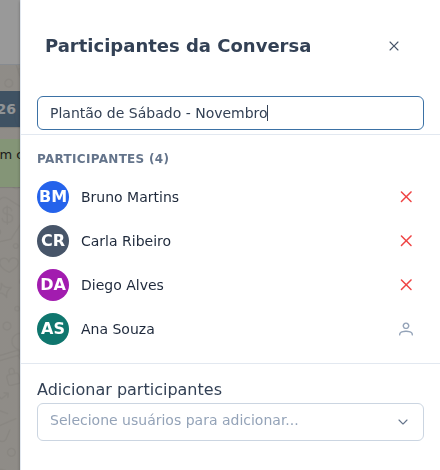
- Clique em Salvar, no rodapé do painel. Aparece a mensagem "Conversa interna atualizada com sucesso!".
Se você deixar o nome em branco e salvar, a conversa fica sem nome e passa a aparecer com os nomes dos participantes, como numa conversa individual. Uma conversa individual, como a sua com Bruno Martins, também pode receber um nome do mesmo jeito.
Passo a passo: excluir uma conversa
- Abra a conversa que você vai excluir e clique em Deletar, a lixeira vermelha no topo da conversa, ao lado do lápis.
- Aparece a janela Confirmar Exclusão, com a pergunta "Tem certeza que deseja deletar esta conversa interna?".
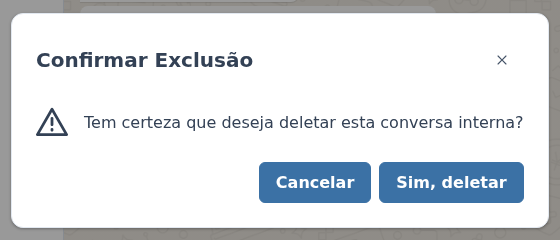
- Clique em Sim, deletar para excluir, ou em Cancelar para voltar sem apagar nada. Ao excluir, aparece a mensagem "Conversa interna deletada com sucesso!" e a tela volta para a lista de conversas.
Também dá para excluir sem abrir a conversa: na lista de Mensagens Internas, clique na lixeira à direita da conversa (Deletar Conversa). A confirmação é a mesma, com o aviso a mais "Esta ação não pode ser revertida.".
O que acontece depois
- Ao renomear: o novo nome aparece na hora na lista e no topo da conversa, para todos os participantes. As mensagens e os participantes continuam os mesmos.
- Ao excluir: a conversa some da lista de todos os participantes, não só da sua. Todas as mensagens e todos os arquivos dela são apagados, e os avisos de mensagem nova dessa conversa também saem.
- Se você tinha um texto começado no campo de mensagem dessa conversa, o rascunho é descartado junto.
A exclusão não pode ser desfeita. Se você só quer sair de um grupo ou tirar alguém dele, não exclua a conversa: remova o participante no painel Participantes da Conversa.
Perguntas frequentes
➜ Só quem criou a conversa pode renomear ou excluir? Não. O que vale é o cargo: qualquer participante cujo cargo permita editar pode renomear, e qualquer um cujo cargo permita excluir pode apagar a conversa.
➜ Abri o painel Participantes da Conversa, mas não consigo mudar o nome. Por quê? O seu cargo não permite editar conversas internas. Nesse caso, o painel só mostra o nome e os participantes, com o botão Cancelar, sem Salvar. Fale com o administrador do Apre.Chat.
➜ Excluí uma conversa sem querer. Dá para recuperar? Não. As mensagens e os arquivos são apagados de vez. Para continuar o assunto, crie uma conversa nova com os mesmos colegas.
Veja também: Mensagens Internas, a página com a visão geral da tela.
Nenhum comentário para exibir
Nenhum comentário para exibir