
Como editar ou excluir tags e grupos
Use este passo a passo para corrigir uma tag ou um grupo de tags, como trocar o nome, a cor ou o grupo, e para excluir o que a equipe não usa mais. Por exemplo, a Ana Souza muda a cor da tag "Proposta enviada" e exclui uma tag que foi criada repetida.
Antes de começar
- Os botões Editar e Excluir só aparecem conforme o seu cargo, separadamente para tags e para grupos de tags.
- Uma tag que está em algum atendimento ainda não finalizado não pode ser excluída. Um grupo só pode ser excluído depois que todas as tags dele forem excluídas ou passadas para outro grupo.
Passo a passo: editar
- Clique em Tags, no menu lateral esquerdo do Apre.Chat. Para editar um grupo, clique em Grupos de Tags.
- Ache a tag na lista. Se a lista for grande, digite parte do nome no campo Pesquisar tags... ou escolha o grupo no filtro Grupo, e clique em Buscar.
- Na coluna Ações, na linha da tag, clique em Editar, o lápis. Também dá para clicar duas vezes sobre a linha.
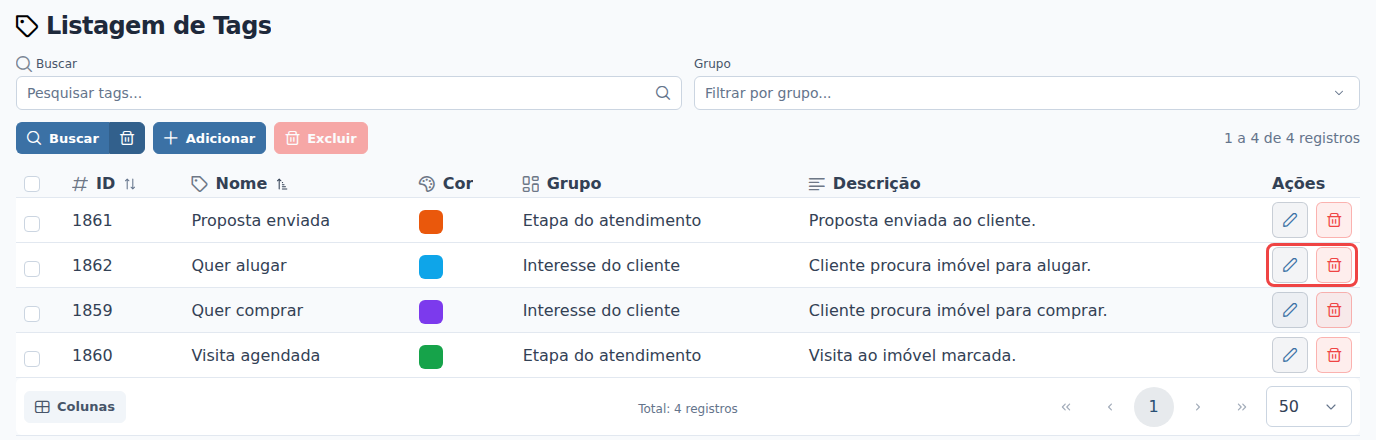
- Na janela Editar Tag, mude o que precisar: Nome, Grupo, Cor ou Descrição. No exemplo, a cor da tag "Proposta enviada". No grupo, a janela Editar Grupo de Tag tem também o Tipo e as opções Exibir na listagem de atendimentos e Exibir no detalhe do atendimento.
- Clique em Salvar. O sistema confirma com "Tag atualizada com sucesso!" ou "Grupo de tag atualizado com sucesso!".
A mudança vale em todos os lugares onde a tag está: os atendimentos e contatos que já a usam passam a mostrar o nome e a cor novos.
Passo a passo: excluir
- Na lista de Tags ou de Grupos de Tags, clique em Excluir, a lixeira na coluna Ações, na linha que você quer excluir.
- O sistema pede confirmação. Para uma tag, a janela Excluir tag pergunta "Você tem certeza que quer excluir esta Tag? Esta ação não pode ser revertida!". Para um grupo, a janela Excluir grupo de tag pergunta "Você tem certeza que quer excluir este Grupo de Tag? Esta ação não pode ser revertida!".
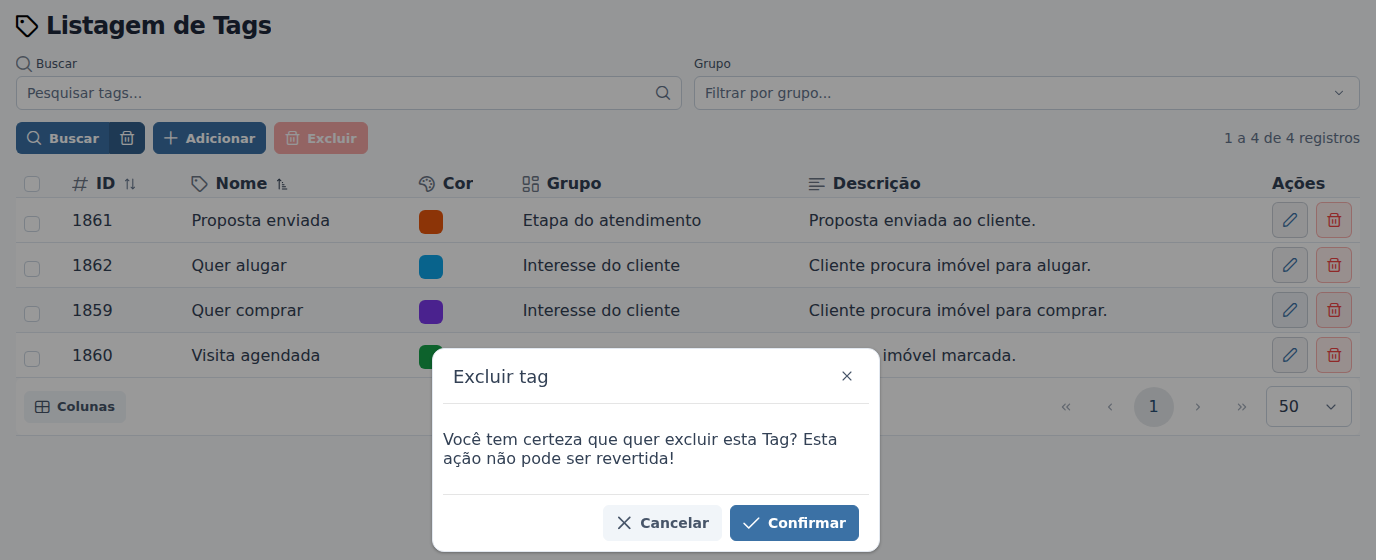
- Clique em Confirmar. Para desistir, clique em Cancelar.
Para excluir vários de uma vez, marque as caixas à esquerda das linhas e clique no botão Excluir, acima da lista, que mostra a quantidade marcada, como "Excluir (2)". O sistema pergunta, por exemplo, "Confirma a exclusão de 2 tags? Esta ação não pode ser revertida.". Esse botão não aparece no celular.
O que acontece depois
- O sistema confirma com "Tag excluída com sucesso!" ou "Grupo de tag excluído com sucesso!", e a linha sai da lista.
- A tag excluída sai de todos os contatos que a usavam e deixa de aparecer em Adicionar tag e no filtro de tags dos atendimentos.
- Se a tag estiver em algum atendimento ainda não finalizado, ela não é excluída, e o sistema avisa "Não é possivel excluir uma tag com atendimentos abertos". Tire a tag desses atendimentos, ou espere que sejam finalizados, e tente de novo.
- Se o grupo ainda tiver tags, ele não é excluído, e o sistema avisa quantas são, por exemplo, "Não é possível excluir um grupo com 2 tag(s) associada(s).". Exclua as tags do grupo, ou passe-as para outro grupo editando cada uma, e tente de novo.
A exclusão não pode ser desfeita. Se precisar da tag de novo, crie outra e aplique-a novamente nos atendimentos e contatos.
Perguntas frequentes
➜ Posso excluir ou renomear o grupo "Geral"? Não. É o grupo padrão do Apre.Chat. O sistema avisa "Não é possível excluir o grupo padrão "Geral".", e, ao editar, o campo Nome fica bloqueado, com o aviso "Grupo padrão, não pode ser renomeado.". Os outros campos dele podem ser mudados.
➜ Não consigo mudar o tipo de um grupo. Por quê? Alguma tag do grupo já está em uso. Um grupo de Atendimento com tag em algum atendimento não passa para Contato, e um grupo de Contato com tag em algum contato não passa para Atendimento. O aviso diz qual é a tag e em quantos atendimentos ou contatos ela está.
➜ Mudei a tag de grupo. O que acontece? A tag passa a seguir o grupo novo: aparece sob o nome dele e segue as opções de exibição dele nos atendimentos.
Nenhum comentário para exibir
Nenhum comentário para exibir