
Como editar ou excluir mensagens rápidas
Use este passo a passo para manter as mensagens rápidas em dia: corrigir um texto, trocar o atalho, o anexo ou quem pode usar a mensagem, e apagar as que a equipe não usa mais. Por exemplo, para atualizar a lista de documentos da /documentos quando a imobiliária passar a pedir um comprovante novo.
Rotina: Modelos de Mensagem
Antes de começar
- Os botões Editar e Excluir da coluna Ações só aparecem conforme o seu cargo.
- Você pode editar e excluir qualquer mensagem que aparece na sua lista, inclusive as gerais e as de setores criadas por colegas. O sistema não reserva a mensagem para quem a criou.
- A exclusão de várias mensagens de uma vez não aparece no celular. Use o computador.
Passo a passo
- Clique em Modelos de Mensagem, no menu lateral esquerdo do Apre.Chat, e fique na aba Mensagens Rápidas.
- Encontre a mensagem. No campo Pesquisar mensagens rápidas..., digite parte do atalho ou do texto, como "documentos". Se digitar só números, a busca também procura pelo ID da mensagem.
- Na linha da mensagem, use os botões da coluna Ações: o lápis (Editar) ou a lixeira (Excluir).
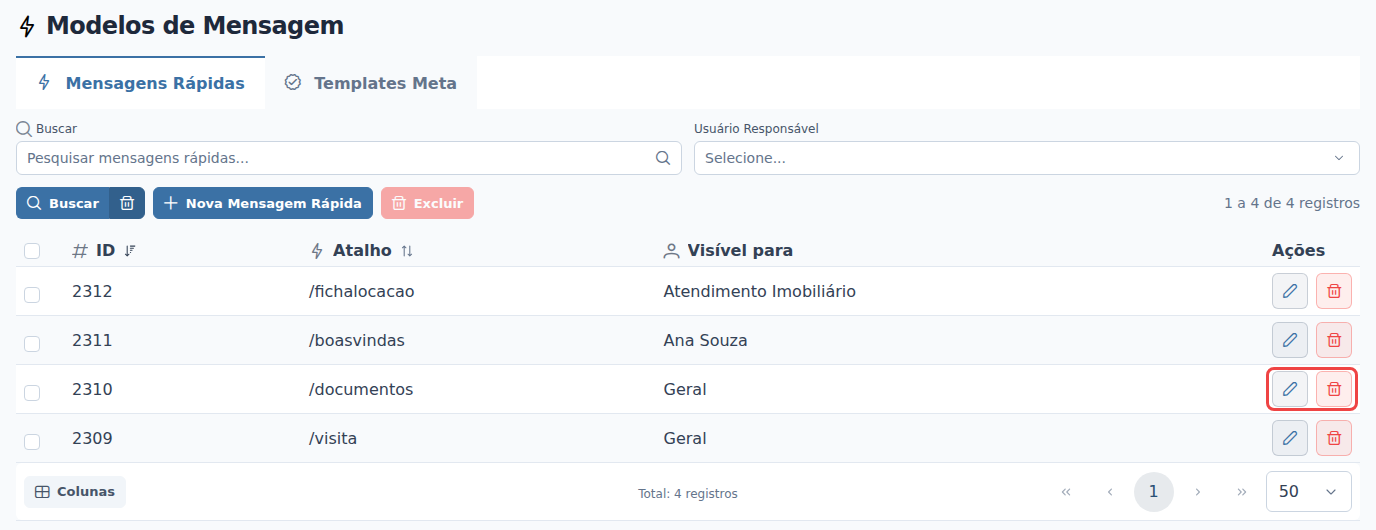
Editar uma mensagem
- Clique no lápis (Editar) na linha da mensagem. Se preferir, dê dois cliques na linha.
- Abre a janela Editar Mensagem Rápida, com as mesmas etapas do cadastro: Configuração, Conteúdo e Visibilidade. Altere o que precisar. No exemplo, na etapa Conteúdo, acrescente o novo comprovante à lista de documentos da /documentos.
- Clique em Próximo até a etapa Visibilidade e clique em Salvar alterações. Para desistir, clique em Cancelar.
Excluir uma mensagem
- Clique na lixeira (Excluir) na linha da mensagem.
- Abre a janela Excluir Mensagem Rápida, com o aviso "Esta ação é irreversível! Deseja prosseguir?". Clique em Confirmar para excluir, ou em Cancelar.
Excluir várias mensagens de uma vez
- Na lista, marque a caixa de seleção no começo de cada linha que deseja excluir.
- O botão Excluir, no alto da lista, passa a mostrar quantas estão marcadas, como Excluir (3). Clique nele.
- Abre a janela Excluir mensagens selecionadas, com a pergunta "Confirma a exclusão de 3 mensagens rápidas? Esta ação não pode ser revertida.". Clique em Confirmar, ou em Cancelar.
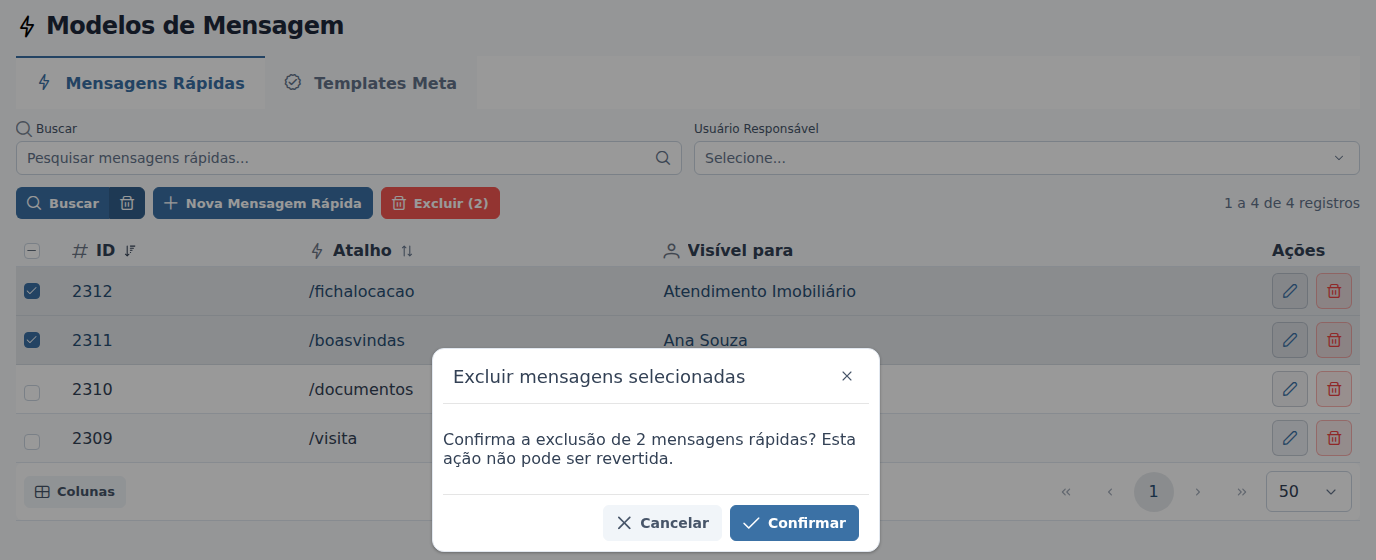
O que acontece depois
- Edição: o sistema confirma com "Mensagem rápida atualizada com sucesso!". A lista de mensagens rápidas do atendimento é carregada quando o atendimento abre: a partir daí, quem abrir um atendimento já encontra o texto novo. Se um atendimento estava aberto na tela durante a edição, abra outro e volte para carregar a versão nova. As mensagens já enviadas aos clientes não mudam.
- Troca do atalho: o atalho antigo deixa de existir. Avise a equipe, porque quem digitar o atalho antigo não vai encontrar a mensagem.
- Exclusão: o sistema confirma com "Mensagem rápida excluída com sucesso!" e a mensagem some da lista, para todos. No atendimento, ela deixa de aparecer no "/" a partir do próximo atendimento aberto. Se ela tinha anexo, o arquivo é apagado junto.
- Exclusão de várias: o sistema exclui uma a uma e confirma cada exclusão. Se alguma não puder ser excluída, ela continua marcada na lista, e as outras são excluídas normalmente.
A exclusão não pode ser desfeita: não há lixeira para recuperar a mensagem. Se a dúvida é só sobre quem deve usar a mensagem, prefira editar a Visibilidade em vez de excluir.
Perguntas frequentes
➜ Excluir uma mensagem rápida apaga o que já foi enviado aos clientes? Não. A exclusão tira a mensagem do cadastro e da lista do atendimento. O que já foi enviado continua nas conversas.
➜ Posso editar uma mensagem que um colega criou? Sim, se ela aparece na sua lista e o seu cargo permite editar. A mudança vale para todos que usam a mensagem.
➜ Não vejo o lápis ou a lixeira. Por quê? O seu cargo não permite editar ou excluir mensagens. Fale com o administrador do Apre.Chat.
Veja também: Modelos de Mensagem, com a explicação de cada parte da tela; Como usar variáveis e anexos na mensagem rápida, para trocar o anexo; e Como definir quem pode usar uma mensagem rápida.
Nenhum comentário para exibir
Nenhum comentário para exibir