
Como criar um grupo de tags
Use este passo a passo para criar um grupo de tags, que reúne tags do mesmo assunto. Por exemplo, o grupo "Interesse do cliente", com as tags "Quer alugar" e "Quer comprar", e o grupo "Etapa do atendimento", com "Visita agendada" e "Proposta enviada". É no grupo que você define se as tags dele são usadas no atendimento ou no contato, e onde elas aparecem na tela de Atendimentos.
Rotina: Grupos de Tags
Antes de começar
- O item Grupos de Tags só aparece no menu lateral, e o botão Adicionar só aparece na tela, conforme o seu cargo.
Passo a passo
- Clique em Grupos de Tags, no menu lateral esquerdo do Apre.Chat, logo abaixo de Tags. Abre a tela Listagem de Grupos de Tags.
- Clique em Adicionar, acima da lista, à direita.
- Abre a janela Adicionar Grupo de Tag. Em Nome, digite o nome do grupo. No exemplo, "Interesse do cliente". Use de 3 a 100 caracteres.
- Em Tipo, escolha onde as tags do grupo serão usadas:
- Atendimento: as tags marcam o atendimento, pelo botão Adicionar tag no topo da conversa, e servem para filtrar a lista de atendimentos. É o tipo do exemplo.
- Contato: as tags marcam o contato, no cadastro dele. Por exemplo, um grupo com a tag "Cliente VIP".
- Se quiser, escolha uma Cor para o grupo e escreva em Descrição a finalidade dele. Os dois campos são opcionais. A cor de cada tag é escolhida na própria tag.
- Deixe ligadas, ou desligue, as duas opções de exibição. As duas já vêm ligadas:
- Exibir na listagem de atendimentos: as tags do grupo aparecem embaixo de cada atendimento, na lista da tela de Atendimentos.
- Exibir no detalhe do atendimento: as tags do grupo aparecem no topo da conversa aberta, ao lado do nome do contato, e no painel do contato.
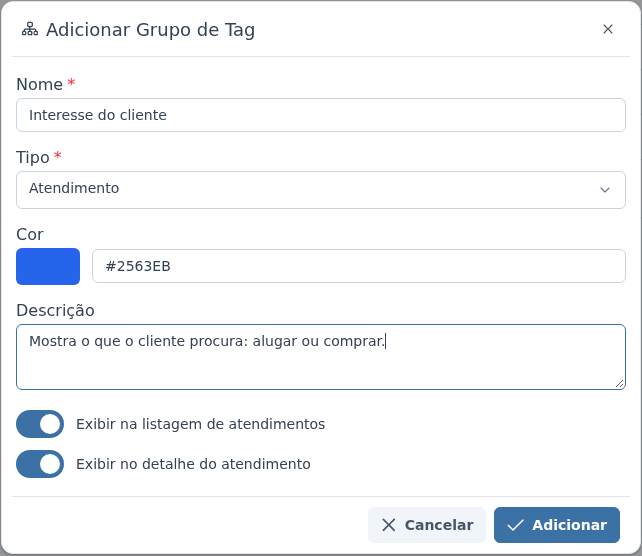
- Clique em Adicionar, no rodapé da janela.
O que acontece depois
- O sistema confirma com a mensagem "Grupo de tag criado com sucesso!", e o grupo aparece na lista, com o tipo, a descrição e as colunas Na listagem e No detalhe, que mostram um sinal de certo quando a opção está ligada e um X quando está desligada.
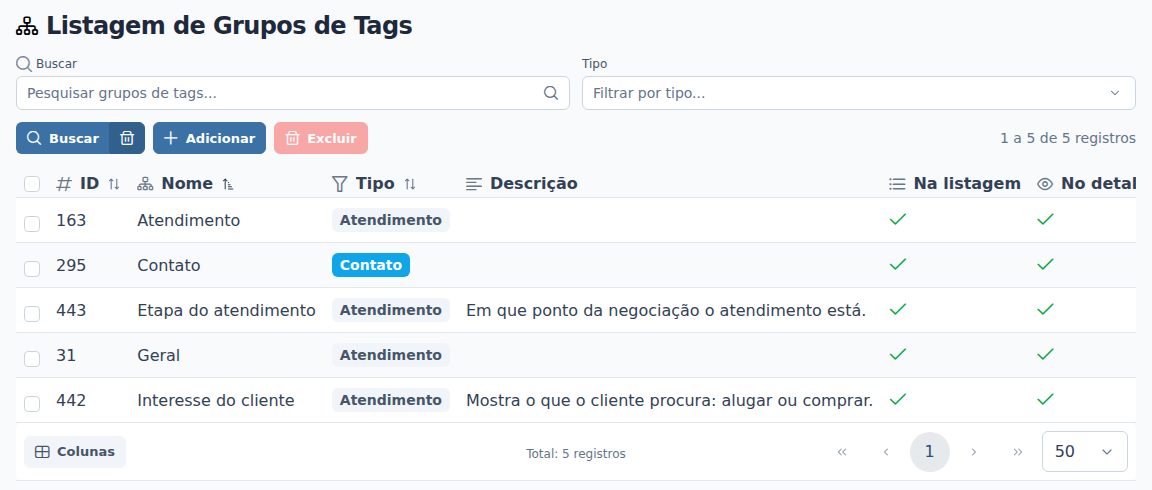
- O grupo passa a aparecer no campo Grupo da janela Adicionar Tag. Agora crie as tags dele, como em Como criar uma tag.
- No topo da conversa e na lista que abre em Adicionar tag, as tags aparecem separadas pelo nome do grupo, quando há tags de mais de um grupo.
Desligar Exibir no detalhe do atendimento esconde as tags do grupo no topo da conversa, mas elas continuam disponíveis em Adicionar tag. Quem aplicar uma dessas tags não a vê aparecer no topo, embora ela fique gravada no atendimento.
Perguntas frequentes
➜ Posso ter dois grupos com o mesmo nome? Só se forem de tipos diferentes. Dentro do mesmo tipo, o sistema avisa, por exemplo, "Já existe um grupo de Atendimento com o nome "Interesse do cliente".", sem diferenciar maiúsculas de minúsculas.
➜ Posso mudar o tipo depois? Sim, editando o grupo, desde que as tags dele ainda não estejam em uso. Se uma tag do grupo de Atendimento estiver em algum atendimento, o sistema não deixa o grupo passar para Contato e avisa qual é a tag, e o contrário vale para as tags que estão em contatos.
➜ O que é o grupo "Geral"? É o grupo padrão, de tipo Atendimento, que já vem no Apre.Chat. Toda tag nova começa nele. Ele não pode ser renomeado nem excluído: ao editar, aparece "Grupo padrão, não pode ser renomeado.".
Nenhum comentário para exibir
Nenhum comentário para exibir