
Como liberar o acesso ao Apre.Chat dentro do Apresenta.me
Para uma pessoa da equipe usar o Apre.Chat por dentro do Apresenta.me, o usuário dela no Apresenta.me precisa estar vinculado ao usuário dela no Apre.Chat. Ter usuário nos dois sistemas não basta: sem o vínculo, o menu Apre.Chat não aparece para ela no Apresenta.me, e os botões de WhatsApp abrem o WhatsApp Web ou o aplicativo do WhatsApp em vez da conversa no Apre.Chat.
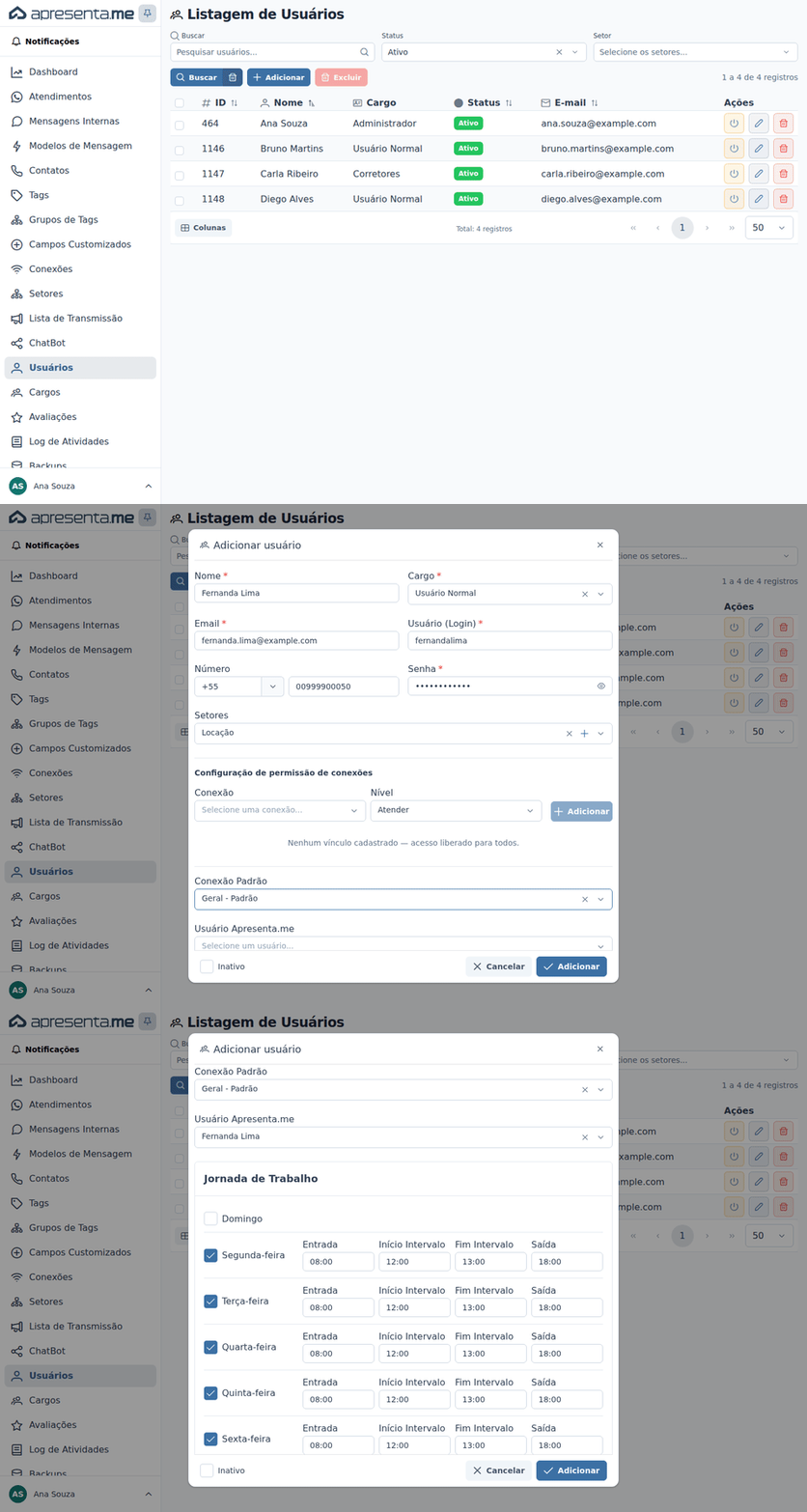
O vínculo é feito uma vez só, no cadastro do usuário dentro do Apre.Chat. Por exemplo, a Ana Souza, administradora, vincula a Fernanda Lima, corretora, ao usuário dela no Apresenta.me. Na próxima vez que a Fernanda abrir o Apresenta.me, o menu Apre.Chat já aparece para ela.
O cadastro de usuários do Apresenta.me não tem campo para o Apre.Chat. O vínculo é feito sempre pelo Apre.Chat e, ao salvar, o Apresenta.me é atualizado sozinho.
Navegação no Módulo
| Rotina | Descrição |
|---|---|
| Apre.Chat > Usuários > Editar | Onde você liga o usuário do Apre.Chat ao usuário da mesma pessoa no Apresenta.me, no campo Usuário Apresenta.me. |
| Apresenta.me > menu Apre.Chat | Onde a pessoa abre o Apre.Chat por dentro do Apresenta.me, depois do vínculo. |
Antes de começar
- A pessoa precisa ter um usuário no Apresenta.me e um usuário no Apre.Chat. Se ela ainda não tem usuário no Apre.Chat, você pode criar e vincular na mesma janela, como mostra o passo a passo abaixo.
- O campo Usuário Apresenta.me só aparece se o seu cargo no Apre.Chat tiver a permissão Editar Vinculo com Apresenta.me, no grupo Usuários da tela Cargos.
- Cada usuário do Apresenta.me só pode ficar vinculado a um usuário do Apre.Chat.
- O Apre.Chat precisa estar contratado no plano da imobiliária.
Como vincular os usuários
- No Apre.Chat, clique em Usuários no menu lateral.
- Na linha da pessoa, clique em Editar (o ícone de lápis). Se ela ainda não tem usuário no Apre.Chat, clique em Adicionar e preencha o cadastro: o campo do vínculo fica na mesma janela.
- Na janela Editar usuário (ou Adicionar usuário), desça até o campo Usuário Apresenta.me, logo abaixo da Conexão Padrão, e clique nele.
- Digite parte do nome e escolha o usuário da mesma pessoa no Apresenta.me. No exemplo, Fernanda Lima. Os usuários inativos no Apresenta.me aparecem com "(Inativo)" ao lado do nome.
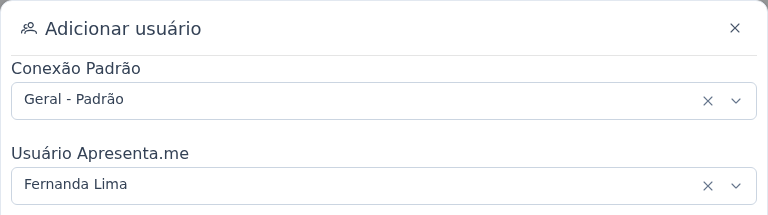
- Clique em Salvar (ou em Adicionar, no cadastro novo). O sistema confirma com "Usuário atualizado com sucesso!" ou "Usuário criado com sucesso!".
Como a pessoa acessa o Apre.Chat pelo Apresenta.me
- Depois do vínculo, peça para a pessoa atualizar a página do Apresenta.me (tecla F5) ou sair do sistema e entrar de novo.
- O item Apre.Chat passa a aparecer no menu lateral do Apresenta.me. Ao clicar nele, o Apre.Chat abre dentro do sistema, já com o usuário dela, sem pedir a senha do Apre.Chat. A primeira tela é o Dashboard, na primeira aba que o cargo dela libera. Se o cargo não libera nenhuma aba do Dashboard, o Apre.Chat abre direto em Atendimentos.
Com o vínculo, também passam a funcionar:
- os botões de WhatsApp de pessoas, leads, proprietários e faturas, que podem abrir a conversa direto no Apre.Chat. Onde a conversa abre depende de uma configuração da imobiliária, explicada em Por que o botão de WhatsApp abre o WhatsApp Web em vez do Apre.Chat;
- no negócio, o botão Apre.Chat, que abre a conversa com o cliente ao lado da ficha, quando o cliente tem telefone cadastrado;
- no Apre.Chat, o botão Apresenta.me dos atendimentos, que mostra os dados do contato no Apresenta.me. Veja Como vincular o usuário ao Apresenta.me.
Sem o vínculo, o Apresenta.me trata a pessoa como alguém que não tem Apre.Chat: o menu não aparece e, ao tentar abrir uma conversa pelo Apre.Chat, aparece a mensagem "Você não tem um usuário no Apre.Chat, entre em contato com o seu administrador!".
Como desfazer o vínculo
- No Apre.Chat, em Usuários, clique em Editar na linha da pessoa.
- Limpe o campo Usuário Apresenta.me no X e clique em Salvar.
Depois de atualizar a página, a pessoa deixa de ver o menu Apre.Chat no Apresenta.me. Excluir o usuário no Apre.Chat também desfaz o vínculo, e o usuário do Apresenta.me fica livre para ser ligado a outro usuário.
Perguntas frequentes
➜ Cadastrei a pessoa nos dois sistemas e o menu Apre.Chat não aparece. E agora? Ter usuário nos dois sistemas não basta: falta o vínculo. No Apre.Chat, abra Usuários, clique em Editar na linha da pessoa e confira se o campo Usuário Apresenta.me está preenchido com o usuário dela. Se já estiver, peça para ela atualizar a página (tecla F5) ou sair e entrar de novo.
➜ Não estou vendo o campo Usuário Apresenta.me. E agora? O seu cargo no Apre.Chat não tem a permissão Editar Vinculo com Apresenta.me. Peça a um administrador do Apre.Chat para fazer o vínculo ou para liberar a permissão no seu cargo. Veja Como escolher as permissões de um cargo.
➜ O usuário da pessoa não aparece na lista do campo. A lista mostra os usuários cadastrados no Apresenta.me da sua imobiliária. Se a pessoa não aparece, ela ainda não tem usuário no Apresenta.me: cadastre primeiro, como em Como cadastrar um novo usuário?, e depois volte ao Apre.Chat para fazer o vínculo.
➜ Ao salvar, o sistema diz que o valor já está sendo usado. Por quê? Esse usuário do Apresenta.me já está vinculado a outro usuário do Apre.Chat. Desfaça o vínculo do outro usuário e tente de novo.
➜ Posso fazer o vínculo pelo cadastro de usuários do Apresenta.me? Não. O campo existe só no cadastro do usuário dentro do Apre.Chat.
➜ Ninguém da equipe vê o menu Apre.Chat, mesmo com o vínculo. Confira com o suporte se o Apre.Chat está contratado no plano da imobiliária. Sem o módulo no plano, o menu não aparece para ninguém.
Veja também: Como cadastrar um usuário (no Apre.Chat), Como vincular o usuário ao Apresenta.me e Usuários.
Nenhum comentário para exibir
Nenhum comentário para exibir