
Como manter o histórico de um setor confidencial
Use este passo a passo quando as conversas de um setor só devem ser lidas pela equipe dele. Por exemplo, no Pós-venda, a equipe trata reclamações e acertos com clientes que já fecharam negócio, e a Ana Souza não quer que essas mensagens apareçam para quem atende o mesmo cliente em outro setor, como Locação ou Vendas.
Rotina: Setores
Antes de começar
- O lápis Editar só aparece se o seu cargo permitir editar setores.
- Confira quem pertence ao setor em Usuários. Quem estiver fora dele deixa de ver as mensagens, como explicado abaixo.
Passo a passo
- Clique em Setores, no menu lateral esquerdo do Apre.Chat.
- Na linha do setor (no exemplo, o Pós-venda), clique no lápis Editar. Um clique duplo na linha faz o mesmo.
- Na janela Editar Setor, marque a caixinha Histórico de mensagens confidencial. Logo abaixo dela, a janela explica: "Quando ativo, apenas usuários que pertencem a este setor conseguem visualizar o histórico de mensagens dos atendimentos vinculados a ele."
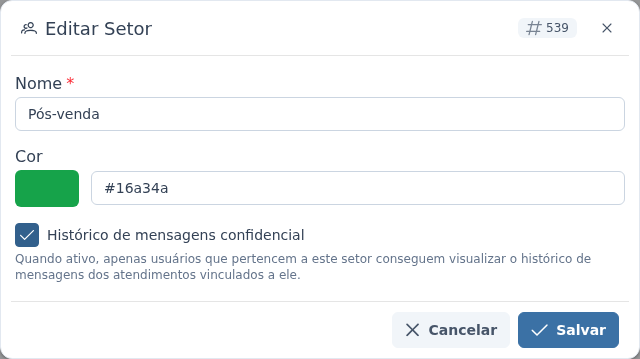
- Clique em Salvar.
Para um setor novo, basta marcar a mesma caixinha na janela Adicionar Setor, antes de clicar em Adicionar.
O que acontece depois
- O sistema confirma com a mensagem "Setor atualizado com sucesso!", e, na lista, aparece um cadeado ao lado do nome do setor, com a dica "Setor confidencial".
- Cada mensagem de um atendimento fica marcada com o setor em que o atendimento estava quando ela foi trocada. As mensagens marcadas com o Pós-venda passam a aparecer só para quem pertence ao Pós-venda. Para os demais, elas não aparecem na conversa, sem nenhum aviso.
- A regra vale também para as mensagens que já existiam: as conversas antigas do Pós-venda ficam escondidas a partir de agora.
- As mensagens trocadas em outros setores ou sem setor continuam visíveis normalmente. Se o cliente for transferido do Pós-venda para a Locação, a equipe da Locação vê as mensagens trocadas na Locação, mas não as do Pós-venda.
Conforme o cargo, algumas pessoas continuam vendo tudo. Quem pode ver os atendimentos de todos os setores vê também as mensagens dos setores confidenciais, e quem tem cargo do tipo Administrador sempre vê. Dependendo do cargo, uma pessoa também pode ver as notas particulares de todos os setores. Confira os cargos em Cargos.
Se o setor confidencial for excluído, as mensagens dele ficam sem setor e passam a aparecer para todos.
Perguntas frequentes
➜ Como volto a deixar o histórico aberto? Edite o setor, desmarque a caixinha Histórico de mensagens confidencial e clique em Salvar. As mensagens do setor voltam a aparecer para todos, inclusive as antigas.
➜ Um colega de outro setor precisa ler as conversas do Pós-venda. O que faço? Coloque-o também no Pós-venda, no campo Setores do cadastro dele em Usuários. Uma pessoa pode estar em vários setores.
➜ Como encontro os setores que são confidenciais? Na lista de setores, procure o cadeado ao lado do nome ou escolha Somente confidenciais no filtro Histórico confidencial e clique em Buscar.
Veja também: Setores, com a explicação de cada parte da tela, Como criar um setor, Como editar ou excluir um setor e Como definir os setores e a conexão padrão de um usuário.
Nenhum comentário para exibir
Nenhum comentário para exibir