
Como editar ou excluir um campo customizado
Use este passo a passo para mudar um campo customizado que já existe, como acrescentar uma opção à lista ou trocar o nome, e para excluir um campo que a imobiliária não usa mais. Por exemplo, a Ana Souza começou a atender investidores e acrescenta a opção "Investir" ao campo "Interesse do Cliente". Depois, a imobiliária decide parar de registrar o "Valor de Investimento", que já está preenchido no cadastro da Mariana Exemplo, e a Ana precisa decidir entre esconder e excluir o campo.
Rotina: Campos Customizados
Antes de começar
- O botão Editar só aparece se o seu cargo permitir editar campos customizados, e o botão Excluir, se permitir excluir.
- Veja na coluna Registros utilizando quantos contatos ou atendimentos têm valor no campo. Com valor gravado, algumas mudanças ficam bloqueadas, e a exclusão apaga esses valores.
Passo a passo
Para editar um campo:
- Clique em Campos Customizados, no menu lateral esquerdo do Apre.Chat, e encontre o campo. No exemplo, a Ana digita "interesse" em Pesquisar campos... e pressiona Enter.
- Na coluna Ações, clique em Editar, o ícone de lápis. Se preferir, dê dois cliques na linha do campo.
- Na janela Editar Campo Personalizado, faça as mudanças. No exemplo, a Ana clica em Adicionar opção, no quadro Opções da lista, e digita "Investir".
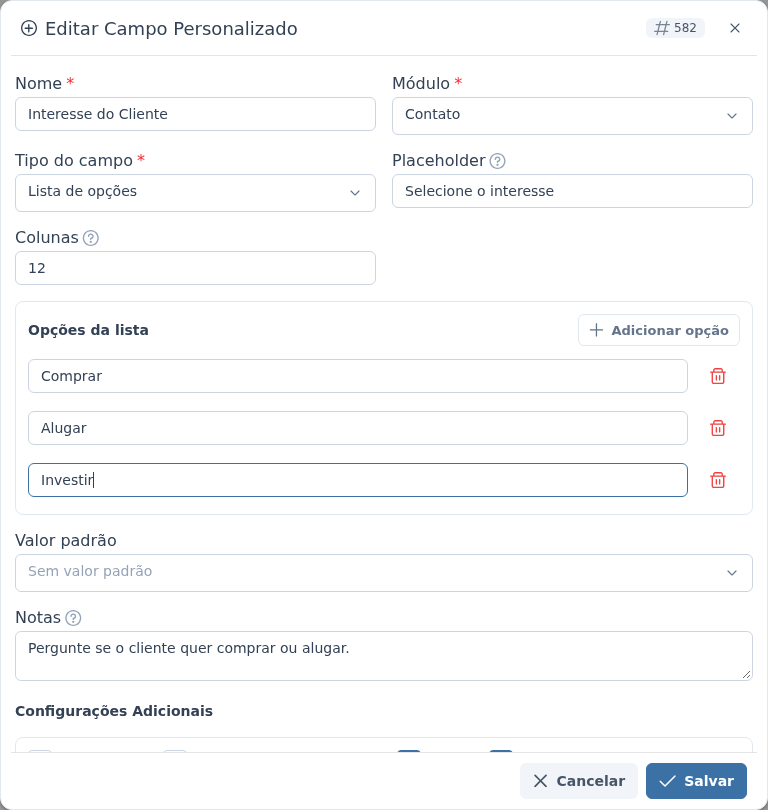
- Clique em Salvar.
Para excluir um campo:
- Na linha do campo, clique em Excluir, o ícone de lixeira. No exemplo, a Ana faz isso na linha do "Valor de Investimento".
- Na janela Excluir campo customizado, leia o aviso e clique em Confirmar.
- Se o campo já tiver valores gravados, abre a janela Campo possui valores preenchidos, avisando que o campo e todos os seus valores serão apagados permanentemente. Clique em Confirmar para excluir mesmo assim, ou em Cancelar para desistir.
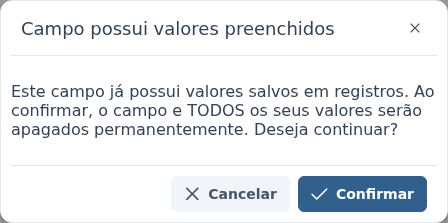
Para excluir vários campos de uma vez, marque a caixinha no início de cada linha e clique em Excluir, acima da lista. O botão mostra quantos campos estão marcados, como "Excluir (2)". Na janela Excluir campos selecionados, clique em Confirmar. Os campos sem valores são excluídos na hora. Para os que têm valores, abre a janela Campos com valores preenchidos, que pede uma segunda confirmação.
A exclusão não pode ser desfeita: os valores gravados nos contatos e atendimentos são apagados junto com o campo. Se a informação ainda puder ser útil, prefira editar o campo e desmarcar Ativo: ele some das janelas, e os valores continuam guardados. No exemplo, a Ana desmarca Ativo no "Valor de Investimento" em vez de excluí-lo.
O que pode mudar depois que o campo tem valores
Mudança |
O que acontece |
|---|---|
Nome |
Pode mudar. Os valores continuam no campo. As mensagens do ChatBot e os modelos de mensagem que usam o campo como variável precisam ser atualizados, porque a variável leva o nome do campo. |
Módulo, Tipo do campo, Máscara e Permite múltiplos valores |
Ficam bloqueados na janela. |
Opções da lista |
Você pode acrescentar opções e trocar a descrição de uma opção: os contatos que já tinham escolhido essa opção passam a mostrar a descrição nova. Uma opção que já foi escolhida em algum contato não pode ser removida. |
Placeholder, Valor padrão, Notas, Obrigatório, Ativo e Exibir na listagem |
Podem mudar a qualquer momento. |
O que acontece depois
- Na edição, o sistema confirma com "Campo personalizado atualizado com sucesso!". A opção "Investir" já aparece na janela do contato, no campo "Interesse do Cliente".
- Na exclusão, o sistema confirma com "Campo personalizado excluído com sucesso!", e o campo sai da lista, da janela do contato, das colunas da lista de Contatos e do painel do atendimento.
- Os blocos do ChatBot que usavam o campo excluído deixam de gravar e de comparar esse dado, e as mensagens com a variável do campo saem sem o valor. Revise o ChatBot e os modelos de mensagem depois de excluir um campo.
Perguntas frequentes
➜ Por que o Tipo do campo está bloqueado? O campo já tem valores gravados. Se você precisar de outro tipo, crie um campo novo com o tipo certo e, se quiser, desmarque Ativo no antigo.
➜ Apareceu "Não é possível remover uma opção que já está sendo usada por algum registro". O que faço? Algum contato tem essa opção escolhida. Troque a opção nesses contatos antes de removê-la, ou apenas mude a descrição dela.
➜ Excluí um campo por engano. Dá para recuperar? Não. Crie o campo de novo; os valores apagados precisam ser preenchidos outra vez.
➜ Desmarquei Ativo. O valor some do atendimento? O campo sai da janela do contato e das colunas da lista de Contatos, mas o valor já gravado continua no quadro Campos Customizados Contato do painel do atendimento.
Veja também: Campos Customizados, Como criar um campo customizado, Como mudar a ordem dos campos customizados e Como usar campos customizados no ChatBot e na transmissão.
Nenhum comentário para exibir
Nenhum comentário para exibir