
Como definir a jornada de trabalho de um usuário
Use este passo a passo para registrar os dias e horários de trabalho de um usuário, quando eles são diferentes da jornada geral da empresa. Por exemplo, a imobiliária ligou o limite de acesso por horário, e a Fernanda Lima trabalha de segunda a sexta, das 8h às 18h, com intervalo de almoço das 12h às 13h. A Ana Souza registra essa jornada no cadastro da Fernanda, e assim ela só entra no Apre.Chat nesses horários.
Rotina: Usuários
Antes de começar
- A seção Jornada de Trabalho só aparece na janela do usuário se o seu cargo permitir ajustar a jornada de trabalho.
- A jornada só bloqueia o acesso se a empresa tiver ligado Limitar acesso por horário em Configurações, na aba Jornada de Trabalho. Veja Como definir a jornada de trabalho.
Passo a passo
- Em Usuários, clique em Editar na linha do usuário, ou clique duas vezes na linha. No exemplo, Fernanda Lima. No cadastro de um usuário novo, a mesma seção está na janela Adicionar usuário.
- Desça até a seção Jornada de Trabalho, que lista os dias de Domingo a Sábado.
- Marque a caixa de cada dia em que o usuário trabalha. No exemplo, de Segunda-feira a Sexta-feira, deixando Domingo e Sábado desmarcados. Ao marcar um dia, os horários já vêm preenchidos com 08:00, 12:00, 13:00 e 18:00.
- Ajuste os horários de cada dia, se precisar:
- Entrada e Início Intervalo: o primeiro período do dia. No exemplo, das 08:00 às 12:00.
- Fim Intervalo e Saída: o segundo período. No exemplo, das 13:00 às 18:00.
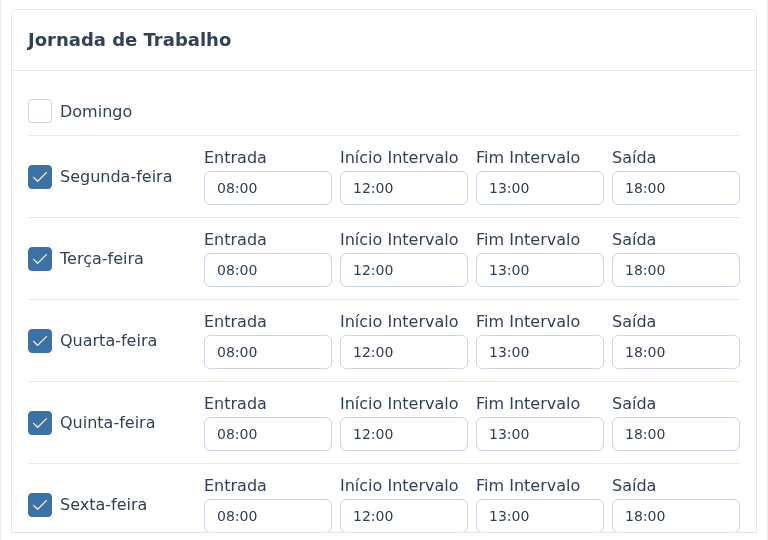
- Para tirar um dia da jornada, desmarque a caixa dele. Os horários daquele dia somem.
- Clique em Salvar.
O que acontece depois
- O sistema confirma com "Usuário atualizado com sucesso!".
- Com Limitar acesso por horário ligado, a Fernanda só entra no sistema nos dias marcados, das 08:00 às 12:00 e das 13:00 às 18:00. Fora disso, inclusive no intervalo de almoço e no fim de semana, ela vê "Acesso permitido somente dentro da jornada de trabalho.". O sistema também confere a jornada quando renova a sessão de quem já está dentro. Por isso, ela pode ser desconectada se continuar no sistema depois do horário.
- A jornada do usuário vale no lugar da jornada geral da empresa. Usuário sem nenhum dia marcado segue a jornada geral, de Configurações.
- Com o limite desligado, a jornada não impede ninguém de entrar. Ela continua servindo para o Dashboard, que conta o tempo de atendimento do usuário só dentro do horário de trabalho.
- A jornada não muda quem recebe os atendimentos: ela não direciona nem segura conversas para o usuário.
Usuários com cargo de administrador sempre conseguem entrar, mesmo fora da jornada.
Perguntas frequentes
➜ Preciso preencher a jornada de todos os usuários? Não. Preencha só a de quem trabalha em horário diferente do geral. Quem fica sem nenhum dia marcado segue a jornada da empresa, de Configurações.
➜ A Fernanda vai cobrir o plantão de sábado. O que faço? Marque Sábado na jornada dela, ajuste os horários e clique em Salvar. Ela consegue entrar no sábado a partir do próximo acesso. Depois do plantão, desmarque o dia de novo.
➜ Dá para ter um dia sem intervalo? A jornada sempre tem dois períodos. Para um dia corrido, das 08:00 às 14:00, por exemplo, coloque o Início Intervalo igual ao Fim Intervalo, como 11:00 e 11:00, e a Saída em 14:00.
Veja também: Usuários, com a explicação de cada campo da janela, Como cadastrar um usuário e Como definir a jornada de trabalho, para a jornada geral da empresa e o limite de acesso por horário.
Nenhum comentário para exibir
Nenhum comentário para exibir