
Como encontrar usuários por setor ou status
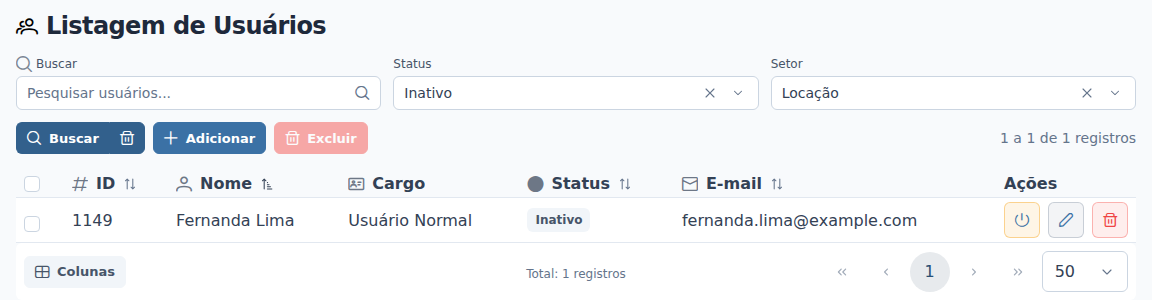
Use este passo a passo para ver só os usuários de um setor, ou para achar quem está inativo. Por exemplo, a Fernanda Lima voltou das férias, e a Ana Souza precisa reativar o usuário dela. Como, por padrão, a lista mostra só os usuários ativos, a Ana procura os inativos do setor Locação para achar a Fernanda.
Rotina: Usuários
Passo a passo
- Clique em Usuários, no menu lateral esquerdo do Apre.Chat.
- No filtro Setor, acima da lista, escolha um ou mais setores. No exemplo, Locação. Se houver muitos setores, digite parte do nome para encontrar o que procura.
- No filtro Status, escolha Ativo ou Inativo. No exemplo, Inativo. Para ver ativos e inativos juntos, limpe o filtro no X do campo.
- Se quiser, digite no campo Pesquisar usuários... parte do nome ou do e-mail, ou o número do ID.
- Clique em Buscar. Se estiver no campo de pesquisa, pressionar Enter faz o mesmo.
O que acontece depois
- A lista mostra só os usuários que atendem a todos os filtros ao mesmo tempo. No exemplo, aparece só a Fernanda Lima, com o status Inativo, em cinza. Para reativá-la, clique em Ativar/Inativar na linha dela, como explicado em Como inativar, editar ou excluir um usuário.
- Acima da lista aparece quantos usuários foram encontrados, por exemplo, "1 a 1 de 1 registro". Se ninguém atender aos filtros, aparece "Nenhum usuário encontrado.".
- Os filtros e a busca ficam guardados neste navegador. Na próxima vez que você abrir a tela, a lista já vem filtrada do mesmo jeito.
- Para voltar ao padrão, clique em Limpar filtros, a lixeira ao lado de Buscar. A busca é apagada, o filtro Setor fica vazio e o Status volta para Ativo.
Mudar um filtro não atualiza a lista sozinho. Sempre clique em Buscar depois de escolher os filtros.
Perguntas frequentes
➜ Por que os usuários inativos não aparecem na lista? Na primeira vez, e depois de Limpar filtros, o filtro Status fica em Ativo. Troque para Inativo, ou limpe o filtro, e clique em Buscar.
➜ Escolhi dois setores. A lista mostra quem está nos dois ou em qualquer um deles? Em qualquer um deles. Com Locação e Vendas, por exemplo, aparecem os usuários de Locação, os de Vendas e os que fazem parte dos dois.
➜ Dá para filtrar por cargo? Não há filtro de cargo nesta tela, mas a coluna Cargo mostra o cargo de cada usuário.
Veja também: Usuários, com a explicação da lista e dos filtros, Como definir os setores e a conexão padrão de um usuário e Como inativar, editar ou excluir um usuário.
Nenhum comentário para exibir
Nenhum comentário para exibir